Anonymiser, interroger l'IA, relire en clair : le parcours complet.
Cinq minutes suffisent. Ce guide suit le cycle réel d'utilisation de Tacitum : du dépôt de votre document jusqu'à la relecture de la réponse de l'IA avec vos vraies données, sans que rien ne quitte votre poste.
Avant de commencer : installer Tacitum
Télécharger et installer
Deux façons d'installer Tacitum sur Windows 10 ou 11 (64 bits) — c'est la même application, avec les mêmes fonctions :
Depuis le Microsoft Store — ouvrez la fiche Tacitum sur le Microsoft Store puis cliquez sur Obtenir : Windows télécharge et installe l'application tout seul, sans avertissement de sécurité.
Ou par téléchargement direct — récupérez Tacitum pour Windows : un installeur .exe d'environ 20 Mo, signé numériquement. Lancez-le — il télécharge l'application (≈ 600 Mo, moteur d'analyse inclus) pendant l'installation et vous fait choisir la langue, le thème et la durée de conservation des correspondances locales. C'est la voie à suivre si le Store est désactivé sur votre poste, comme dans certaines entreprises.
Dans les deux cas, ces réglages restent modifiables à tout moment dans Configuration…
Vous démarrez avec 10 conversions gratuites, toutes fonctions incluses : aucun compte, aucune inscription, aucune carte bancaire.
Étape 1 — Anonymiser un document
Déposez vos fichiers
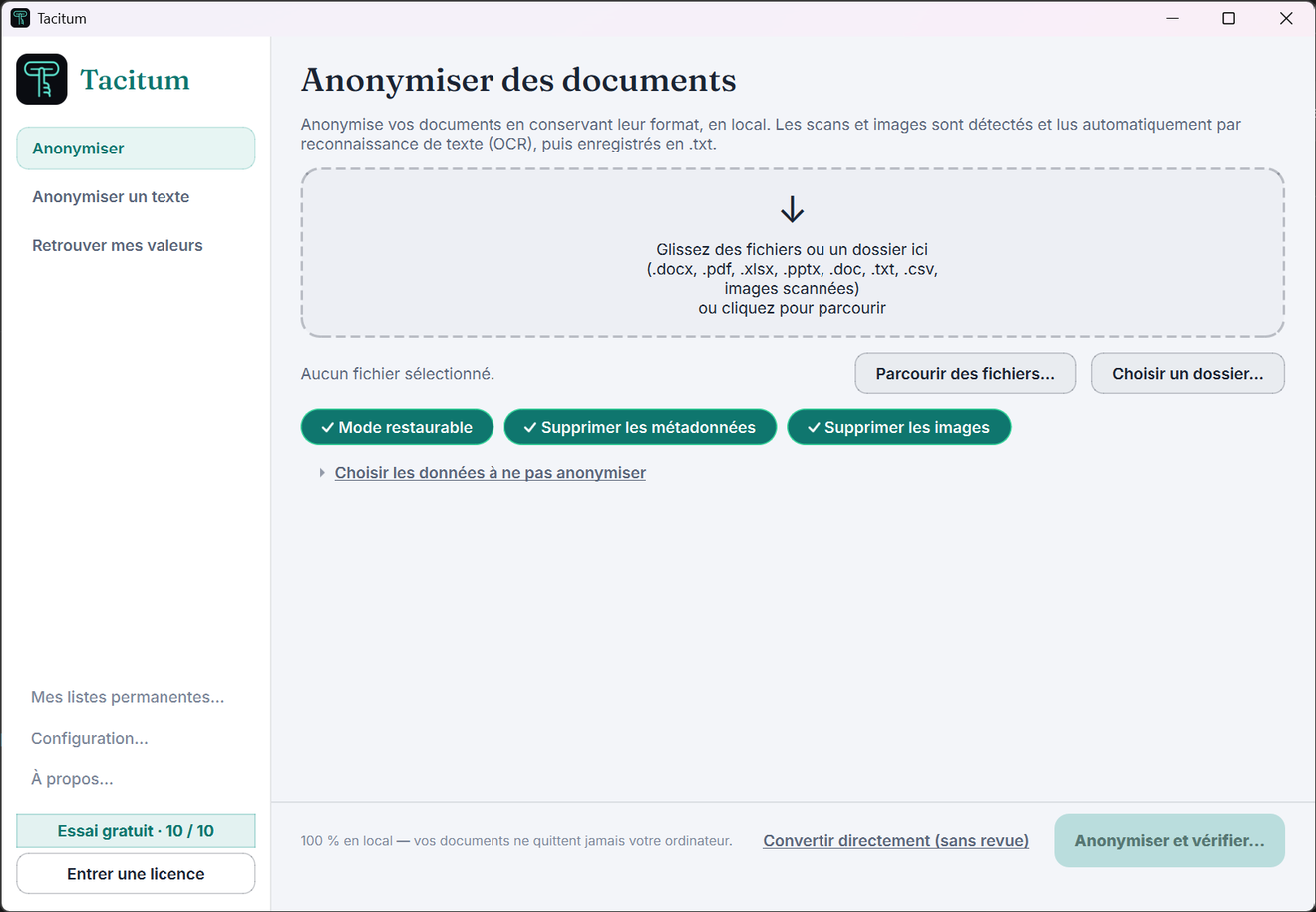
Sur la page Anonymiser, glissez un ou plusieurs fichiers — ou un dossier entier — dans la zone de dépôt, ou cliquez pour parcourir. Sept formats sont pris en charge (.docx, .pdf, .xlsx, .doc, .pptx, .txt, .csv) ainsi que les documents scannés et les photos, lus automatiquement par reconnaissance de texte.
Choisissez vos options
Trois options sont visibles au-dessus du bouton de conversion :
Mode restaurable (coché par défaut) — conserve, uniquement sur votre poste et sous forme chiffrée, de quoi retrouver vos valeurs et relire la réponse de l'IA en clair. Ne change rien au document produit, qui reste irréversible pour qui le reçoit.
Supprimer les métadonnées — retire auteur, commentaires, propriétés cachées du fichier.
Supprimer les images — une image peut contenir des données lisibles (signature, tampon, en-tête) : elles sont retirées et remplacées par un marqueur.
Le lien « Choisir les données à ne pas anonymiser » permet de conserver certaines catégories en clair — par exemple garder les dates si votre analyse en a besoin.
Lancez la conversion
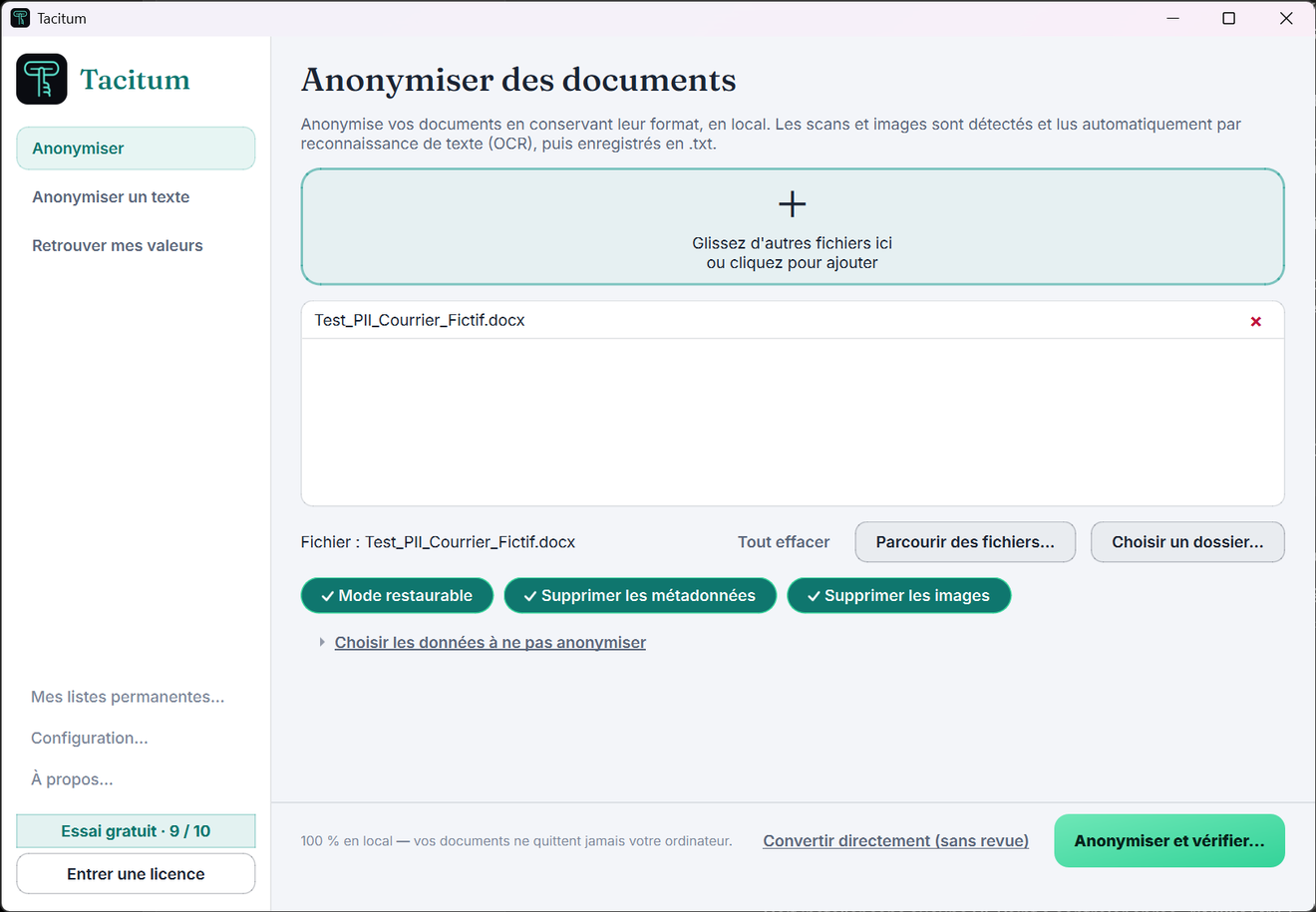
Deux boutons, deux usages : « Anonymiser et vérifier… » affiche d'abord la liste des données détectées pour validation (recommandé, voir l'étape 2) ; « Convertir » anonymise et écrit le fichier immédiatement.
Le résultat est écrit à côté de l'original, qui n'est jamais modifié. Le nom du fichier produit est lui aussi anonymisé (un Courrier_Jean_Dupont.docx devient Courrier_[NOM]_anonymise.docx) et, pour un dossier, tout est regroupé dans un dossier Tacitum_anonymise_…
Un vrai document, avant et après
Voici un courrier Word réel — en-tête avec logo, tableaux mis en forme, tampon et signature — passé dans Tacitum. À gauche l'original, à droite le fichier produit :
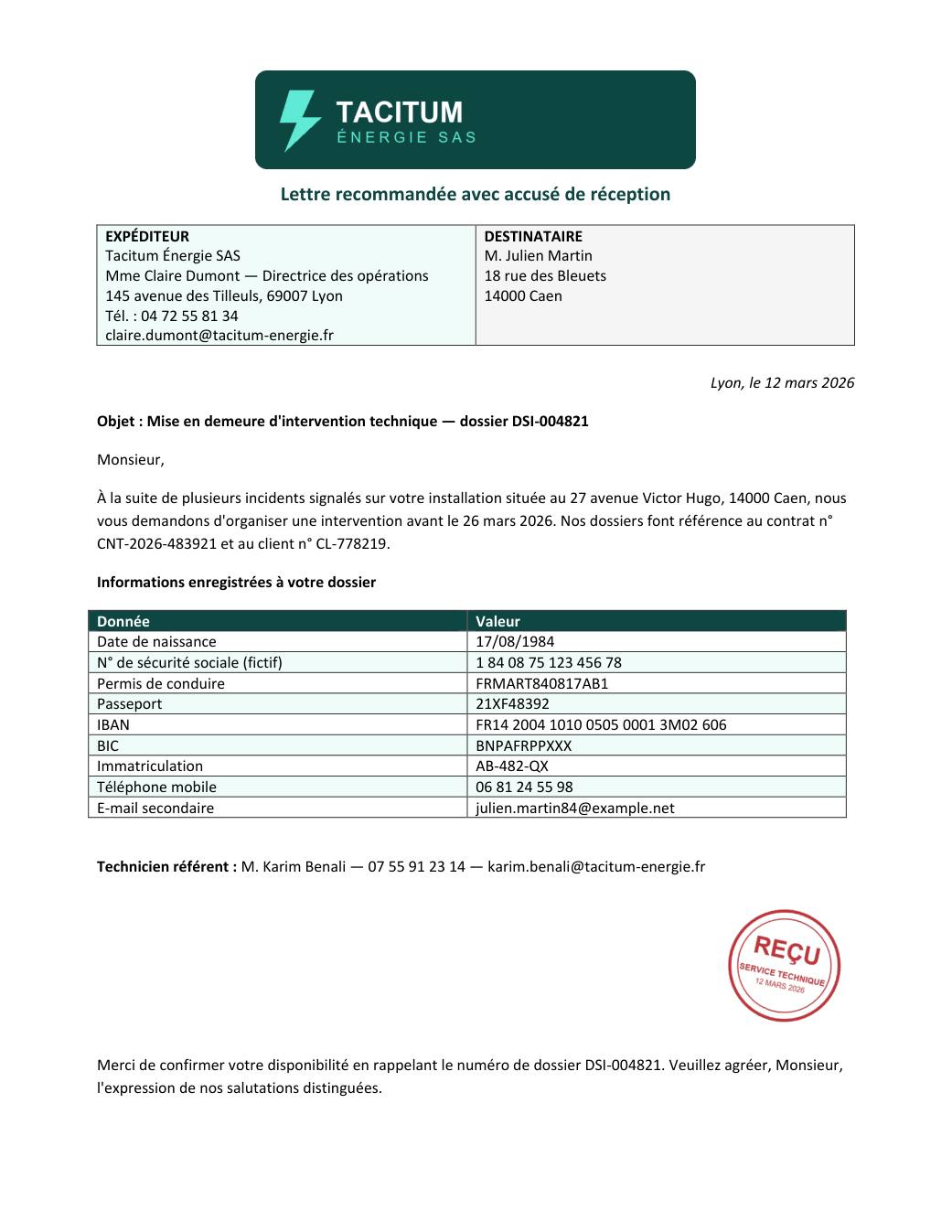
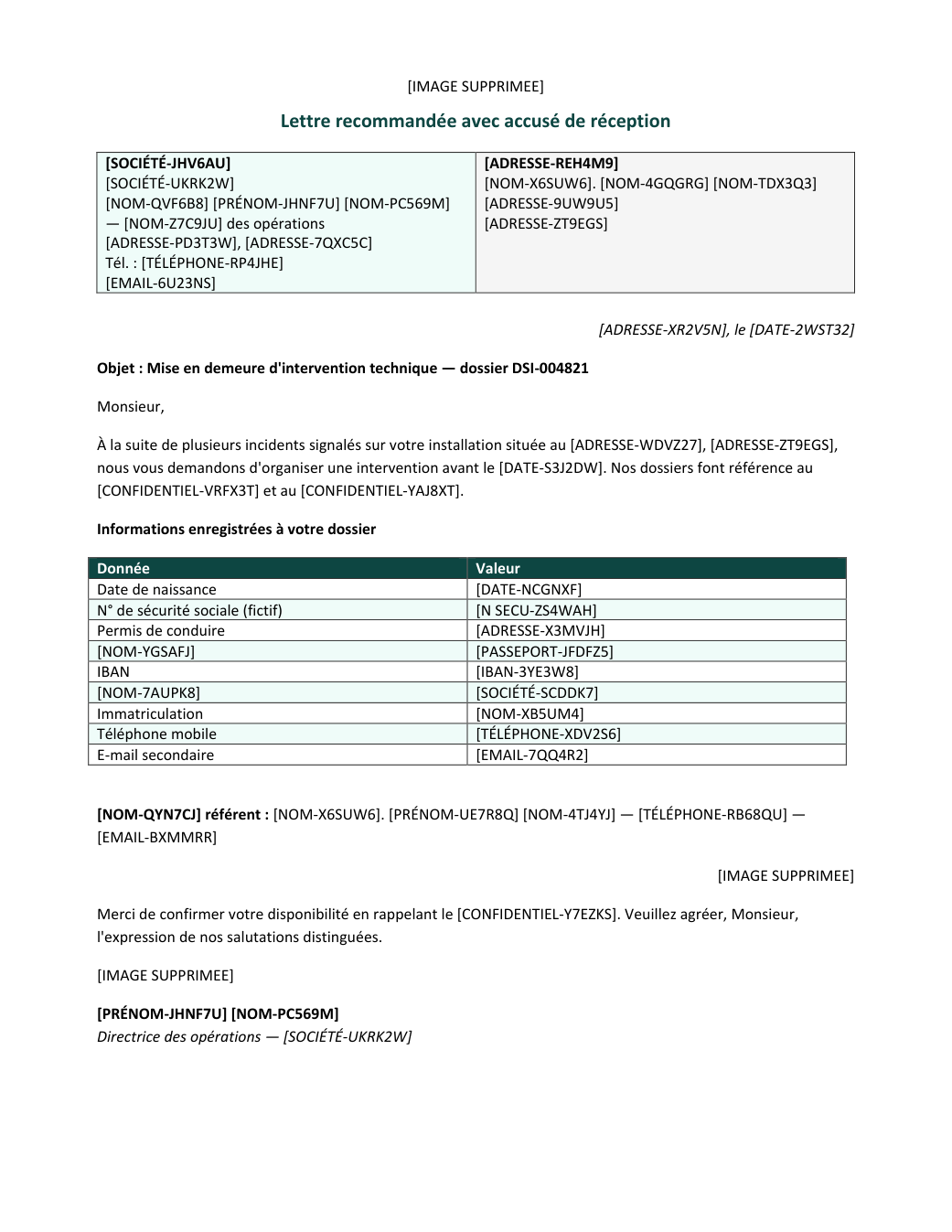
[IMAGE SUPPRIMEE]. Pas de page noircie, pas de document cassé.Étape 2 — Vérifier avant d'écrire
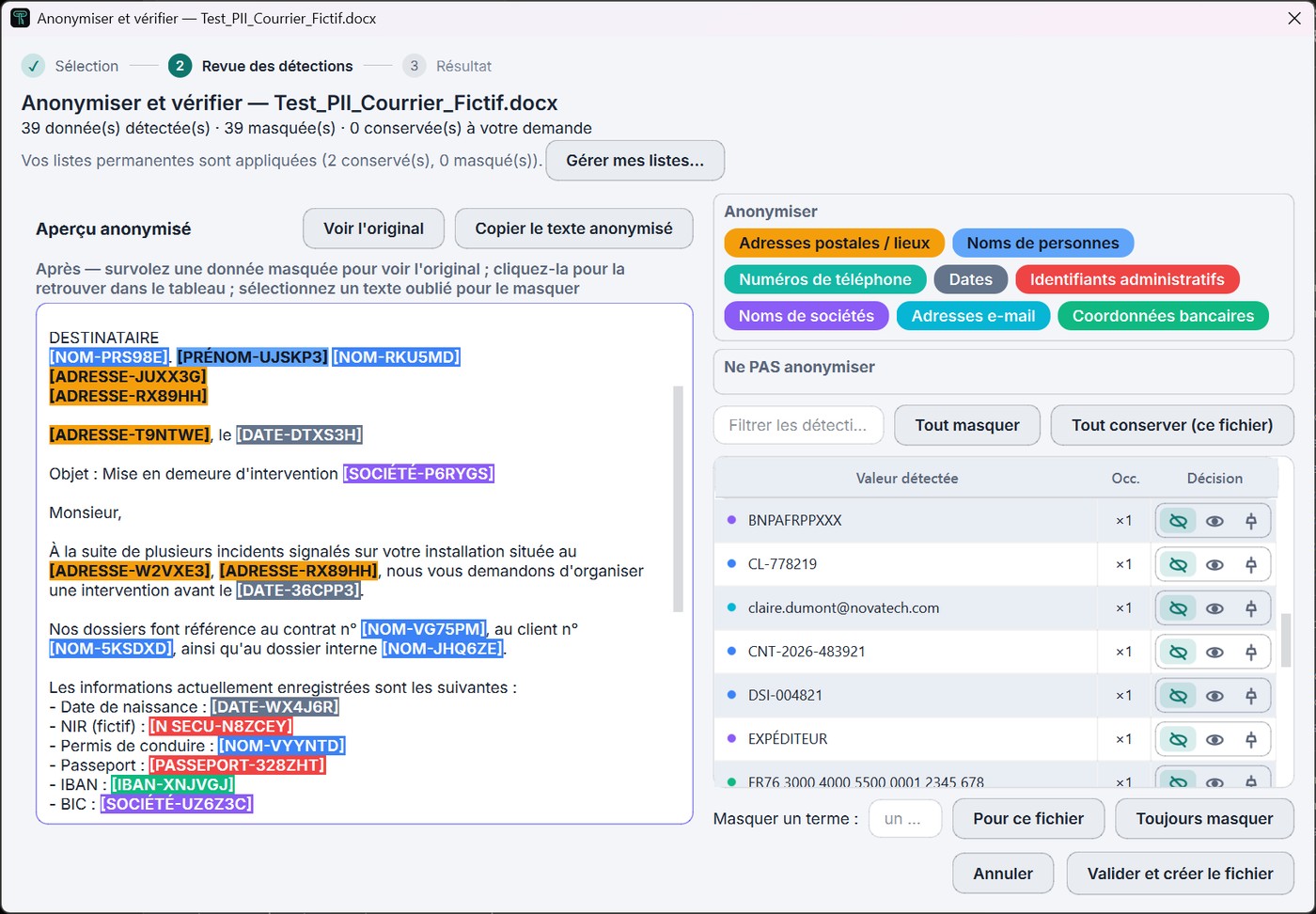
Avec « Anonymiser et vérifier… », Tacitum affiche la liste complète des données détectées avant de produire le fichier. Vous gardez la main :
Valider, conserver, ajouter
Chaque détection apparaît dans un tableau avec son type et un aperçu du résultat. Vous pouvez conserver une valeur détectée à tort (pour ce fichier, ou définitivement via vos listes permanentes), ou au contraire masquer un terme que vous sélectionnez dans l'aperçu — ponctuellement ou pour toujours.
L'aperçu se met à jour en direct : ce que vous voyez est exactement ce qui sera écrit.
Étape 3 — Utiliser le document avec l'IA de votre choix
ChatGPT, Claude, Copilot, Gemini, Mistral…
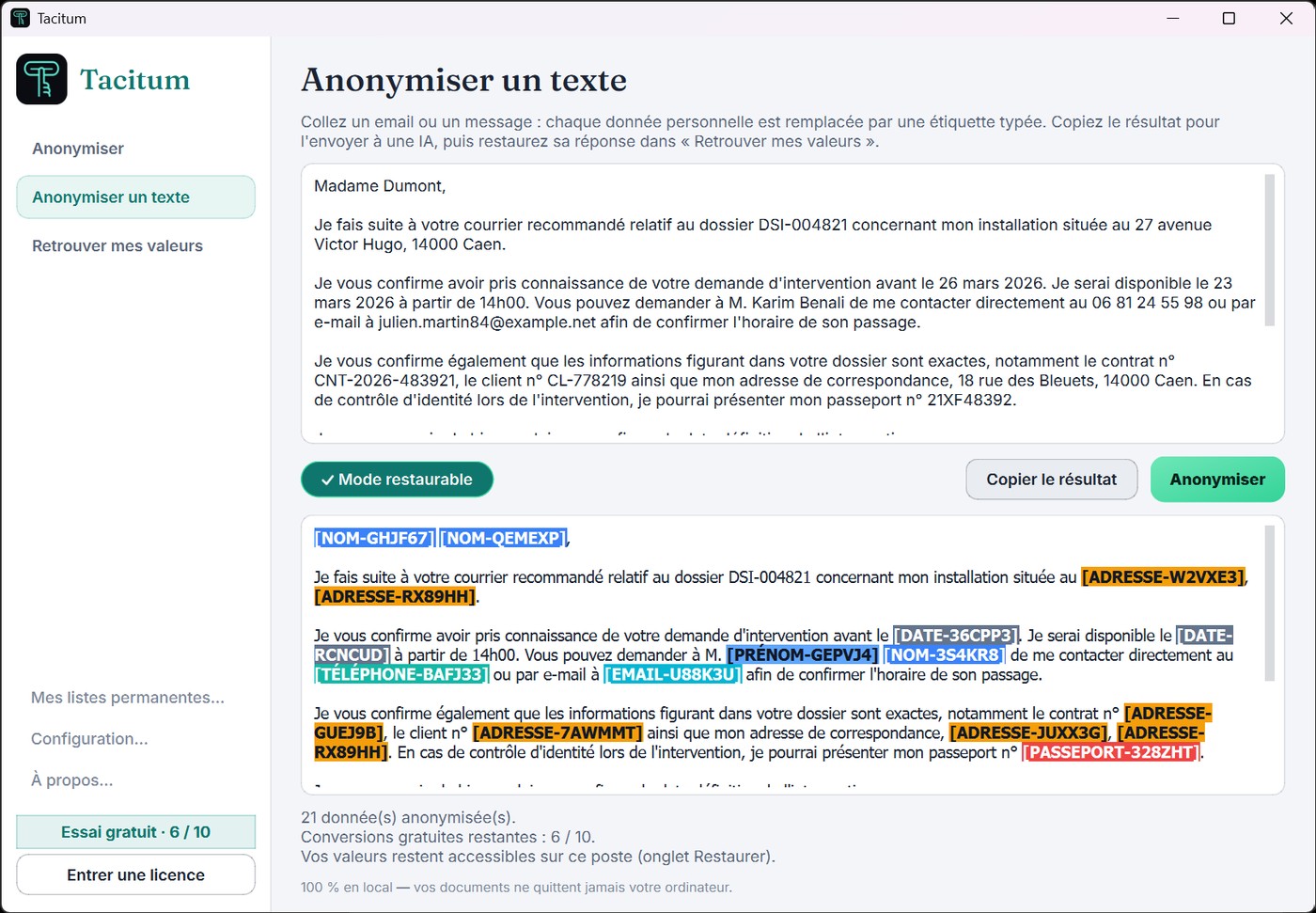
Envoyez le document anonymisé à votre IA habituelle, exactement comme d'habitude : résumé, analyse, traduction, rédaction. Le texte garde tout son sens — l'IA comprend que [NOM-A2H7KQ] désigne la même personne d'un bout à l'autre — mais ne contient plus aucune donnée identifiante.
Seul cet état anonymisé franchit Internet. Le document produit n'embarque aucune table de correspondance : il est irréversible pour qui le reçoit, IA comprise.
Pour un simple e-mail ou un passage à coller, la page Anonymiser un texte fait la même chose sans fichier : collez, anonymisez, copiez le résultat.
Étape 4 — Relire la réponse en clair, sur votre poste
« Retrouver mes valeurs »
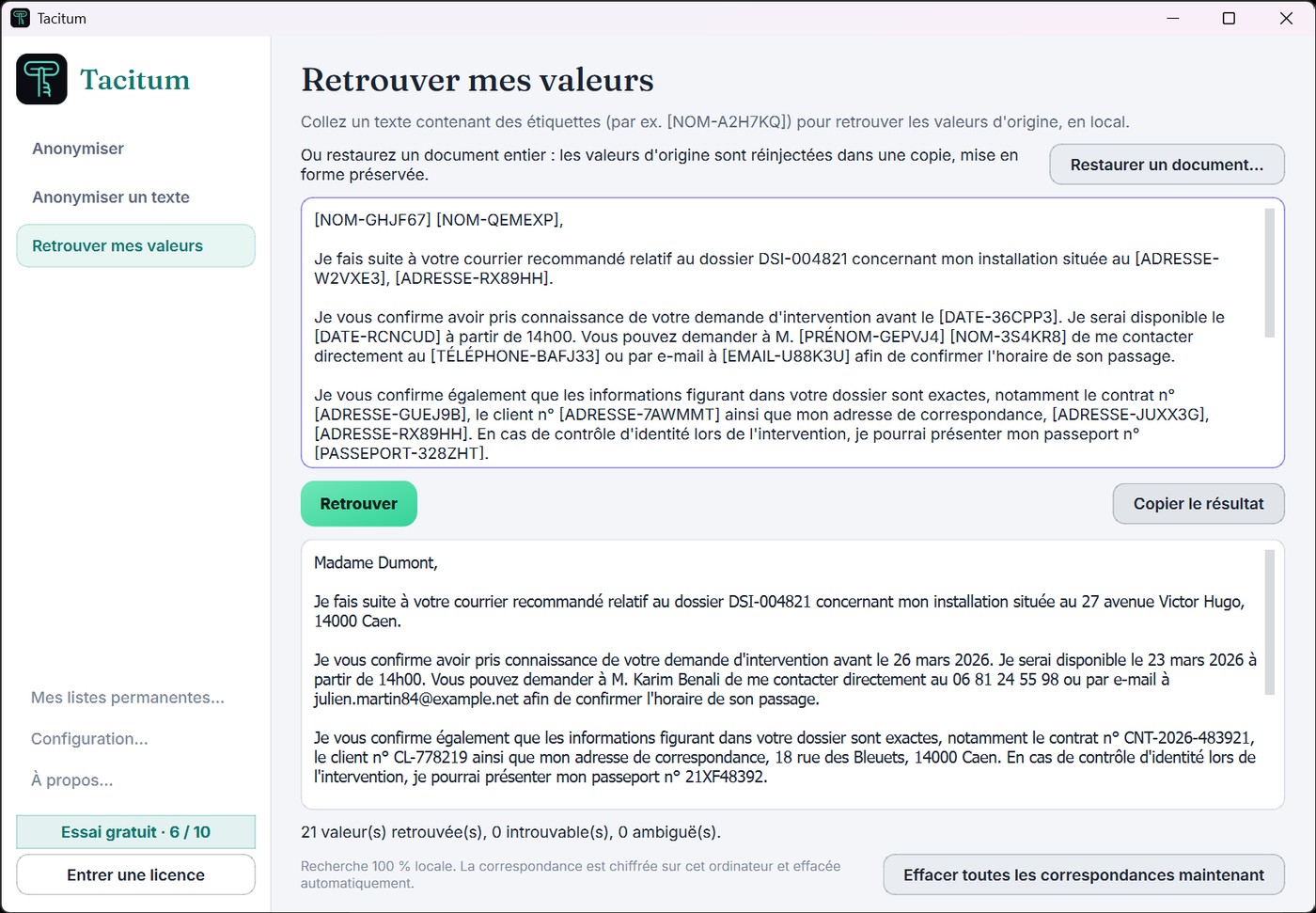
L'IA vous répond en reprenant les mêmes étiquettes. Collez sa réponse dans la page Retrouver mes valeurs : Tacitum réinjecte vos vraies données et vous relisez le texte avec les vrais noms — sans que rien ne reparte sur Internet.
Cela fonctionne grâce au Mode restaurable : une correspondance conservée uniquement sur votre poste, chiffrée et liée à votre compte Windows, automatiquement effacée selon la durée que vous avez choisie (30 jours par défaut), et jamais partagée ni transmise. Elle ne concerne que vous : le document partagé, lui, reste irréversible.
Ce que Tacitum détecte
Chaque donnée est remplacée par une étiquette typée, cohérente dans tout le document : la même personne garde le même code partout. Les grandes catégories :
| Étiquette | Catégorie | Exemples |
|---|---|---|
| [NOM] | Noms de personnes | noms, prénoms, y compris en MAJUSCULES ou dans les signatures |
| [EMAIL] | Adresses e-mail | professionnelles et personnelles |
| [TÉLÉPHONE] | Numéros de téléphone | fixes, mobiles, formats français et internationaux |
| [ADRESSE] | Adresses postales / lieux | n° et voie, code postal et ville, lieux |
| [SOCIÉTÉ] | Noms de sociétés | entreprises, cabinets, organisations |
| [DATE] | Dates | naissance, embauche, échéances (conservables au choix) |
| [N° SÉCU]… | Identifiants administratifs | n° de sécurité sociale, SIREN/SIRET, CNI, passeport, plaques |
| [IBAN]… | Coordonnées bancaires | IBAN, RIB, cartes bancaires |
| [CONFIDENTIEL] | Vos termes à vous | tout terme ajouté à votre liste noire — toujours masqué |
Aller plus loin
Un dossier entier d'un coup
Glissez un dossier : Tacitum propose d'inclure les sous-dossiers, traite tout en une passe et regroupe les résultats dans Tacitum_anonymise_…, en conservant l'arborescence si vous le souhaitez. Le masquage est cohérent sur tout le lot : une personne citée dans plusieurs fichiers reçoit le même code partout.
Documents scannés et photos
Les PDF scannés et les images (.png, .jpg…) sont détectés et lus automatiquement, puis anonymisés en .txt — le tout en local. La qualité du résultat dépend de celle du scan ; les documents difficiles sont explicitement signalés pour relecture.
Anonymiser un simple texte
La page « Anonymiser un texte » traite un e-mail ou un passage collé, sans créer de fichier : collez, cliquez, copiez le résultat vers votre IA. La réponse se restaure ensuite dans « Retrouver mes valeurs », comme pour un document.
Vos réglages, une fois pour toutes
Dans « Configuration… » : langue (français/anglais), thème sombre ou clair, durée de conservation des correspondances locales, export/import de vos listes permanentes pour les transférer sur un autre poste.
Activer sa licence
Après l'achat : deux minutes
Après votre achat en ligne (79 € TTC, paiement unique), votre clé de licence arrive immédiatement par e-mail, avec votre facture. Dans Tacitum, cliquez sur « Entrer une licence », collez la clé, validez : c'est fait.
L'activation demande une brève connexion Internet (la clé seule est vérifiée — jamais vos documents, qui ne quittent en aucun cas votre poste). Une licence couvre un utilisateur, c'est-à-dire une session Windows.
Ce guide existe aussi en version imprimable : guide de démarrage rapide (PDF). Un problème, une question ? Écrivez-nous : contact@tacitum.tools.
Prêt à essayer ? C'est gratuit.
10 conversions offertes, toutes fonctions incluses — sans compte, sans carte bancaire.