Anonymisieren, die KI fragen, im Klartext lesen: der komplette Ablauf.
Fünf Minuten genügen. Diese Anleitung folgt dem tatsächlichen Arbeitsablauf mit Tacitum: vom Ablegen Ihres Dokuments bis zum Lesen der KI-Antwort mit Ihren echten Daten – ohne dass sie Ihren Rechner verlassen.
Vor dem Start: Tacitum installieren
Herunterladen und installieren
Es gibt zwei Wege, Tacitum unter Windows 10 oder 11 (64 Bit) zu installieren – es ist dieselbe Anwendung, mit denselben Funktionen:
Aus dem Microsoft Store – öffnen Sie die Tacitum-Seite im Microsoft Store und klicken Sie auf Abrufen bzw. Herunterladen: Windows lädt die Anwendung herunter und installiert sie selbstständig, ohne Sicherheitswarnung.
Oder per Direktdownload – laden Sie Tacitum für Windows herunter: ein digital signiertes .exe-Installationsprogramm von etwa 20 MB. Starten Sie es – es lädt die Anwendung (≈ 600 MB, einschließlich Analysemodul) während der Installation herunter und lässt Sie Sprache, Design und Aufbewahrungsdauer der lokalen Zuordnungen wählen. Diesen Weg wählen Sie, wenn der Store auf Ihrem Rechner deaktiviert ist, wie in manchen Unternehmen.
In beiden Fällen lassen sich diese Optionen jederzeit unter Einstellungen… ändern.
Sie starten mit 10 kostenlosen Konvertierungen, alle Anonymisierungsfunktionen inklusive: kein Konto, keine Registrierung, keine Kreditkarte.
Schritt 1 – Ein Dokument anonymisieren
Legen Sie Ihre Dateien ab
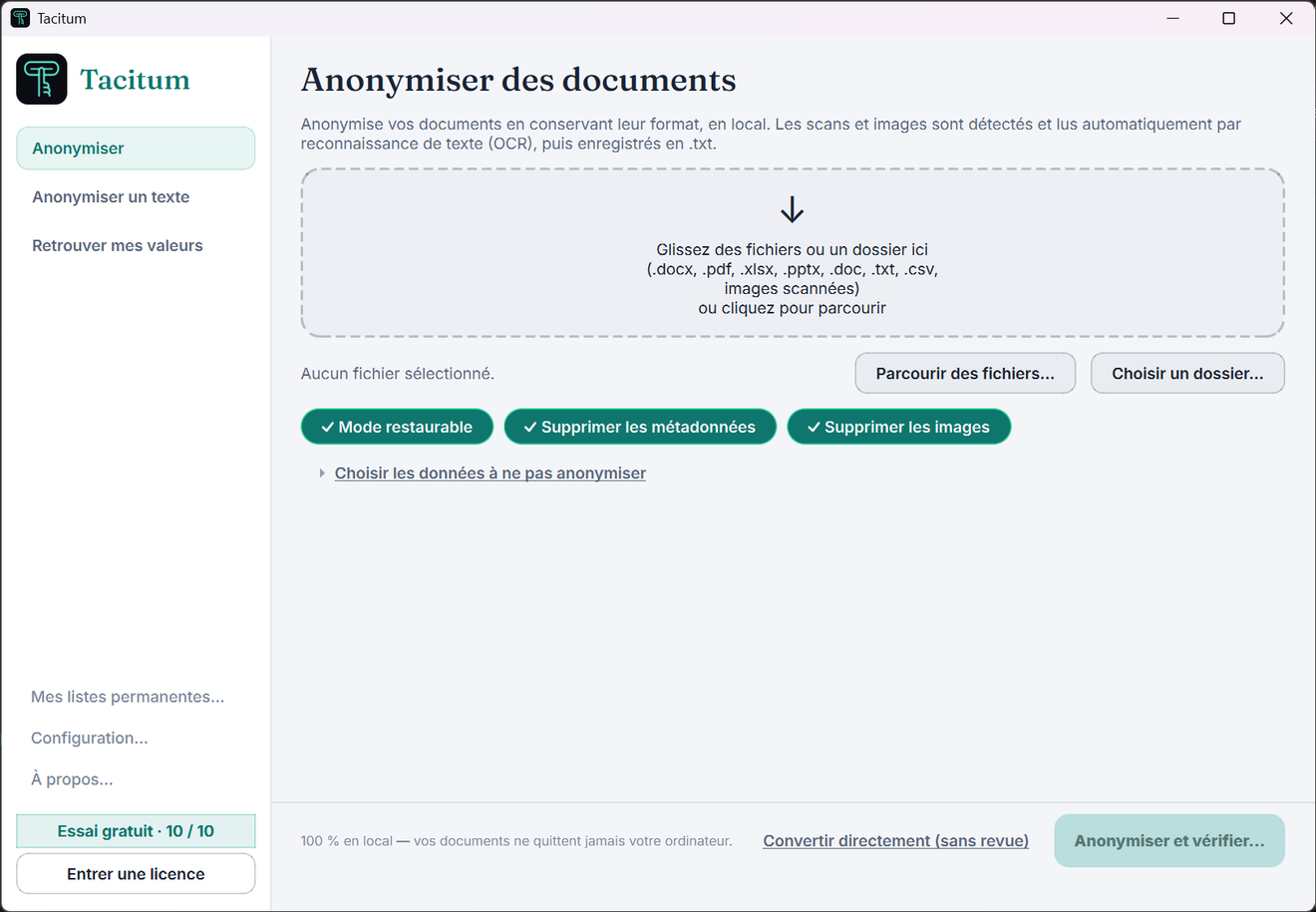
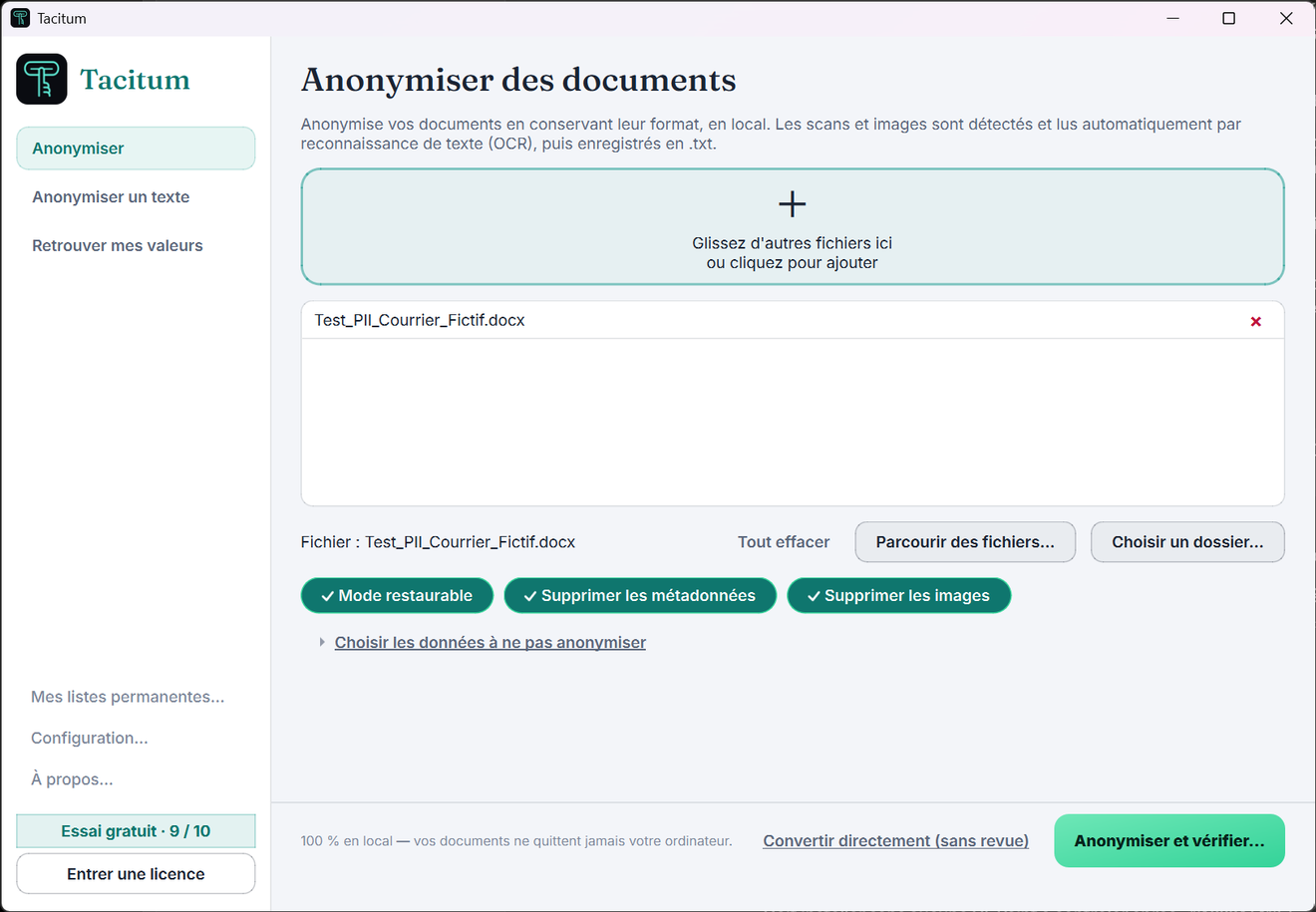
Ziehen Sie auf der Seite Anonymisieren eine oder mehrere Dateien – oder einen ganzen Ordner – in den Ablagebereich, oder klicken Sie, um sie auszuwählen. Sieben Formate werden unterstützt (.docx, .pdf, .xlsx, .doc, .pptx, .txt, .csv), dazu gescannte Dokumente und Fotos, die automatisch per Texterkennung gelesen werden.
Wählen Sie Ihre Optionen
Über der Schaltfläche zum Konvertieren stehen drei Optionen:
Wiederherstellbarer Modus (standardmäßig aktiviert) – bewahrt verschlüsselt und ausschließlich auf Ihrem Rechner auf, was Sie brauchen, um Ihre Werte wiederzufinden und die Antwort der KI im Klartext zu lesen. Am erzeugten Dokument ändert diese Option nichts: Es bleibt für jeden Empfänger unumkehrbar.
Metadaten entfernen – entfernt Autor, Kommentare und versteckte Eigenschaften aus der Datei.
Bilder entfernen – ein Bild kann lesbare Daten enthalten (Unterschrift, Stempel, Briefkopf): Bilder werden entfernt und durch eine Markierung ersetzt.
Über den Link „Daten auswählen, die nicht anonymisiert werden“ können Sie bestimmte Kategorien im Klartext belassen – etwa Datumsangaben, wenn Ihre Auswertung sie benötigt.
Starten Sie die Konvertierung
Zwei Schaltflächen, zwei Verwendungszwecke: „Anonymisieren und prüfen…“ zeigt zuerst die Liste der erkannten Daten zur Bestätigung an (empfohlen, siehe Schritt 2); „Konvertieren“ anonymisiert und schreibt die Datei sofort.
Das Ergebnis wird neben dem Original gespeichert, das nie verändert wird. Auch der Name der erzeugten Datei wird anonymisiert (aus Brief_Mustermann.docx wird Brief_[NAME]_anonymise.docx), und bei einem Ordner wird alles in einem Ordner Tacitum_anonymise_… zusammengefasst.
Ein echtes Dokument, vorher und nachher
Hier ein echter französischer Word-Brief – Briefkopf mit Logo, formatierte Tabellen, Stempel und Unterschrift –, der Tacitum durchlaufen hat. Links das Original, rechts die erzeugte Datei:
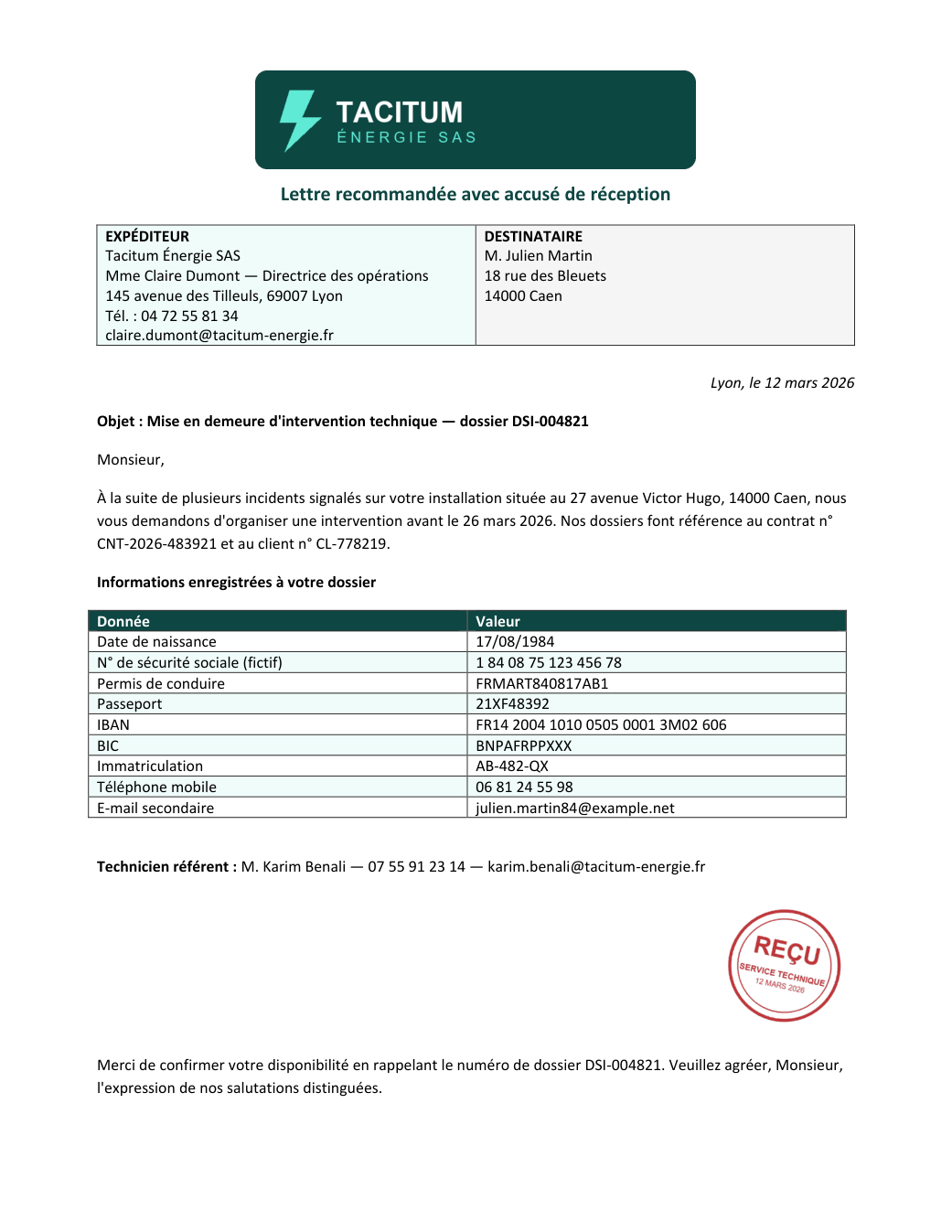
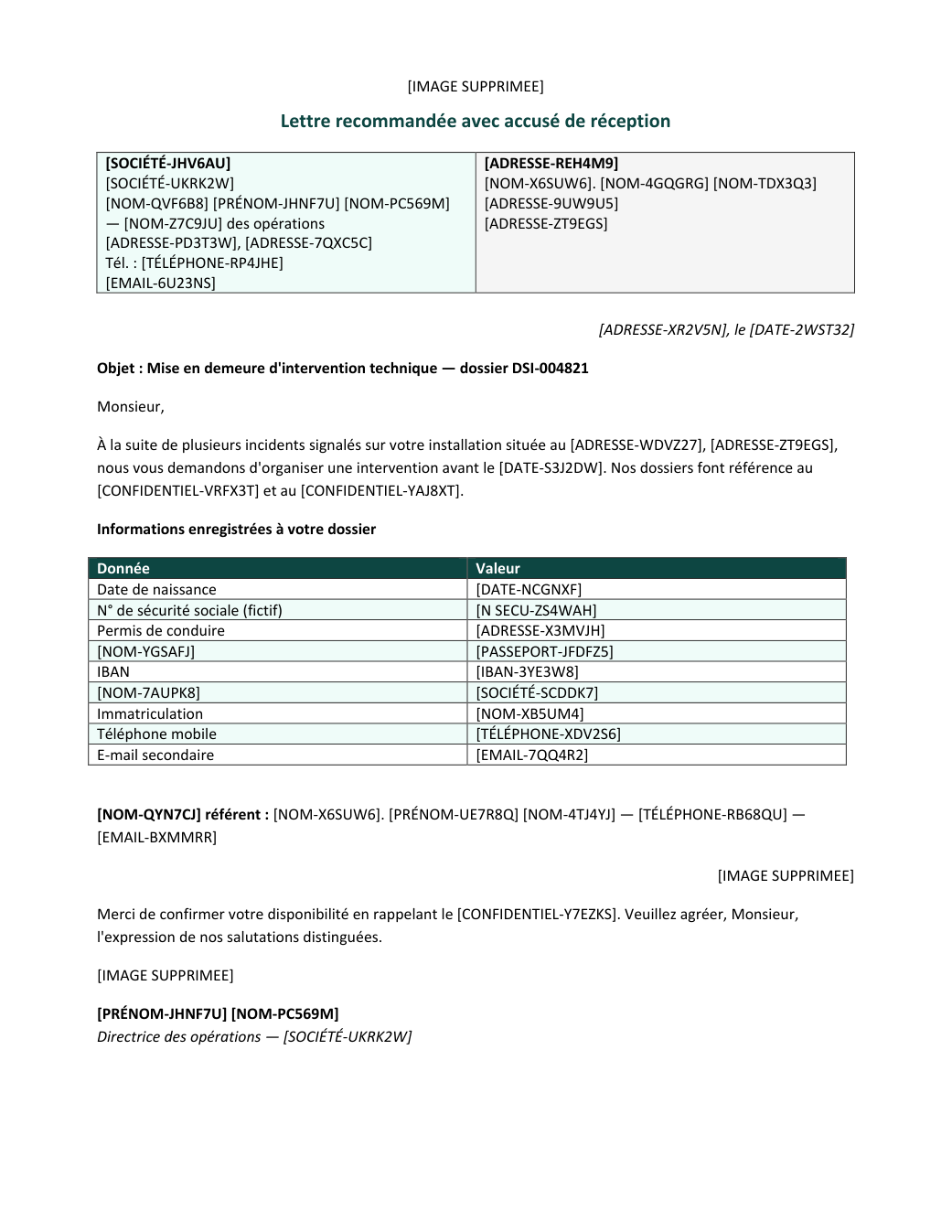
[BILD ENTFERNT] ersetzt (im abgebildeten französischen Brief: [IMAGE SUPPRIMEE]). Keine geschwärzte Seite, kein beschädigtes Dokument.Schritt 2 – Prüfen, bevor die Datei erstellt wird
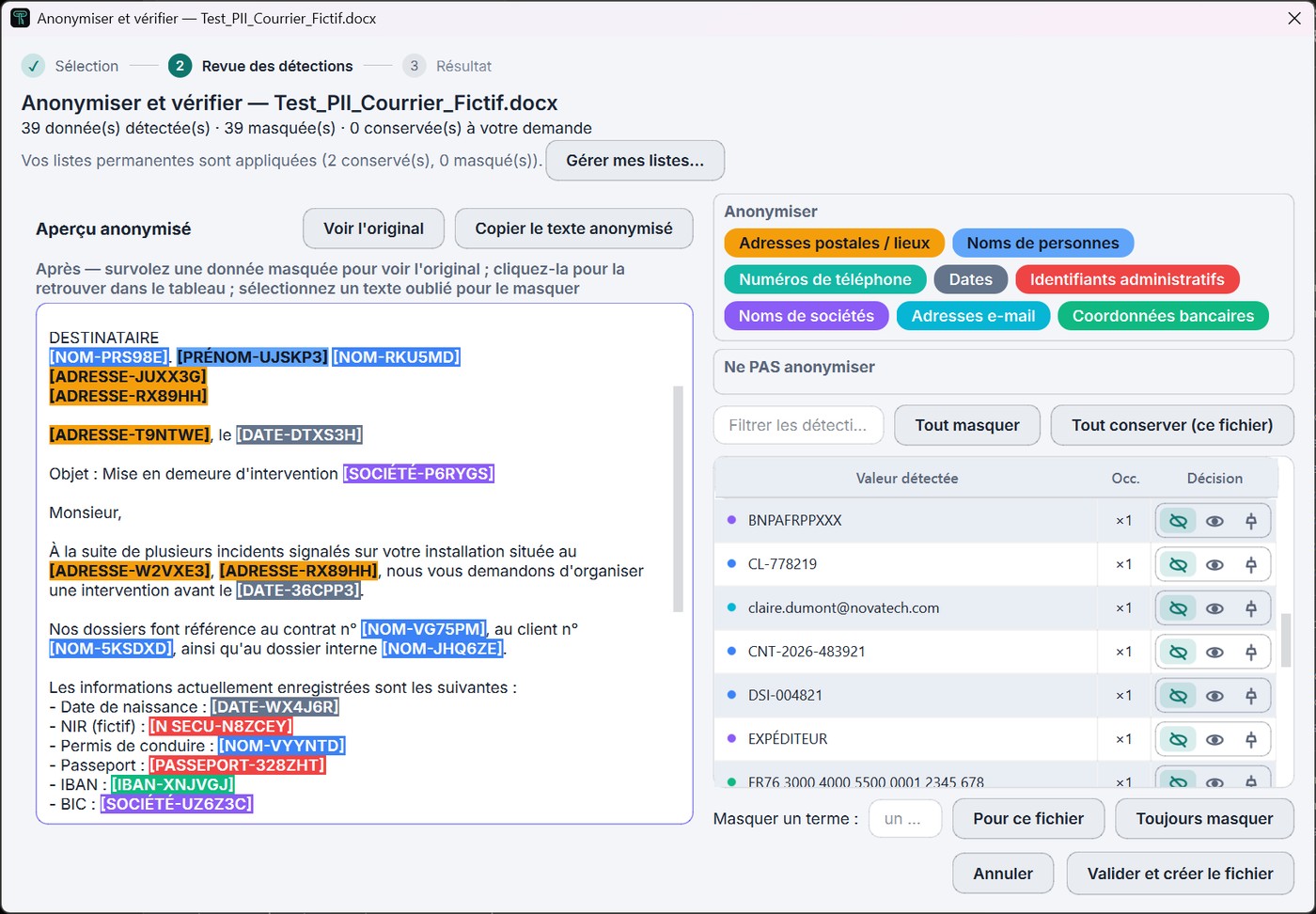
Mit „Anonymisieren und prüfen…“ zeigt Tacitum die vollständige Liste der erkannten Daten an, bevor die Datei erzeugt wird. Sie behalten die Kontrolle:
Bestätigen, beibehalten, ergänzen
Jede Erkennung erscheint in einer Tabelle mit ihrem Typ und einer Vorschau des Ergebnisses. Sie können einen fälschlich erkannten Wert beibehalten (nur für diese Datei oder immer, über Ihre dauerhaften Listen) oder umgekehrt einen Begriff maskieren, den Sie in der Vorschau markieren – einmalig oder für immer.
Die Vorschau aktualisiert sich live: Was Sie sehen, ist genau das, was geschrieben wird.
Schritt 3 – Das Dokument mit der KI Ihrer Wahl nutzen
ChatGPT, Claude, Copilot, Gemini, Mistral…
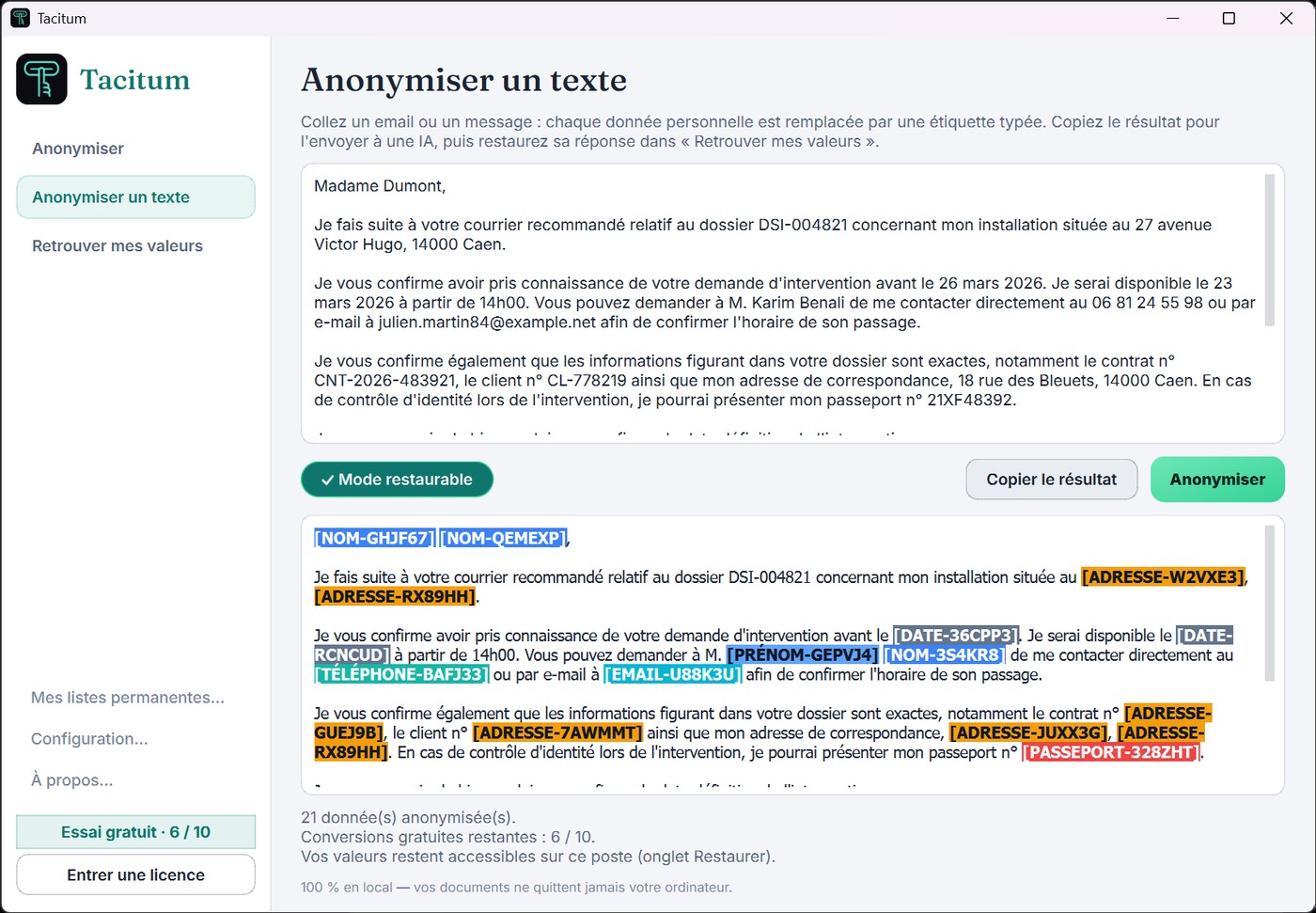
Senden Sie das anonymisierte Dokument wie gewohnt an Ihre KI: Zusammenfassung, Analyse, Übersetzung, Entwurf. Der Text behält seinen vollen Sinn – die KI versteht, dass [NAME-A2H7KQ] durchgehend dieselbe Person bezeichnet –, enthält aber keine identifizierenden Daten mehr.
Nur dieser anonymisierte Stand geht über das Internet. Das erzeugte Dokument enthält keine Zuordnungstabelle: Es ist für jeden Empfänger unumkehrbar, die KI eingeschlossen.
Für eine einfache E-Mail oder eine Textpassage erledigt die Seite Text anonymisieren dasselbe ohne Datei: einfügen, anonymisieren, Ergebnis kopieren.
Schritt 4 – Die Antwort im Klartext lesen, auf Ihrem Rechner
„Werte wiederherstellen“
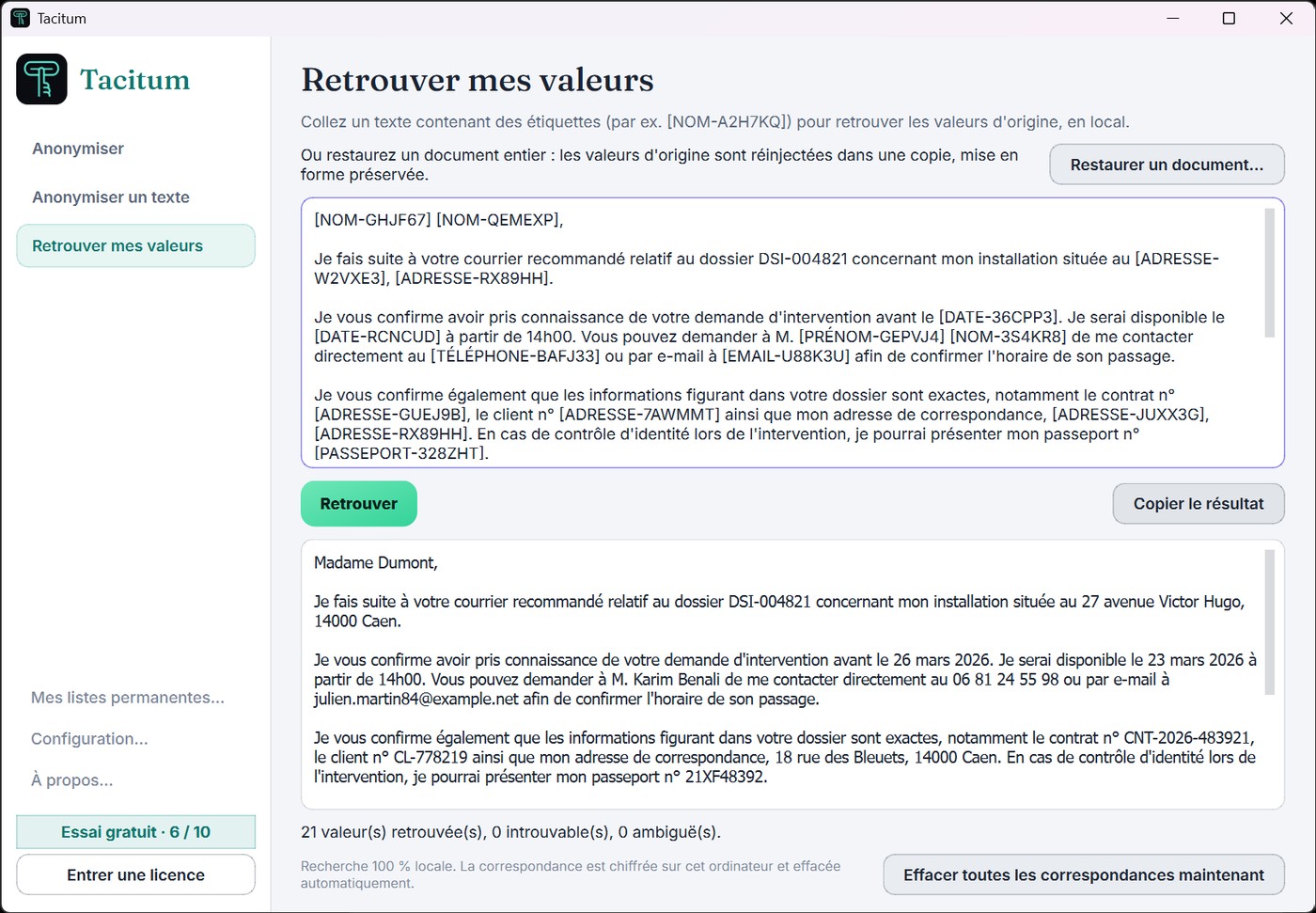
Die KI antwortet mit denselben Platzhaltern. Fügen Sie ihre Antwort auf der Seite Werte wiederherstellen ein: Tacitum setzt Ihre echten Daten wieder ein, und Sie lesen den Text mit den echten Namen – ohne dass etwas zurück ins Internet geht.
Möglich macht das die Option Wiederherstellbarer Modus: eine Zuordnung, die ausschließlich auf Ihrem Rechner gespeichert wird, verschlüsselt und an Ihr Windows-Konto gebunden, nach der von Ihnen gewählten Frist automatisch gelöscht (standardmäßig 30 Tage) und nie geteilt oder übermittelt. Sie betrifft nur Sie: Das weitergegebene Dokument selbst bleibt unumkehrbar.
Optional – der KI-Connector: Claude Desktop oder Codex Desktop liest Ihre anonymisierten Dokumente, ohne Kopieren und Einfügen
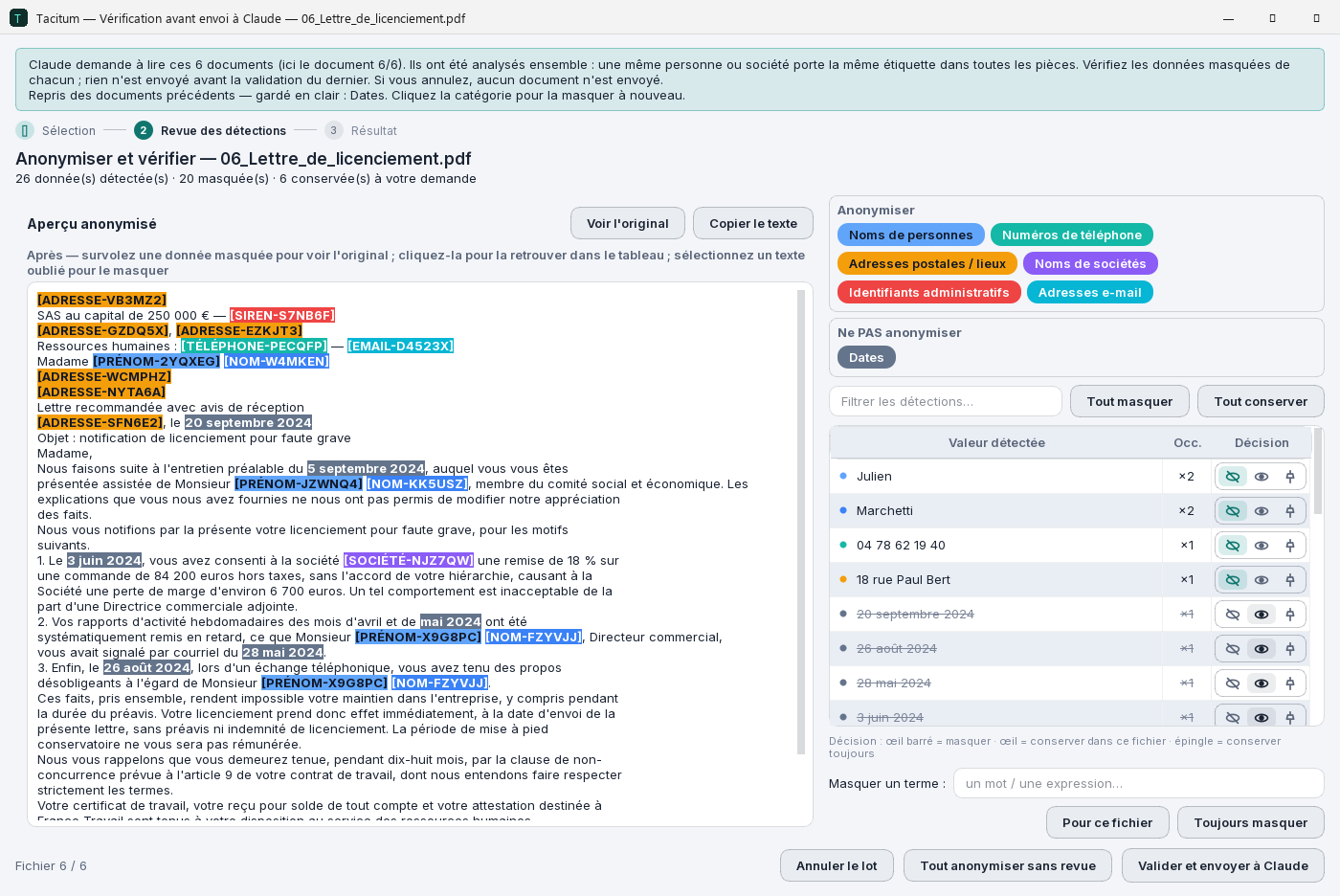
Mit dem KI-Connector (in der kostenlosen Testversion enthalten, danach 69 € für ein Jahr, ohne Abonnement; gemäß Art. 293 B des französischen Steuergesetzbuchs, CGI, wird keine Umsatzsteuer berechnet – Kleinunternehmerregelung) fordert Claude Desktop oder Codex Desktop das Dokument selbst bei Tacitum an. Sie müssen nichts mehr kopieren oder anhängen: Sie wählen die Datei oder einen ganzen Ordner in der Dateiauswahl von Tacitum, prüfen die maskierten Daten im gewohnten Fenster, und nur der anonymisierte Text geht an den Assistenten. Seine Antwort lesen Sie in einem lokalen Fenster im Klartext; daraus kann auch ein Word-Dokument mit Ihren echten Werten werden, das auf Ihrem Rechner erstellt wird.
Der Ablauf, ohne die Unterhaltung zu verlassen
„Analysiere meinen Vertrag mit Tacitum“ → Tacitum öffnet seine Dateiauswahl → lokale Analyse und Prüfung → „Bestätigen und an Claude senden“ (bzw. „… an Codex senden“) → der Assistent antwortet mit den Platzhaltern → „Zeig mir deine Antwort mit Tacitum im Klartext“.
Der Assistent erhält weder die Originaldatei noch ihren Namen im Klartext noch Ihre echten Werte; für ihn ist der Text, wie für jeden Empfänger, unumkehrbar. Den KI-Connector finden Sie in Tacitum (linke Spalte → KI-Connector…): Testen Sie ihn kostenlos mit den 10 Konvertierungen der Testversion und fügen Sie ihn danach Ihrer Tacitum-Lizenz hinzu.
Was Tacitum erkennt
Jeder Wert wird durch einen Platzhalter mit Typbezeichnung ersetzt, einheitlich im ganzen Dokument: Dieselbe Person behält überall denselben Code. Die wichtigsten Kategorien, hier mit den Platzhaltern für Dokumente auf Deutsch (Sprachpaket installiert); ein französisches oder englisches Dokument erhält die französischen Platzhalter (siehe unten):
| Platzhalter | Kategorie | Beispiele |
|---|---|---|
| [VORNAME] [NAME] | Personennamen | Vor- und Nachnamen, auch in GROSSBUCHSTABEN oder in Unterschriften |
| [E MAIL] | E-Mail-Adressen | geschäftlich und privat |
| [TELEFON] | Telefonnummern | Festnetz und Mobilfunk, Formate aus Deutschland, Österreich und der Schweiz |
| [ADRESSE] | Postanschriften / Orte | Straße und Hausnummer, Postleitzahl und Ort, Orte |
| [FIRMA] | Firmennamen | Unternehmen, Kanzleien, Organisationen |
| [DATUM] | Datumsangaben | Geburtsdatum, Eintrittsdatum, Fristen (auf Wunsch beibehaltbar) |
| [STEUER ID] [SV NUMMER] [AHV NUMMER]… | Behördliche Kennnummern | Steuer-ID, Sozialversicherungsnummer, AHV-Nummer, Personalausweis, Reisepass, Handelsregister, Kfz-Kennzeichen |
| [IBAN] [KREDITKARTE] | Bankverbindungen | IBAN, Kartennummern |
| [VERTRAULICH] | Ihre eigenen Begriffe | jeder Begriff auf Ihrer Liste „immer maskieren“ – stets maskiert |
Dokumente auf Deutsch, Spanisch oder Italienisch
Französisch und Englisch sind in Tacitum enthalten. Für Deutsch, Spanisch und Italienisch fügt Tacitum das Sprachpaket hinzu – das Analysemodell der jeweiligen Sprache, kostenlos, einmalig heruntergeladen (einige Dutzend MB) – und analysiert diese Dokumente dann wie alle anderen, vollständig auf Ihrem Rechner.
Ein Sprachpaket installieren
Öffnen Sie Einstellungen… → Dokumentsprachen und klicken Sie neben der Sprache auf Herunterladen. Tacitum bietet Ihnen das Paket auch von sich aus an: „Installieren (… MB)“, wenn es ein Dokument in einer nicht installierten Sprache erkennt, „Paket herunterladen“ beim ersten Start mit deutscher, spanischer oder italienischer Oberfläche. Ohne Ihren Klick wird nichts heruntergeladen, und ein Paket aktualisiert sich nie von selbst. Ohne Sprachpaket bietet Tacitum „Trotzdem analysieren“ an: Das Dokument wird dann wie ein französisches analysiert, mit weniger zuverlässiger Erkennung (eingeschränkter Modus).
Der Download ist eine einfache Anfrage an den Update-Server von Tacitum: Es werden weder Dokumente noch Lizenzschlüssel noch eine Gerätekennung gesendet (der Server sieht nur Ihre IP-Adresse, wie bei jeder Verbindung; siehe Datenschutzerklärung, Abschnitt 2.j, auf Französisch). Im selben Fenster können Sie das Paket aktualisieren (Aktualisieren) oder entfernen (Entfernen).
Erkannte Regionen und Kennnummern
Sprache und Region jedes Dokuments werden automatisch erkannt (Region der Dokumente → Automatisch, bei Bedarf einstellbar). Zusätzlich zu Namen, Adressen, E-Mails, Telefonnummern, Bankverbindungen und Datumsangaben erkennt jedes Paket die Kennnummern seiner Länder:
| Land | Erkannte Kennnummern (Beispiele) |
|---|---|
| Deutsches Sprachpaket | |
| Deutschland | Steuer-ID, Steuernummer, SV-Nummer, KV-Nummer, Personalausweis, Reisepass, Handelsregister (HRB…), USt-IdNr., Kfz-Kennzeichen, Aktenzeichen |
| Österreich | SV-Nummer, Firmenbuchnummer (FN), UID |
| Schweiz | AHV-Nummer, UID (CHE-…) |
| Spanisches Sprachpaket | |
| Spanien | DNI, NIE, NIF / CIF, Sozialversicherungsnummer (NUSS), Katasterreferenz (referencia catastral) |
| Mexiko | CURP, RFC, INE |
| Argentinien | CUIT, DNI |
| Kolumbien | NIT, cédula |
| Chile | RUT |
| Italienisches Sprachpaket | |
| Italien | Codice fiscale, Partita IVA, Kfz-Kennzeichen (Targa) |
| Italienischsprachige Schweiz | AHV-Nummer (AVS), UID/IDI (CHE-…) |
Platzhalter in der Sprache des Dokuments
Ein deutsches Dokument erhält deutsche Platzhalter, ein spanisches Dokument spanische, ein italienisches Dokument italienische; ein französisches oder englisches Dokument behält die französischen Platzhalter. Alles andere bleibt gleich: derselbe Code für denselben Wert, Wiederherstellbarer Modus, unumkehrbares weitergegebenes Dokument.
| Deutsch | Französisch | Spanisch | Italienisch |
|---|---|---|---|
| [VORNAME] [NAME] | [PRÉNOM] [NOM] | [NOMBRE] [APELLIDO] | [NOME] [COGNOME] |
| [E MAIL] | [EMAIL] | [CORREO] | [EMAIL] |
| [TELEFON] | [TÉLÉPHONE] | [TELÉFONO] | [TELEFONO] |
| [ADRESSE] | [ADRESSE] | [DIRECCIÓN] | [INDIRIZZO] |
| [FIRMA] | [SOCIÉTÉ] | [EMPRESA] | [AZIENDA] |
| [DATUM] | [DATE] | [FECHA] | [DATA] |
| [SV NUMMER] | [N SECU] | [NSS] | [CODICE FISCALE] |
| [VERTRAULICH] | [CONFIDENTIEL] | [CONFIDENCIAL] | [RISERVATO] |
Weitere Möglichkeiten
Ein ganzer Ordner auf einmal
Ziehen Sie einen Ordner hinein: Tacitum bietet an, die Unterordner einzubeziehen, verarbeitet alles in einem Durchgang und fasst die Ergebnisse in Tacitum_anonymise_… zusammen, auf Wunsch unter Beibehaltung der Ordnerstruktur. Die Maskierung ist über den ganzen Stapel hinweg einheitlich: Eine Person, die in mehreren Dateien vorkommt, erhält überall denselben Code.
Gescannte Dokumente und Fotos
Gescannte PDFs und Bilder (.png, .jpg …) werden automatisch erkannt, gelesen und anschließend als .txt anonymisiert – alles lokal. Die Qualität des Ergebnisses hängt von der des Scans ab; schwierige Dokumente werden ausdrücklich zum Gegenlesen markiert.
Einen einfachen Text anonymisieren
Die Seite „Text anonymisieren“ verarbeitet eine E-Mail oder eine eingefügte Passage, ohne eine Datei zu erstellen: einfügen, klicken, Ergebnis in Ihre KI kopieren. Die Antwort stellen Sie anschließend unter „Werte wiederherstellen“ wieder her, genau wie bei einem Dokument.
Ihre Einstellungen, ein für alle Mal
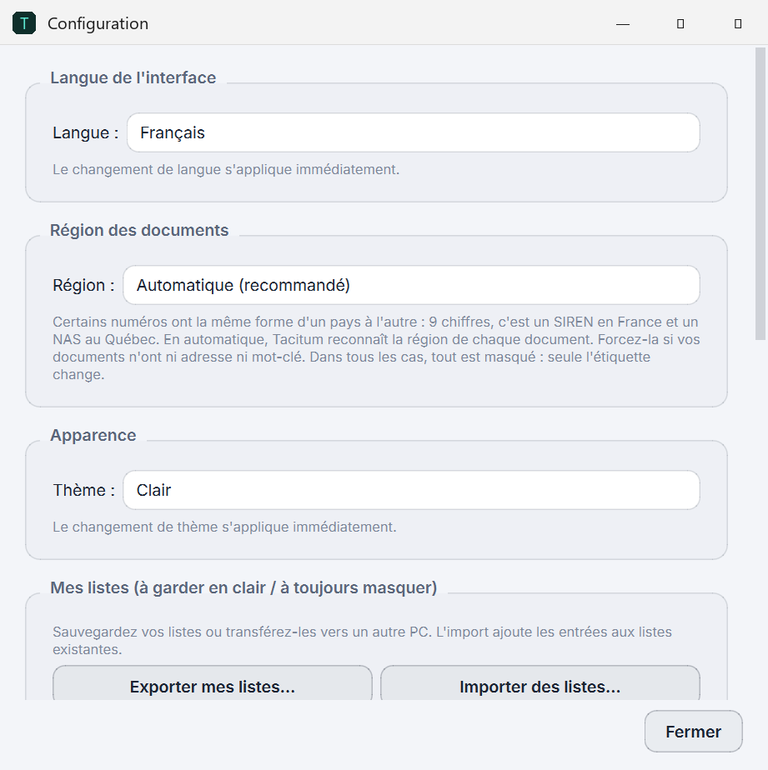
Unter „Einstellungen…“: Sprache der Oberfläche (Deutsch, Französisch, Englisch, Spanisch oder Italienisch), Dokumentsprachen (Sprachpakete Deutsch, Spanisch und Italienisch, siehe oben), Region der Dokumente (automatisch, Frankreich, Québec / Kanada, Deutschland, Österreich, Schweiz, Italien oder ein Land des spanischen Pakets), dunkles oder helles Design, Aufbewahrungsdauer der lokalen Zuordnungen, Export/Import Ihrer dauerhaften Listen, um sie auf einen anderen Rechner zu übertragen.
Lizenz aktivieren
Nach dem Kauf: zwei Minuten
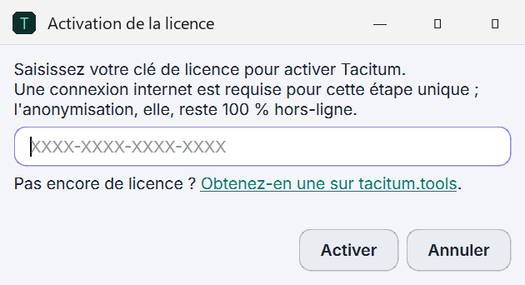
Nach Ihrem Online-Kauf (79 €, Einmalzahlung, keine USt. gemäß Art. 293 B CGI) erhalten Sie Ihren Lizenzschlüssel sofort per E-Mail, zusammen mit Ihrer Rechnung. Klicken Sie in Tacitum auf „Lizenz eingeben“, fügen Sie den Schlüssel ein und bestätigen Sie: fertig.
Die Aktivierung erfordert eine kurze Internetverbindung (geprüft werden nur der Schlüssel und der technische Fingerabdruck Ihrer Windows-Sitzung – niemals Ihre Dokumente, die Ihren Rechner unter keinen Umständen verlassen). Eine Lizenz gilt für einen Benutzer, also für eine Windows-Sitzung.
Sie möchten mit Claude Desktop oder Codex Desktop noch weiter gehen? Der KI-Connector lässt sich während der Testversion kostenlos ausprobieren und danach direkt in Tacitum zu Ihrer Lizenz hinzufügen (69 € für ein Jahr, ohne Abonnement, keine USt. gemäß Art. 293 B CGI).
Diese Anleitung gibt es auch als druckbare Datei: Schnellstart-Anleitung (PDF, auf Englisch). Ein Problem, eine Frage? Schreiben Sie uns: contact@tacitum.tools.
Bereit zum Ausprobieren? Es ist kostenlos.
10 kostenlose Konvertierungen, alle Anonymisierungsfunktionen inklusive – ohne Konto, ohne Kreditkarte.