Anonimizzare, consultare l'IA, rileggere in chiaro: il percorso completo.
Bastano cinque minuti. Questa guida segue il ciclo d'uso reale di Tacitum: da quando aggiunge il documento a quando rilegge la risposta dell'IA con i suoi dati reali, senza che questi lascino il suo computer.
[NOM]). L'applicazione è disponibile anche in italiano: la lingua si cambia in qualsiasi momento in Impostazioni… → Lingua dell'interfaccia. Il funzionamento è identico.Prima di iniziare: installare Tacitum
Scaricare e installare
Ci sono due modi per installare Tacitum su Windows 10 o 11 (64 bit); si tratta della stessa applicazione, con le stesse funzioni:
Da Microsoft Store: apra la scheda di Tacitum su Microsoft Store e faccia clic su Ottieni. Windows scarica e installa l'applicazione da solo, senza alcun avviso di sicurezza.
Oppure tramite download diretto: scarichi Tacitum per Windows, un programma di installazione .exe di circa 20 MB, firmato digitalmente. Una volta avviato, il programma scarica l'applicazione (circa 600 MB, motore di analisi incluso) e le permette di scegliere la lingua, il tema e la durata di conservazione delle corrispondenze locali. È la soluzione adatta se Microsoft Store è disattivato sul suo computer, come accade in alcune aziende.
In entrambi i casi, queste impostazioni si possono modificare in qualsiasi momento in Impostazioni…
Per iniziare ha a disposizione 10 conversioni gratuite, con tutte le funzioni di anonimizzazione incluse: senza account, senza registrazione e senza carta di credito.
Fase 1. Anonimizzare un documento
Aggiunga i suoi file
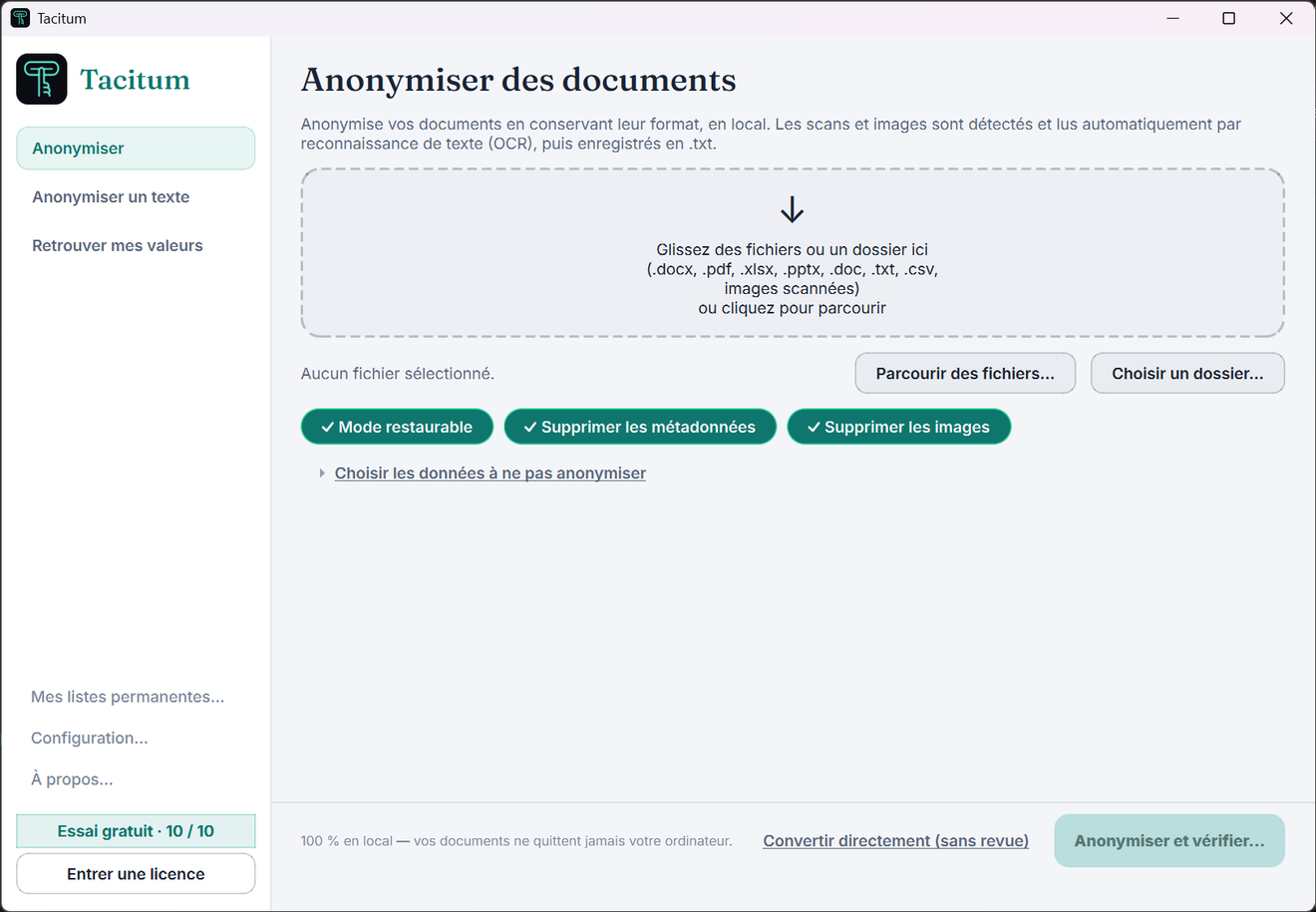
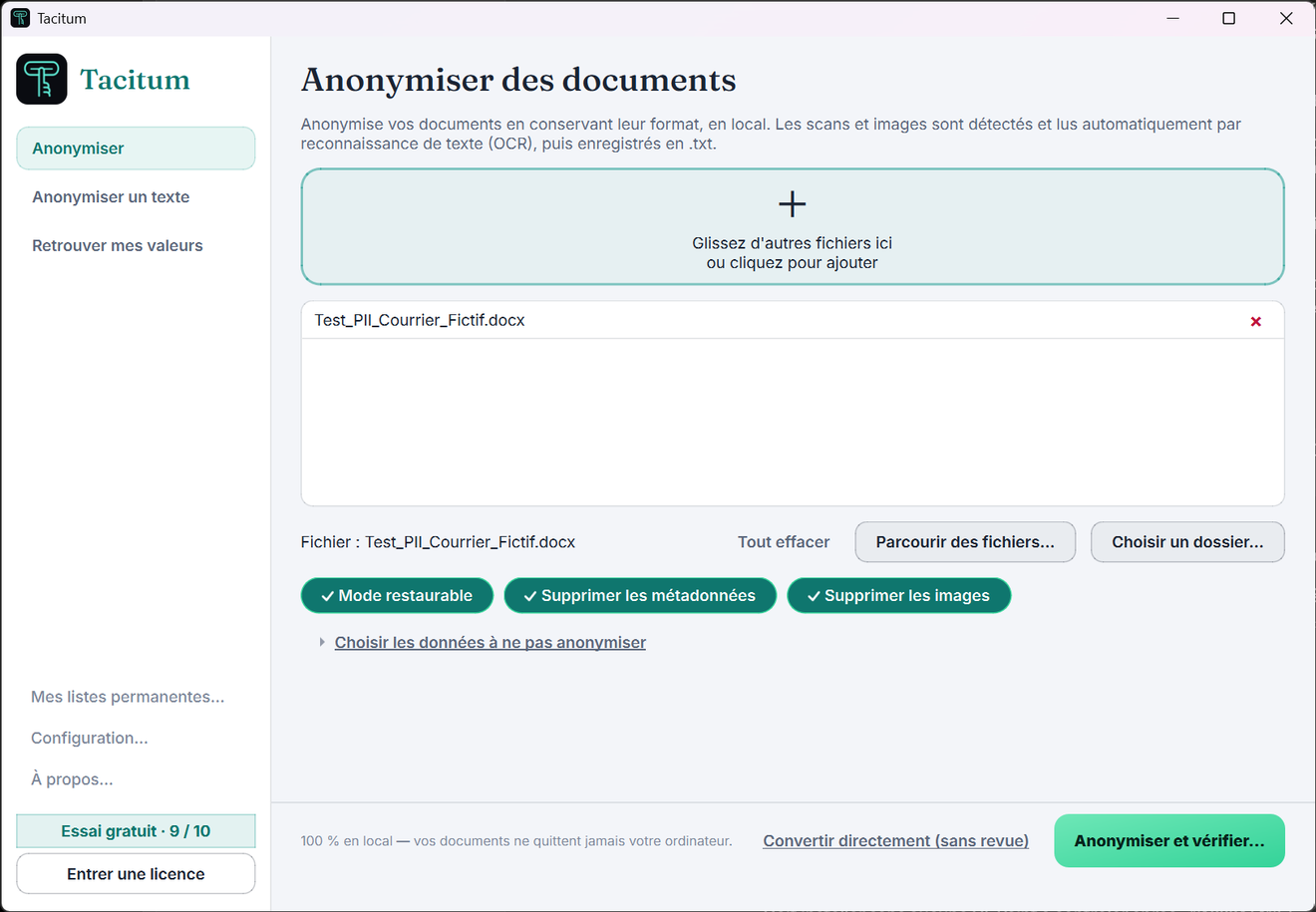
Nella pagina Anonimizza, trascini uno o più file, o un'intera cartella, nell'area di rilascio, oppure faccia clic per sfogliare. Sono supportati sette formati (.docx, .pdf, .xlsx, .doc, .pptx, .txt, .csv), oltre ai documenti scansionati e alle foto, letti automaticamente tramite riconoscimento del testo.
Scelga le opzioni
Sopra il pulsante di conversione ci sono tre opzioni:
Modalità ripristinabile (attiva per impostazione predefinita): conserva, esclusivamente sul suo computer e in forma cifrata, ciò che serve per ritrovare i suoi valori e rileggere in chiaro la risposta dell'IA. Non modifica in alcun modo il documento prodotto, che resta irreversibile per chi lo riceve.
Rimuovi i metadati: elimina l'autore, i commenti e le proprietà nascoste del file.
Rimuovi le immagini: un'immagine può contenere dati leggibili (firma, timbro, carta intestata); le immagini vengono rimosse e sostituite da un segnaposto.
Il link «Scegli i dati da non anonimizzare» permette di lasciare in chiaro alcune categorie; ad esempio, mantenere le date se servono alla sua analisi.
Avvii la conversione
Due pulsanti, due usi: «Anonimizza e verifica…» mostra prima l'elenco dei dati rilevati perché Lei li convalidi (consigliato, vedi la fase 2); «Converti» anonimizza e scrive subito il file.
Il risultato viene scritto accanto all'originale, che non viene mai modificato. Anche il nome del file prodotto è anonimizzato (il file Lettera_Giulia_Rossi.docx diventa Lettera_[NOME]_[COGNOME]_anonymise.docx) e, nel caso di una cartella, tutto viene raccolto in una cartella Tacitum_anonymise_…
Un documento reale, prima e dopo
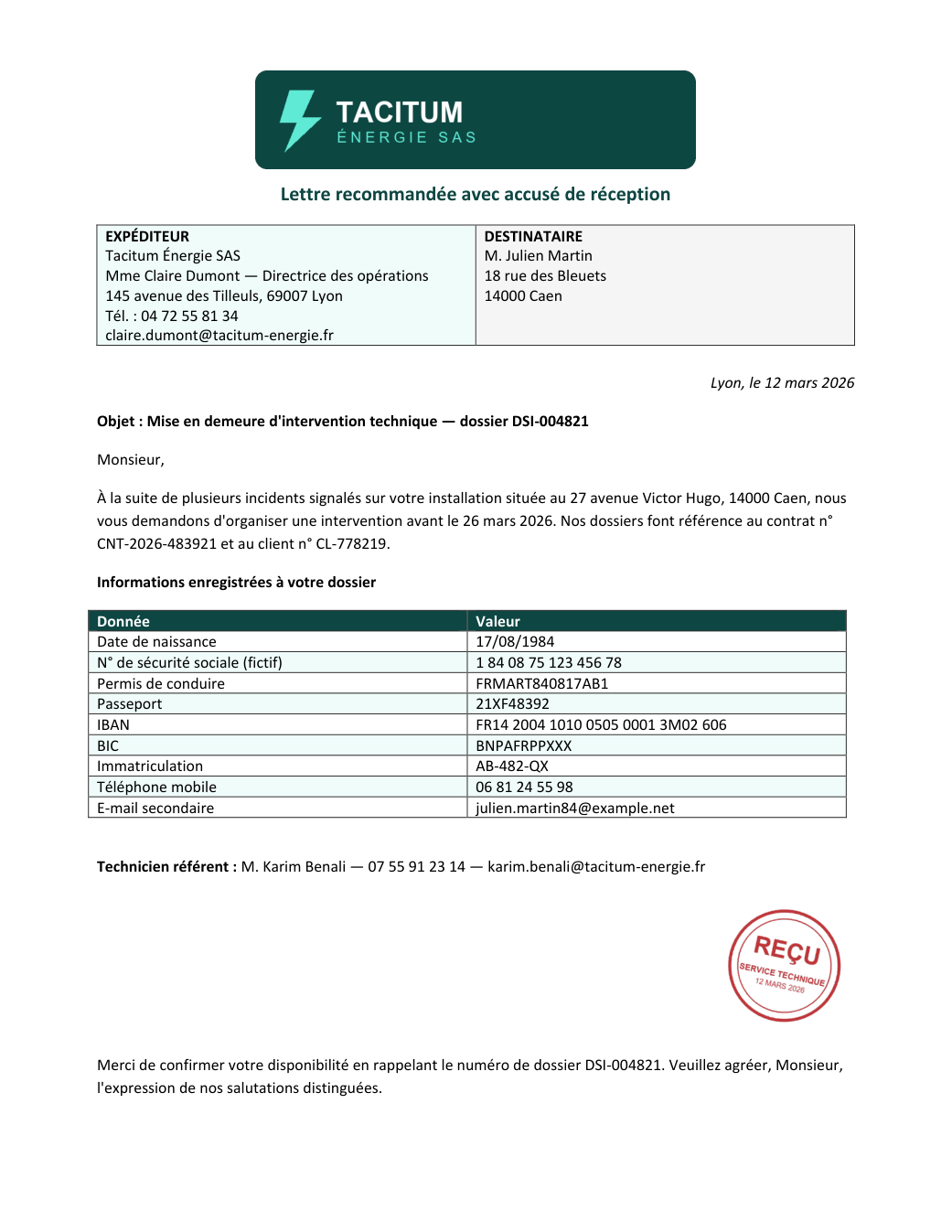
Ecco una vera lettera Word, in francese (carta intestata con logo, tabelle formattate, timbro e firma), elaborata con Tacitum. A sinistra l'originale, a destra il file prodotto:
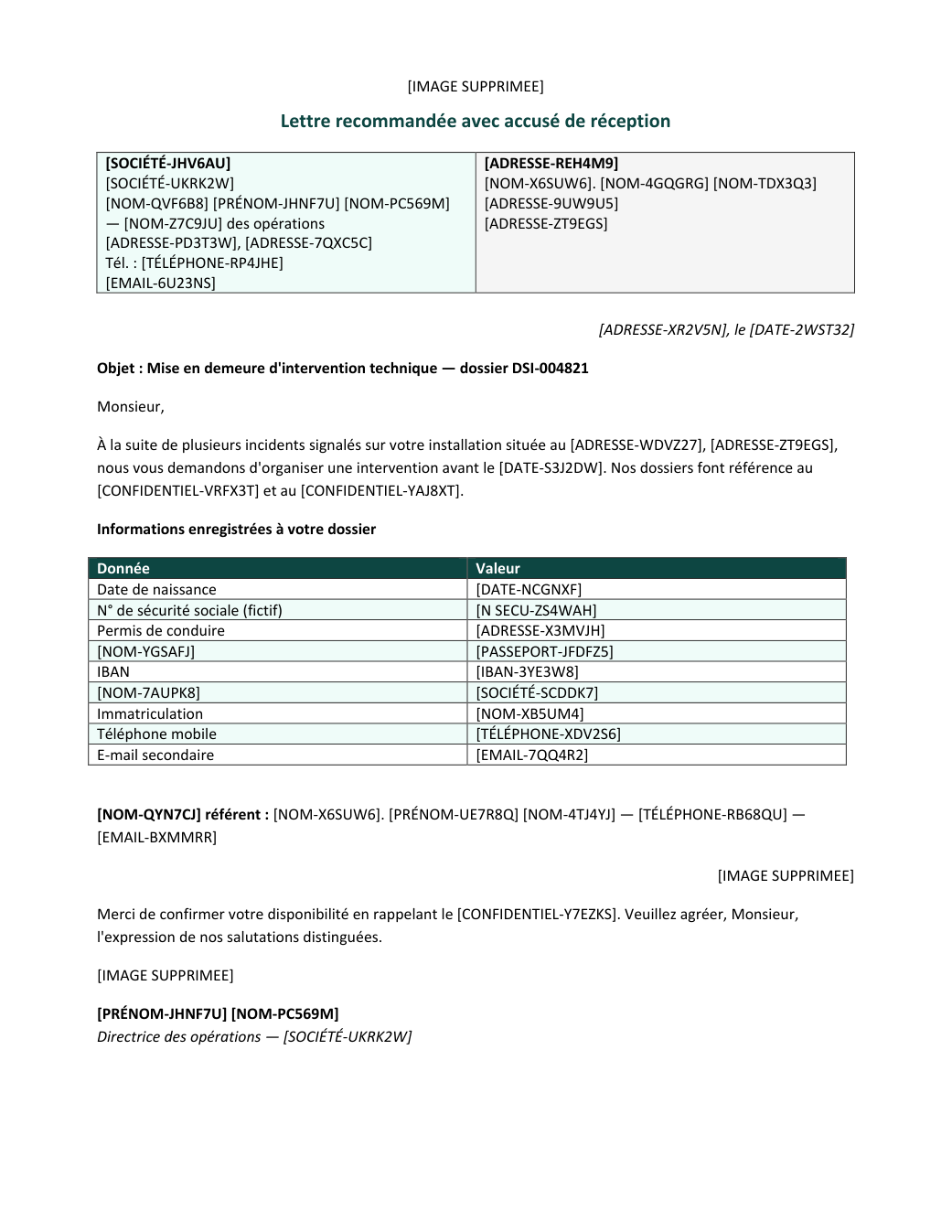
[IMAGE SUPPRIMEE] nell'esempio francese della schermata). Niente pagine annerite, niente documenti danneggiati.Fase 2. Verificare prima di scrivere
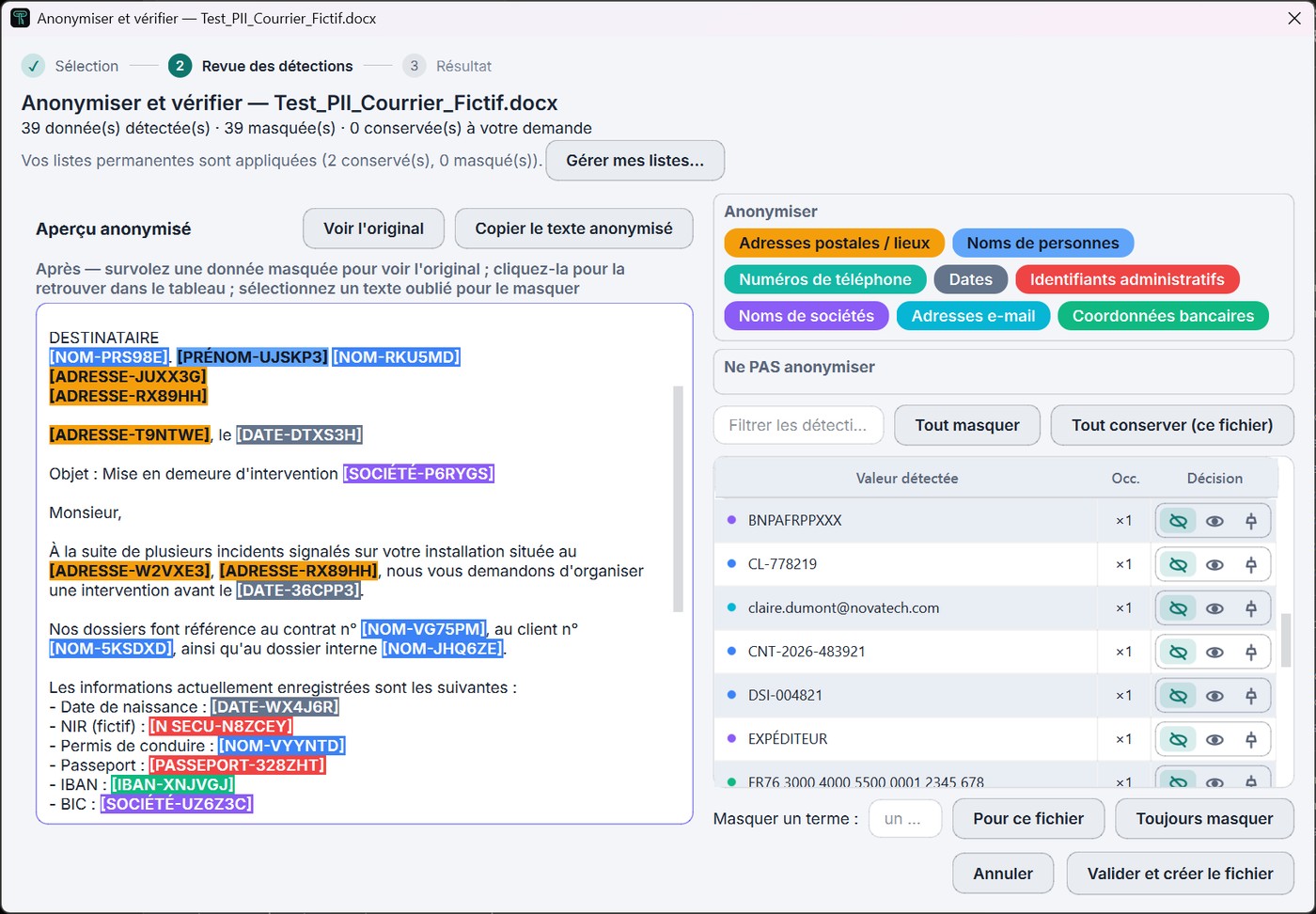
Con «Anonimizza e verifica…», Tacitum mostra l'elenco completo dei dati rilevati prima di produrre il file. Il controllo resta suo:
Convalidare, conservare, aggiungere
Ogni rilevamento compare in una tabella con il suo tipo e un'anteprima del risultato. Può conservare un valore rilevato per errore (per questo file, o in modo definitivo tramite i suoi elenchi permanenti) oppure, al contrario, mascherare un termine che seleziona nell'anteprima, solo per questa volta o per sempre.
L'anteprima si aggiorna in tempo reale: ciò che vede è esattamente ciò che verrà scritto.
Fase 3. Usare il documento con l'IA che preferisce
ChatGPT, Claude, Copilot, Gemini, Mistral…
Invii il documento anonimizzato alla sua IA abituale, esattamente come sempre: riassunto, analisi, traduzione, redazione. Il testo conserva tutto il suo significato (l'IA capisce che [COGNOME-A2H7KQ] indica la stessa persona dall'inizio alla fine), ma, una volta verificato da Lei, non contiene più i dati identificativi rilevati.
Solo questa versione anonimizzata viaggia su Internet. Il documento prodotto non include alcuna tabella di corrispondenza: è irreversibile per chi lo riceve, IA compresa.
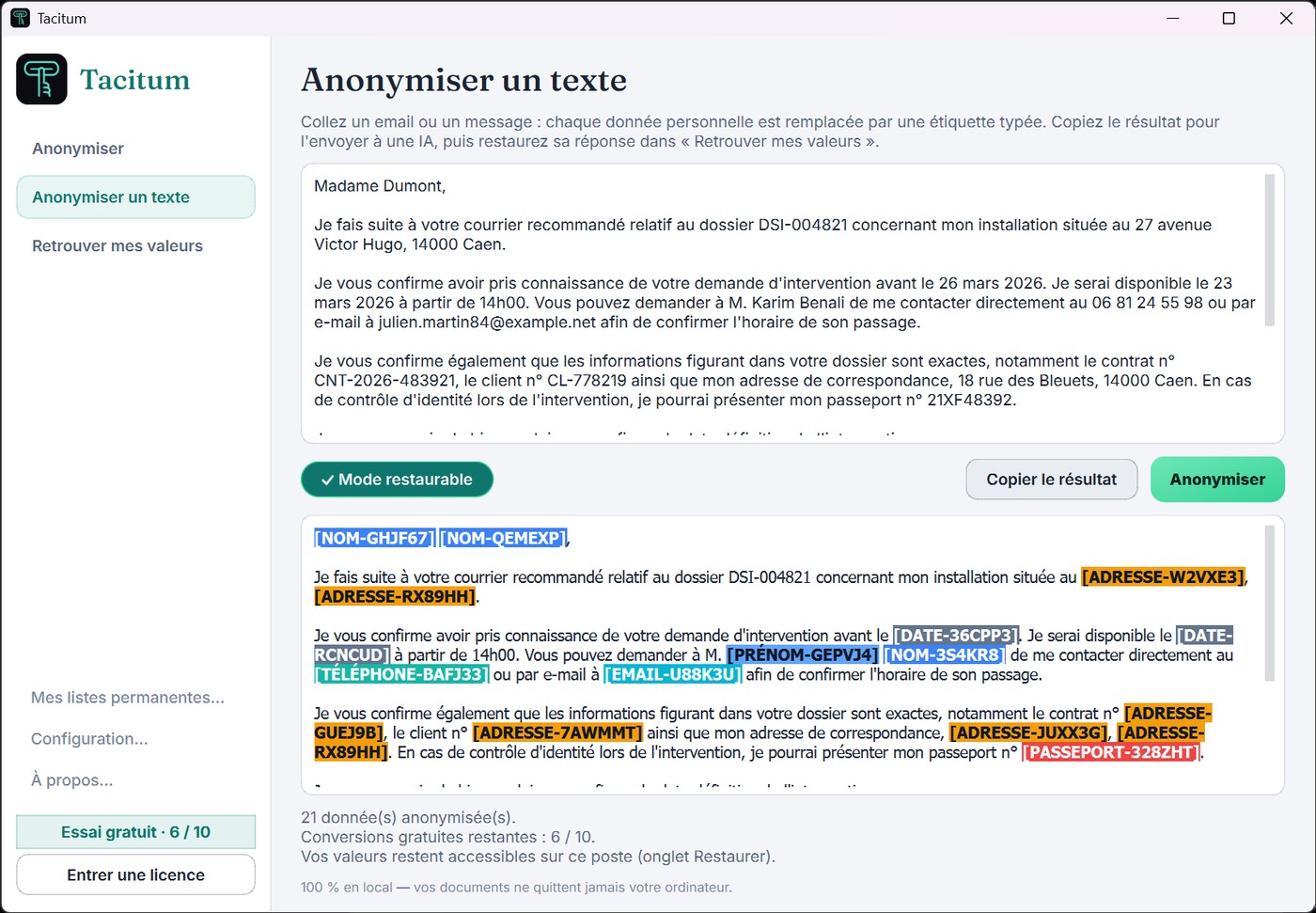
Per una semplice e-mail o un estratto da incollare, la pagina Anonimizza un testo fa la stessa cosa senza file: incolli, anonimizzi e copi il risultato.
Fase 4. Rileggere la risposta in chiaro, sul suo computer
«Recupera i miei valori»
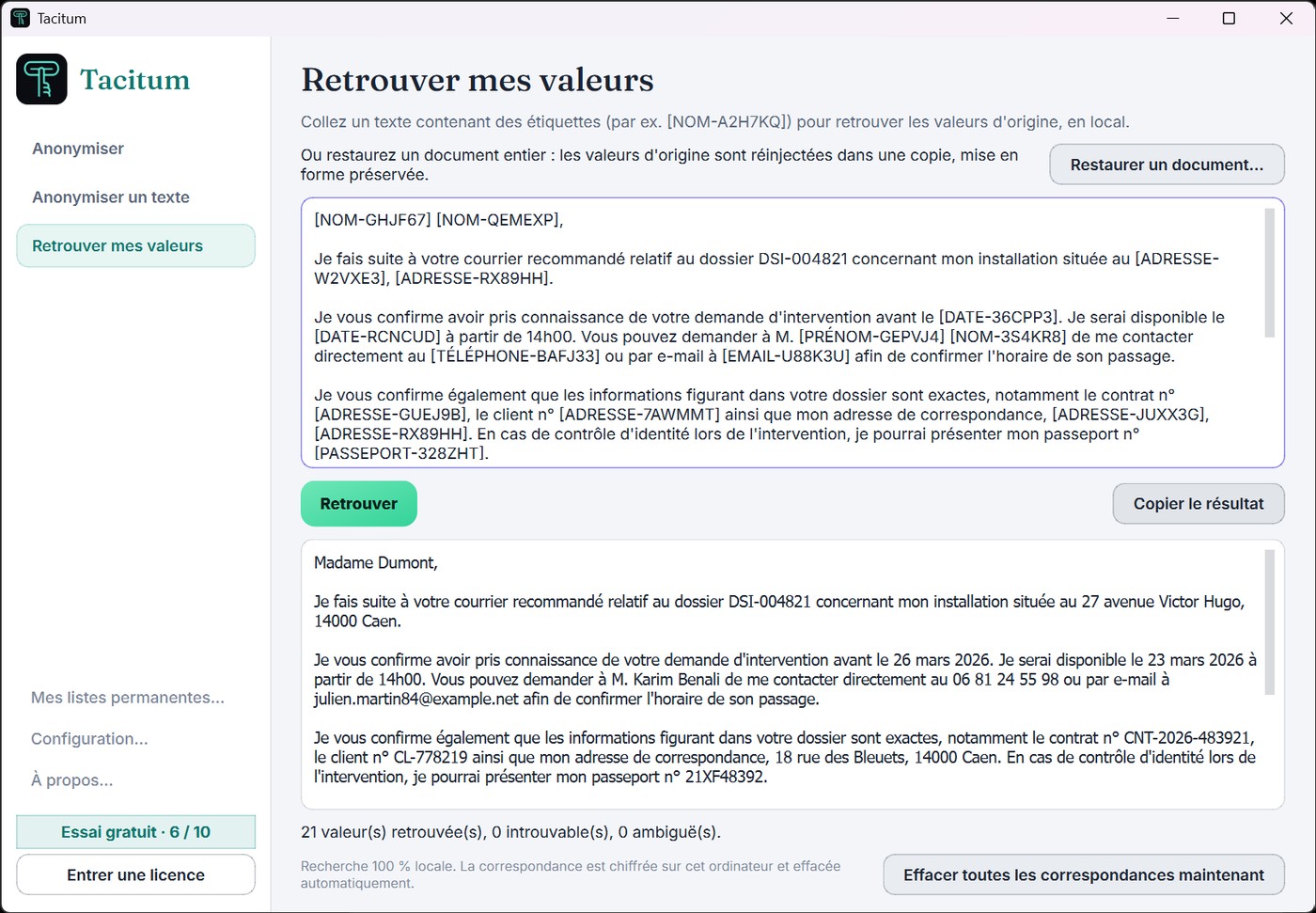
L'IA le risponde con le stesse etichette. Incolli la risposta nella pagina Recupera i miei valori: Tacitum reinserisce i suoi dati reali e Lei legge il testo con i nomi veri, senza che nulla torni su Internet.
Funziona grazie alla Modalità ripristinabile: una corrispondenza conservata esclusivamente sul suo computer, cifrata e legata al suo account Windows, cancellata automaticamente allo scadere della durata scelta (30 giorni per impostazione predefinita) e mai condivisa né trasmessa. Riguarda solo Lei: il documento condiviso, invece, resta irreversibile.
In opzione: il Connettore IA, perché Claude Desktop o Codex Desktop legga i suoi documenti anonimizzati senza copia e incolla
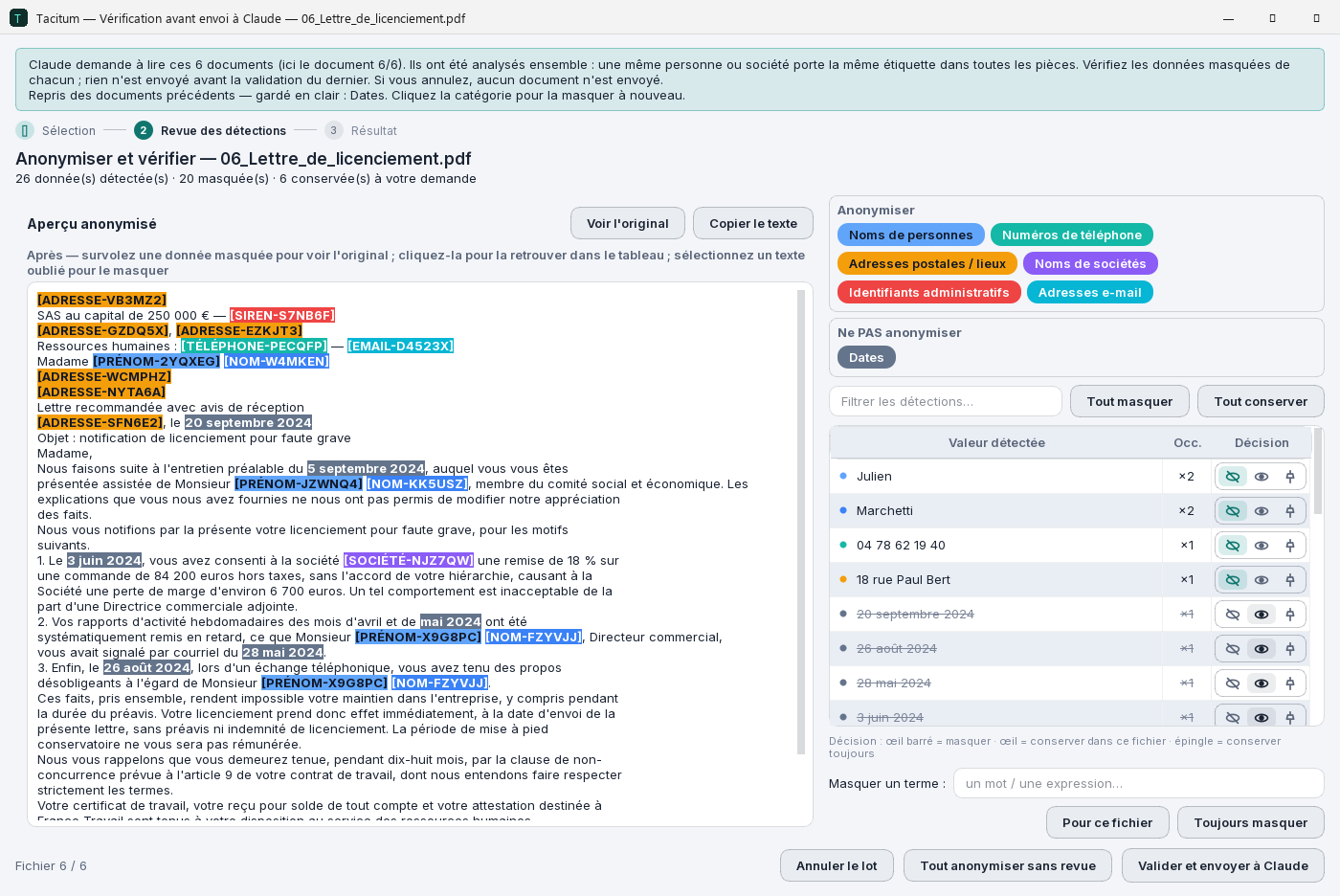
Con il Connettore IA (incluso nella prova gratuita, poi 69 € per un anno, senza abbonamento; IVA non applicabile: regime di franchigia IVA, art. 293 B del CGI francese), è Claude Desktop o Codex Desktop a chiedere il documento a Tacitum. Non deve più copiare né allegare nulla: sceglie il file, o un'intera cartella, nel selettore di Tacitum, verifica i dati mascherati nella consueta finestra e all'assistente arriva solo il testo anonimizzato. La risposta dell'assistente si rilegge in chiaro in una finestra locale e può diventare un documento Word con i suoi valori reali, creato sul suo computer.
Il ciclo, senza uscire dalla conversazione
«Analizza il mio contratto con Tacitum» → Tacitum apre il suo selettore di file → analisi locale e verifica → «Conferma e invia a Claude» (o «… a Codex») → l'assistente risponde con le etichette → «Mostrami la tua risposta in chiaro con Tacitum».
L'assistente non riceve mai il file originale, né il nome del file in chiaro, né i valori reali; per lui, come per qualsiasi destinatario, il testo è irreversibile. Il Connettore IA si trova in Tacitum (colonna di sinistra → Connettore IA…): lo provi gratis con le 10 conversioni della prova, poi lo aggiunga alla Licenza Tacitum.
Che cosa rileva Tacitum
Ogni dato viene sostituito da un'etichetta tipizzata, coerente in tutto il documento: la stessa persona mantiene lo stesso codice ovunque. Ecco le categorie principali, con le etichette di un documento in italiano (pacchetto linguistico installato):
| Etichetta | Categoria | Esempi |
|---|---|---|
| [NOME] [COGNOME] | Nomi di persone | nomi e cognomi, anche in MAIUSCOLO o nelle firme |
| [EMAIL] | Indirizzi e-mail | professionali e personali |
| [TELEFONO] | Numeri di telefono | fissi o cellulari, formati nazionali e internazionali |
| [INDIRIZZO] | Indirizzi postali / luoghi | via e numero civico, CAP e città, luoghi |
| [AZIENDA] | Nomi di aziende | società, studi professionali, organizzazioni |
| [DATA] | Date | nascita, assunzione, scadenze (conservabili se lo desidera) |
| [CODICE FISCALE], [PARTITA IVA]… | Identificativi amministrativi | codice fiscale, partita IVA, targa; in Svizzera numero AVS e IDI (vedi sotto) |
| [IBAN]… | Dati bancari | IBAN, numeri di conto, carte di pagamento |
| [RISERVATO] | I suoi termini | qualsiasi termine aggiunto alla sua lista nera: sempre mascherato |
Un documento in francese o in inglese riceve le etichette francesi ([NOM], [EMAIL], [SOCIÉTÉ]…): consulti la tabella di confronto delle etichette più sotto.
Documenti in italiano, spagnolo o tedesco
Il francese e l'inglese sono inclusi in Tacitum. Per l'italiano, lo spagnolo e il tedesco, Tacitum aggiunge il pacchetto linguistico (il modello di analisi di quella lingua, gratuito, scaricato una sola volta, poche decine di MB) e poi analizza questi documenti come tutti gli altri, interamente sul suo computer.
Installare un pacchetto linguistico
Apra Impostazioni… → Lingue dei documenti e faccia clic su Scarica accanto alla lingua. Tacitum glielo propone anche da solo: «Installa il pacchetto (… MB)» quando riconosce un documento in una lingua non installata, «Scarica il pacchetto» al primo avvio se l'interfaccia è in italiano, spagnolo o tedesco. Nulla viene scaricato senza il suo clic e un pacchetto non si aggiorna mai da solo. Senza il pacchetto, Tacitum le propone «Analizza comunque»: il documento viene allora analizzato come se fosse in francese, con un rilevamento meno affidabile (modalità ridotta).
Il download è una semplice richiesta al server degli aggiornamenti di Tacitum: non vengono inviati né documenti, né chiave di licenza, né impronta tecnica (il server vede solo il suo indirizzo IP, come per qualsiasi connessione; consulti l'informativa sulla privacy, punto 2.j (in francese)). La stessa schermata permette di aggiornare il pacchetto (Aggiorna) o di rimuoverlo (Rimuovi).
Paesi e identificativi riconosciuti
La lingua e il Paese di ogni documento vengono riconosciuti automaticamente (Regione dei documenti → Automatica, modificabile se necessario). Oltre a nomi, indirizzi (CAP compreso), e-mail, telefoni, dati bancari (IBAN) e date, ogni pacchetto riconosce gli identificativi dei suoi Paesi:
| Paese | Identificativi riconosciuti (esempi) |
|---|---|
| Pacchetto italiano | |
| Italia | codice fiscale, partita IVA, targa |
| Svizzera italiana | numero AVS, IDI (CHE-…) |
| Pacchetto spagnolo | |
| Spagna | DNI, NIE, NIF / CIF, numero di previdenza sociale (NUSS), riferimento catastale |
| Messico | CURP, RFC, INE |
| Argentina | CUIT, DNI |
| Colombia | NIT, cédula |
| Cile | RUT |
| Pacchetto tedesco | |
| Germania | Steuer-ID, Steuernummer, SV-Nummer, KV-Nummer, Personalausweis, Reisepass, Handelsregister (HRB…), USt-IdNr, targa, Aktenzeichen |
| Austria | SV-Nummer, Firmenbuchnummer (FN), UID |
| Svizzera | AHV-Nummer, UID (CHE-…) |
Etichette nella lingua del documento
Un documento in italiano riceve etichette in italiano, un documento in spagnolo etichette in spagnolo e uno in tedesco etichette in tedesco; un documento in francese o in inglese mantiene le etichette francesi. Il resto non cambia: stesso codice per lo stesso valore, Modalità ripristinabile, documento condiviso irreversibile.
| Italiano | Francese | Spagnolo | Tedesco |
|---|---|---|---|
| [NOME] [COGNOME] | [PRÉNOM] [NOM] | [NOMBRE] [APELLIDO] | [VORNAME] [NAME] |
| [EMAIL] | [EMAIL] | [CORREO] | [E MAIL] |
| [TELEFONO] | [TÉLÉPHONE] | [TELÉFONO] | [TELEFON] |
| [INDIRIZZO] | [ADRESSE] | [DIRECCIÓN] | [ADRESSE] |
| [AZIENDA] | [SOCIÉTÉ] | [EMPRESA] | [FIRMA] |
| [DATA] | [DATE] | [FECHA] | [DATUM] |
| [CODICE FISCALE] | [N SECU] | [NSS] | [SV NUMMER] |
| [RISERVATO] | [CONFIDENTIEL] | [CONFIDENCIAL] | [VERTRAULICH] |
Andare oltre
Un'intera cartella in una volta
Trascini una cartella: Tacitum le propone di includere le sottocartelle, elabora tutto in un solo passaggio e raccoglie i risultati in Tacitum_anonymise_…, mantenendo, se lo desidera, la struttura delle sottocartelle. Il mascheramento è coerente su tutto il lotto: una persona citata in più file riceve lo stesso codice ovunque.
Documenti scansionati e foto
I PDF scansionati e le immagini (.png, .jpg…) vengono rilevati e letti automaticamente, poi anonimizzati e salvati in formato .txt, tutto in locale. La qualità del risultato dipende da quella della scansione; i documenti difficili vengono segnalati esplicitamente perché Lei li ricontrolli.
Anonimizzare un semplice testo
La pagina «Anonimizza un testo» elabora un'e-mail o un estratto incollato, senza creare file: incolli, faccia clic e copi il risultato nella sua IA. La risposta si ripristina poi in «Recupera i miei valori», come per un documento.
Le sue impostazioni, una volta per tutte
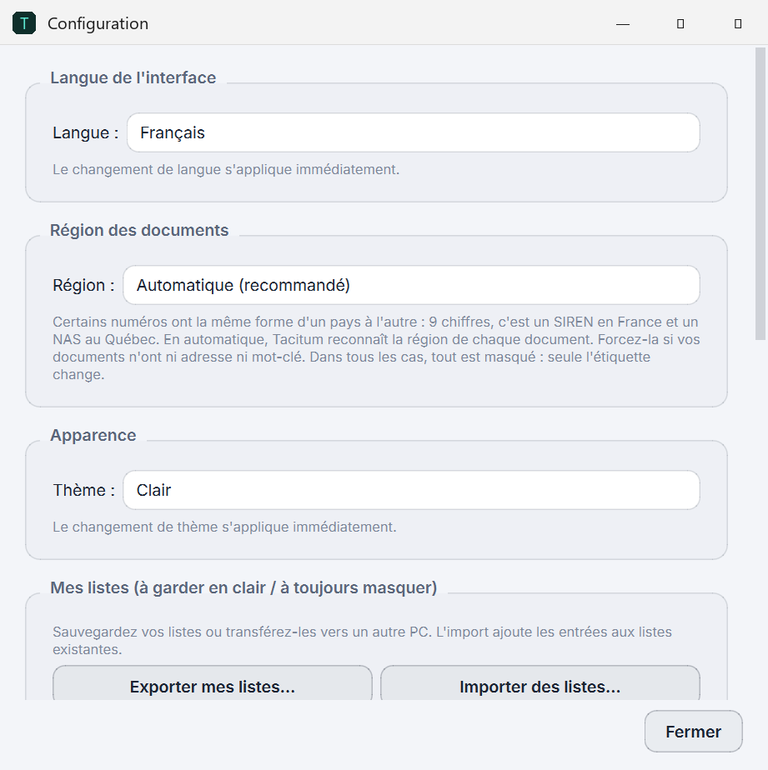
In «Impostazioni…»: lingua dell'interfaccia (italiano, francese, inglese, spagnolo o tedesco), lingue dei documenti (pacchetti italiano, spagnolo e tedesco, vedi sopra), regione dei documenti (automatica, Francia, Québec / Canada o un Paese dei pacchetti: Italia, Svizzera, Spagna, Messico, Argentina, Colombia, Cile, Germania, Austria), tema scuro o chiaro, durata di conservazione delle corrispondenze locali ed esportazione/importazione dei suoi elenchi permanenti per trasferirli su un altro computer.
Attivare la licenza
Dopo l'acquisto: due minuti
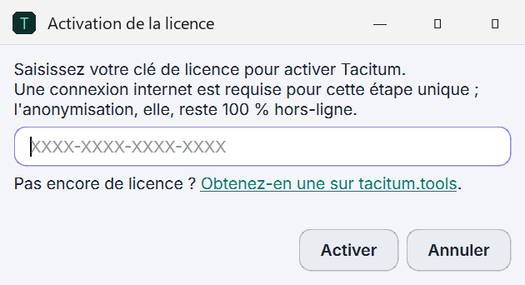
Dopo l'acquisto online, a 79 € con pagamento unico, IVA non applicabile (regime di franchigia IVA, art. 293 B del CGI francese), la chiave di licenza le arriva subito via e-mail, insieme alla fattura. In Tacitum, faccia clic su «Inserisci una licenza», incolli la chiave e confermi: ecco fatto.
L'attivazione richiede una breve connessione a Internet (vengono verificate solo la chiave e l'impronta tecnica della sua sessione di Windows, mai i suoi documenti, che non lasciano in nessun caso il suo computer). Una licenza copre un utente, cioè una sessione di Windows.
Vuole andare oltre con Claude Desktop o Codex Desktop? Il Connettore IA è incluso nella prova gratuita, poi si aggiunge alla sua licenza (69 € per un anno, senza abbonamento), direttamente da Tacitum.
Questa guida è disponibile anche in versione stampabile: guida rapida (PDF, in inglese). Un problema o una domanda? Ci scriva a contact@tacitum.tools.
Vuole provarlo? È gratis.
10 conversioni gratuite, con tutte le funzioni di anonimizzazione incluse, senza account e senza carta di credito.