Votre assistant IA lit vos documents, anonymisés sur votre poste et vérifiés par vous.
Le Connecteur IA relie Tacitum à Claude Desktop et à Codex Desktop. Vous demandez une analyse à l'assistant ; Tacitum anonymise le document sur votre ordinateur, vous vérifiez ce qui part, et seul le texte masqué est transmis. La réponse se relit ensuite en clair, chez vous. Plus de copier-coller ni de pièce jointe : c'est l'assistant qui demande le document à Tacitum.
Le principe : l'assistant ne reçoit que le texte anonymisé que vous avez vérifié
Sans le Connecteur IA, vous anonymisez un fichier dans Tacitum, vous le glissez dans votre assistant, puis vous collez sa réponse dans « Retrouver mes valeurs ». Avec le Connecteur IA, l'assistant demande lui-même le document à Tacitum, et chaque étape sensible reste sur votre ordinateur. Dans ce guide, les exemples nomment Claude ; avec Codex, seul le branchement diffère (étape 2 b) : les autres étapes et les fenêtres sont les mêmes, et Tacitum y affiche « Codex ».
Vous demandez
Dans Claude Desktop ou Codex Desktop : « Analyse mon contrat avec Tacitum ». Tacitum ouvre son sélecteur : vous choisissez le fichier ou, si vous avez demandé un dossier, le dossier entier.
Sur votre posteTacitum anonymise, vous vérifiez
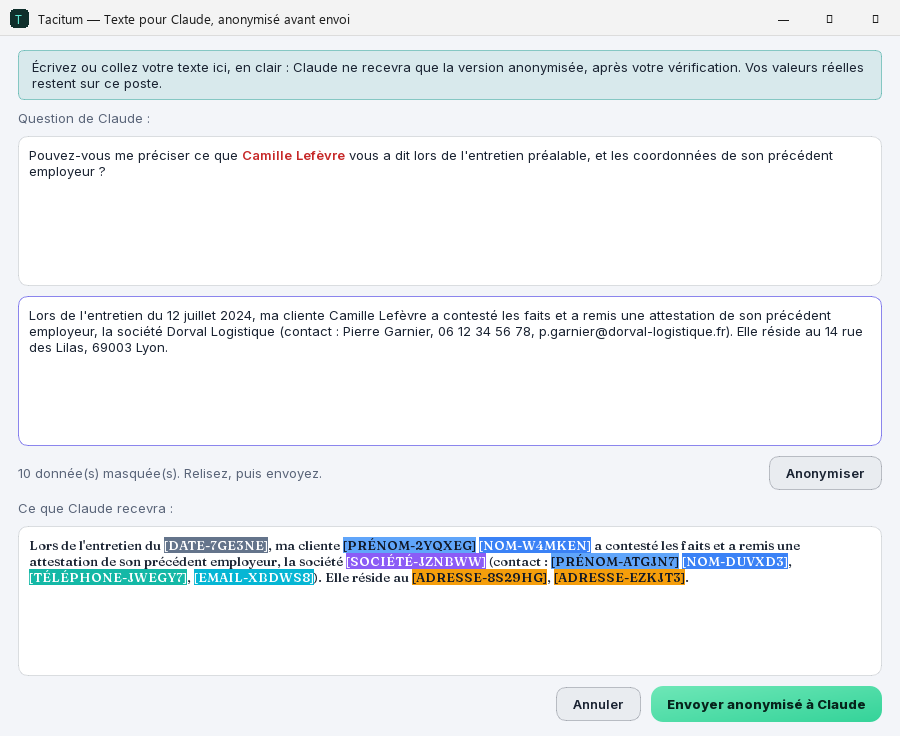
Analyse 100 % locale, puis la fenêtre de vérification habituelle. Rien ne part avant votre clic sur « Valider et envoyer ».
Sur votre posteL'assistant reçoit le texte masqué
Seul le texte anonymisé est transmis : [NOM-A2H7KQ] remplace la personne, partout et dans toutes les pièces. L'assistant analyse, résume, rédige.
Vous relisez en clair
« Affiche-moi ta réponse en clair avec Tacitum » : une fenêtre locale réinsère vos vraies valeurs. Rien ne repart vers l'assistant.
Sur votre posteAvant de commencer
Trois choses à avoir
- Tacitum, à jour, sur ce poste. L'essai gratuit suffit pour essayer le Connecteur IA : ses 10 conversions servent aussi avec l'assistant. Pour continuer ensuite, le Connecteur IA s'ajoute à une Licence Tacitum (79 € TTC, paiement unique). Si « Connecteur IA… » n'apparaît pas dans la colonne de gauche de Tacitum, votre version est antérieure au Connecteur IA : installez la mise à jour proposée au lancement.
- Claude Desktop (l'application de bureau de Claude, par Anthropic) ou Codex Desktop (l'application de bureau de Codex, par OpenAI), pour Windows, installée et connectée à votre compte. Ce sont les deux assistants pris en charge ; vous pouvez brancher les deux.
- Le Connecteur IA : rien à acheter pendant l'essai gratuit. Ensuite, 69 € TTC pour un an, acheté directement depuis Tacitum (étape 1 ci-dessous) ou inclus dans le pack Tacitum + Connecteur IA (148 € TTC) à l'achat de la licence sur le site. Pas d'abonnement : à l'échéance, rien n'est prélevé ; vous décidez de prolonger ou non.
Étape 1 — Obtenir le Connecteur IA
Ouvrez la fenêtre « Connecteur IA »
Dans Tacitum, cliquez sur Connecteur IA… dans la colonne de gauche. La fenêtre rappelle le principe et indique l'état de votre accès. Tant que vous ne l'avez pas acheté, elle propose « Obtenir le Connecteur IA… ».
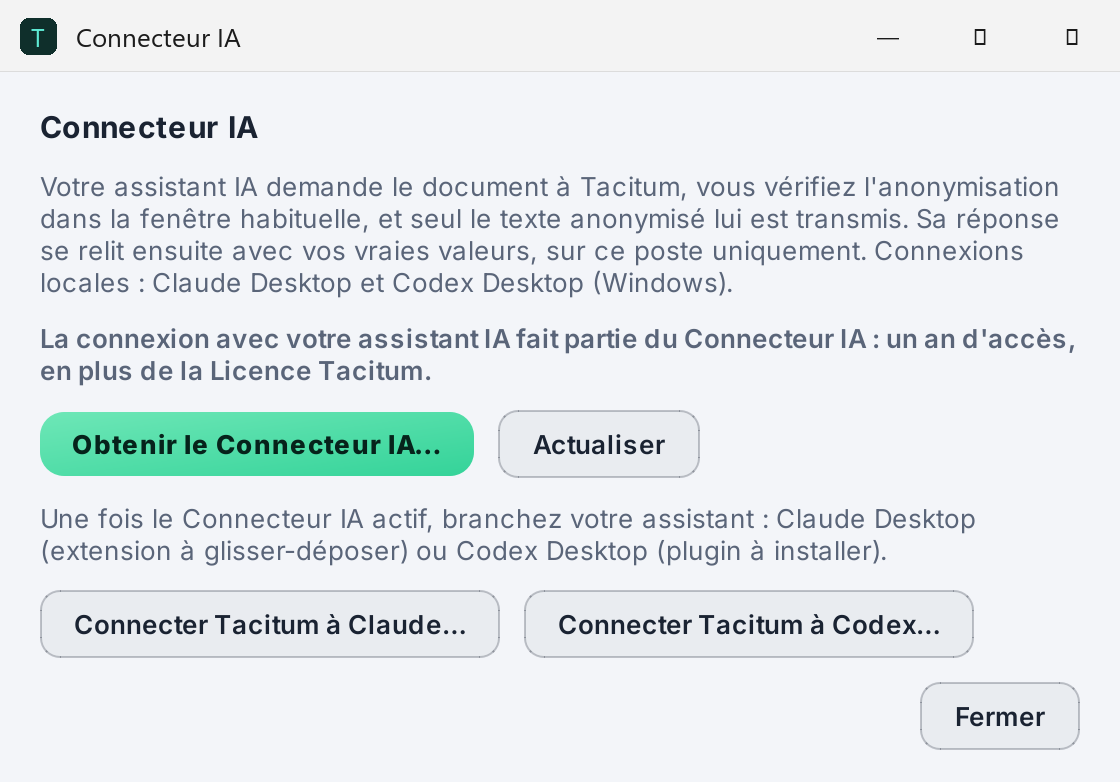
Achetez un an d'accès
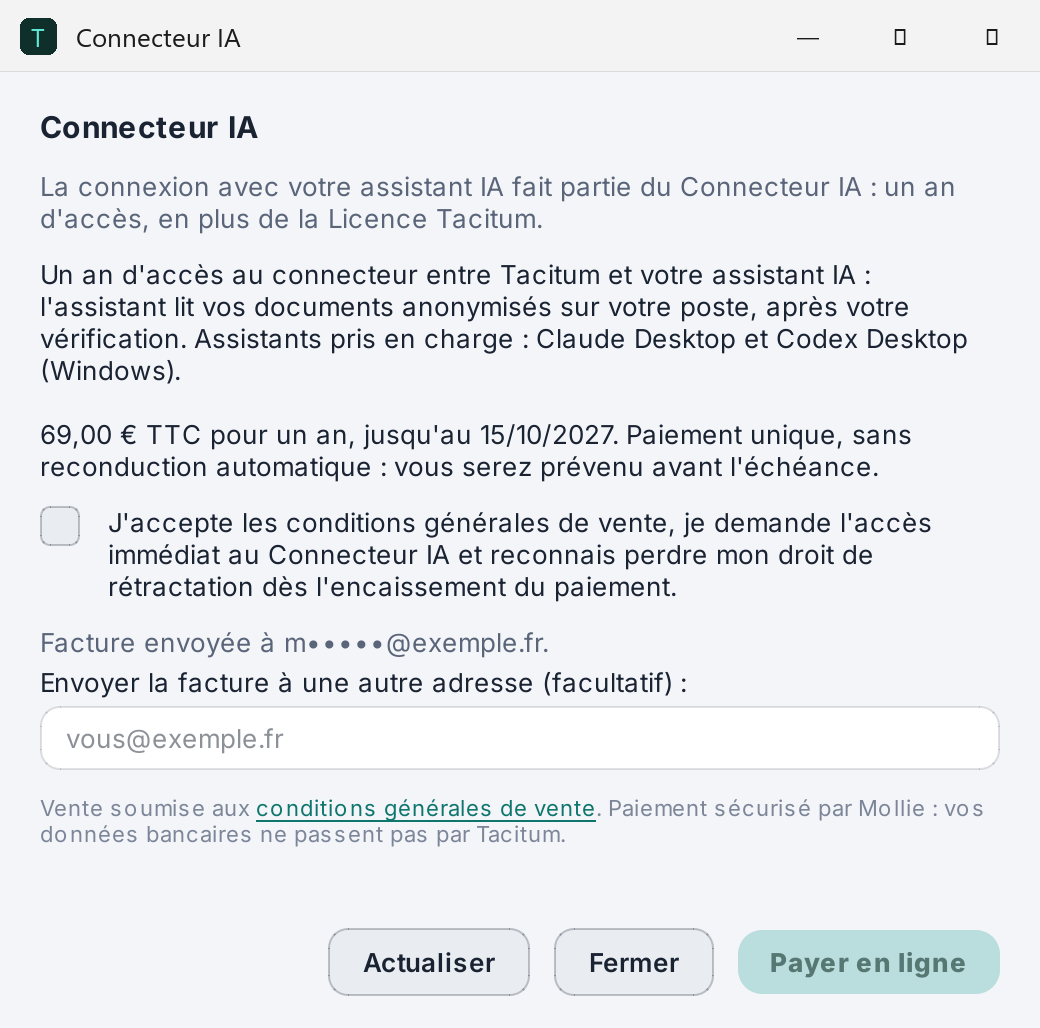
Cliquez sur « Obtenir le Connecteur IA… ». Tacitum affiche l'offre, chargée depuis le serveur de licences : 69 € TTC (TVA non applicable, art. 293 B du CGI) pour un an, avec la date de fin, un an après le paiement (voir les CGV, article 8). La facture est envoyée à l'adresse e-mail de votre licence ; vous pouvez en indiquer une autre, qui devient alors l'adresse de contact de votre licence.
Cochez la case par laquelle vous demandez l'accès immédiat et reconnaissez perdre votre droit de rétractation (CGV, article 8), puis cliquez sur « Payer en ligne » : le paiement sécurisé s'ouvre dans votre navigateur (Mollie : aucune donnée bancaire ne passe par Tacitum). Laissez la fenêtre Tacitum ouverte : elle se met à jour toute seule dès que le paiement est validé. Si vous l'avez fermée ou si la confirmation tarde, cliquez sur Actualiser.
Vérifiez : « actif jusqu'au… »
De retour dans Tacitum, la fenêtre affiche « Connecteur IA actif jusqu'au … » en vert. Si vous avez prolongé depuis le lien reçu par e-mail, ou si l'état ne s'est pas rafraîchi, cliquez sur Actualiser : Tacitum interroge le serveur de licences avec les mêmes données que lors du contrôle de licence (la clé et l'empreinte technique de votre session Windows), jamais un document.
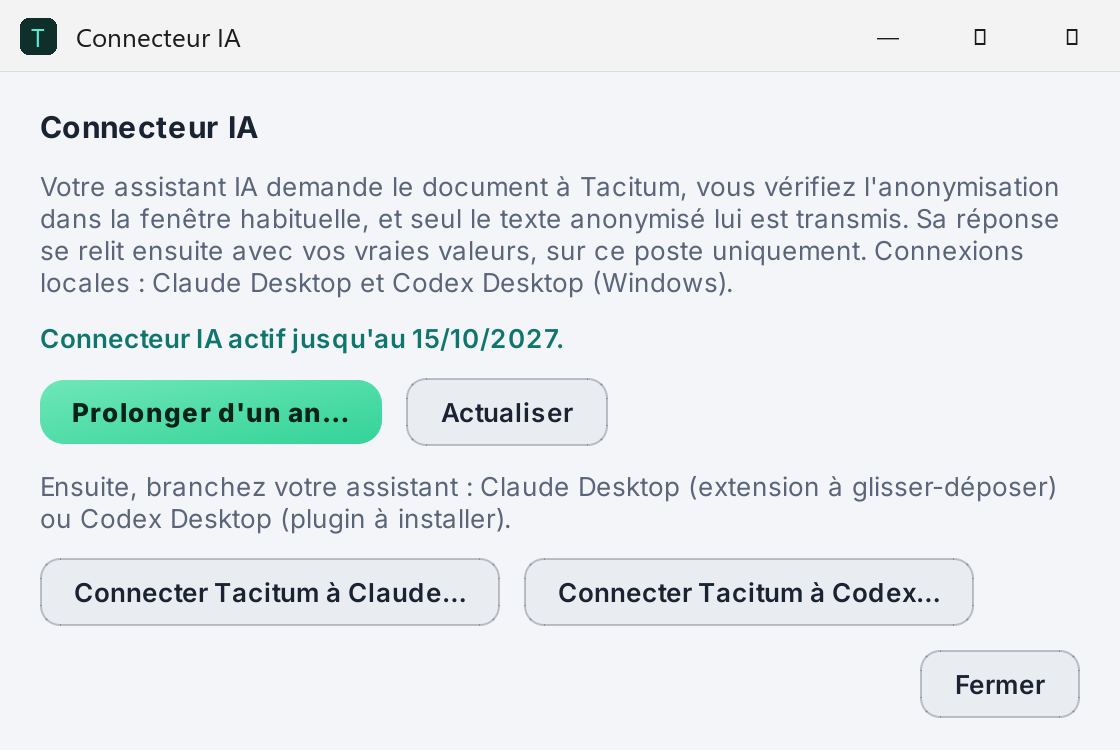
Étape 2 — Brancher votre assistant
Depuis la fenêtre « Connecteur IA », deux boutons : « Connecter Tacitum à Claude… » et « Connecter Tacitum à Codex… ». Chacun fabrique un paquet propre à votre installation (il pointe vers votre Tacitum, qui porte votre licence et vos réglages) ; aucun fichier de configuration de l'assistant n'est modifié à votre insu. Suivez la partie qui vous concerne, ou les deux.
2 a Claude Desktop
« Connecter Tacitum à Claude… »
Tacitum crée l'extension pour Claude Desktop, le fichier Tacitum.mcpb, rangé dans Documents\Tacitum. Deux cas, selon votre installation de Claude Desktop :
- Claude Desktop s'ouvre directement sur sa fenêtre d'installation de l'extension : confirmez.
- Sinon, l'Explorateur Windows s'ouvre avec le fichier
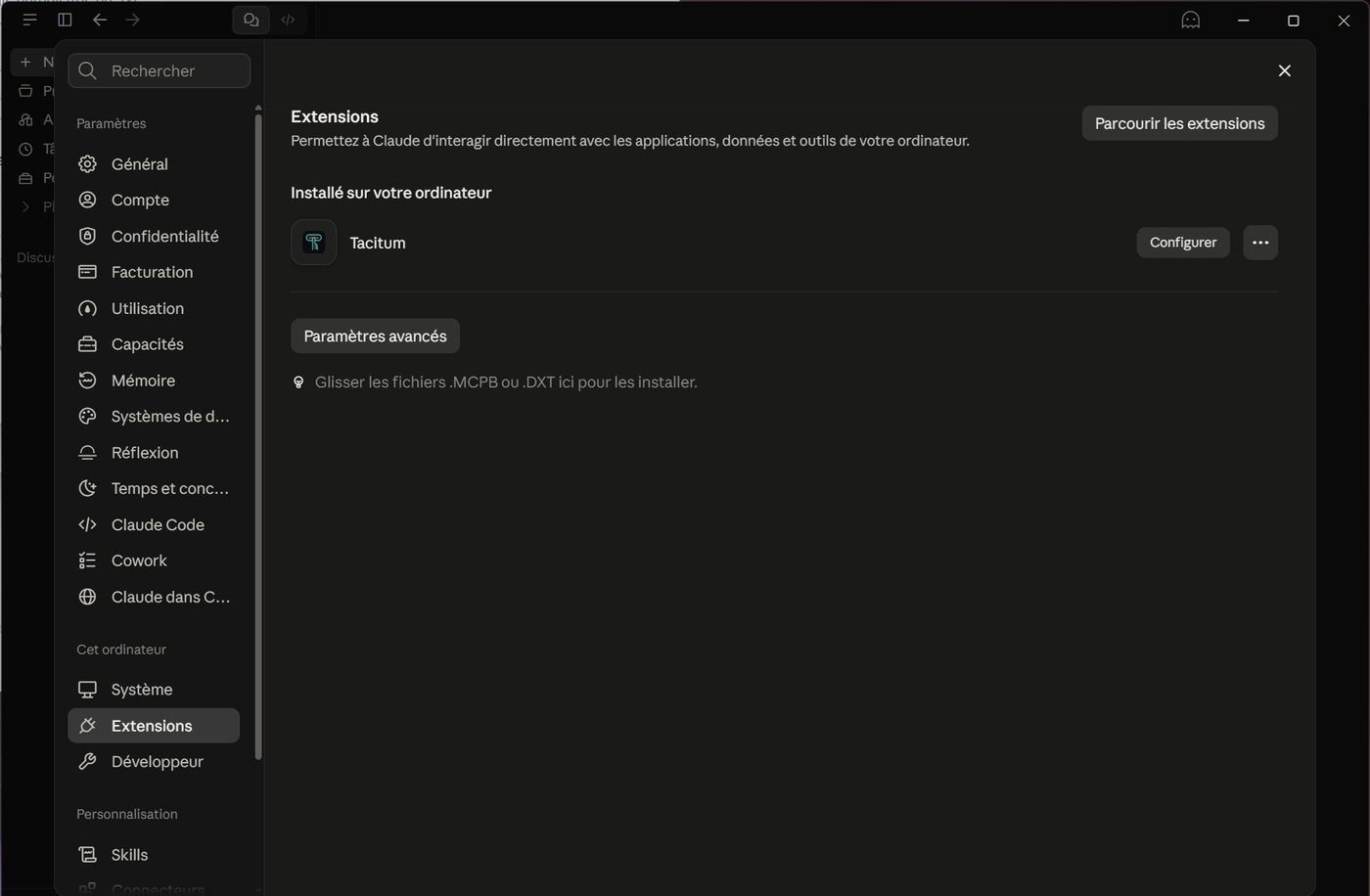
Tacitum.mcpbsélectionné. Dans Claude Desktop, ouvrez Paramètres → Extensions et glissez le fichier dans la zone « Glisser les fichiers .MCPB ou .DXT ici pour les installer ».
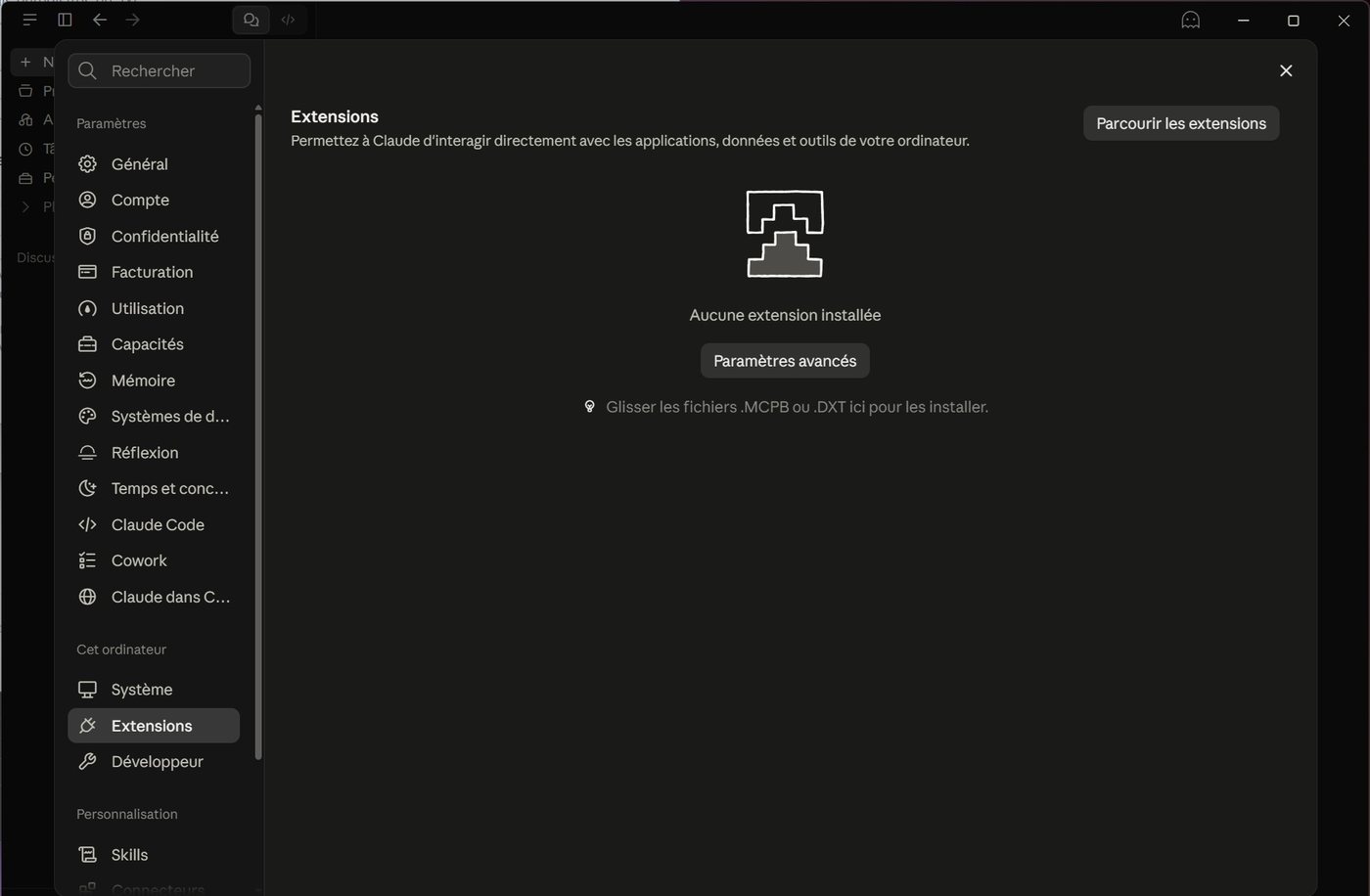
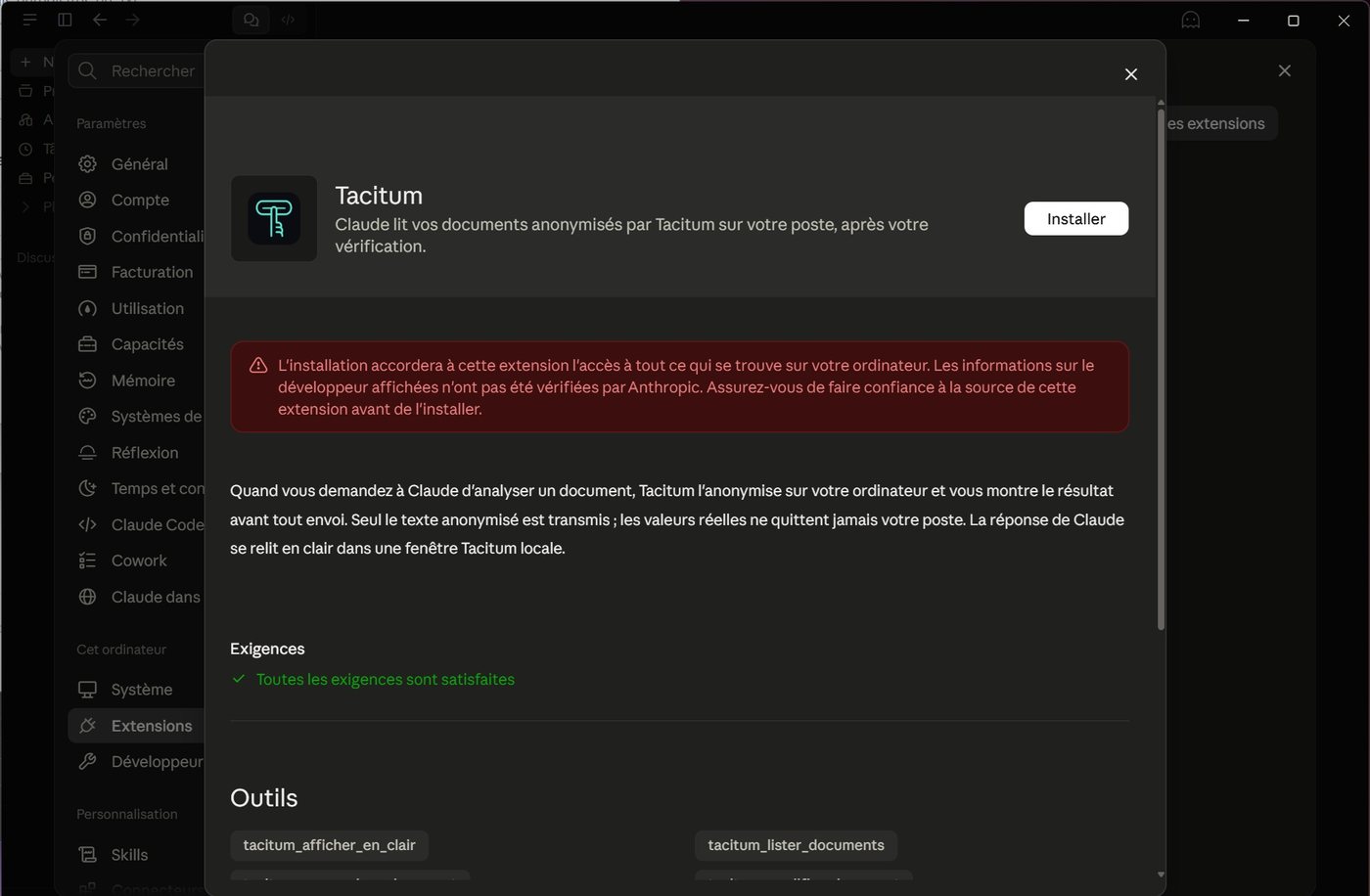
Confirmez l'installation
Claude affiche la fiche de l'extension « Tacitum » avec ses outils, et un avertissement en rouge : l'extension aura accès à votre ordinateur, et les informations sur son développeur n'ont pas été vérifiées par Anthropic. C'est le message affiché pour une extension installée depuis un fichier, hors du catalogue d'Anthropic. Ce fichier, Tacitum vient de le créer sur votre poste ; le programme qu'il contient (TacitumMCP.exe) est signé par l'éditeur de Tacitum. Cliquez sur Installer.
« Tacitum » apparaît ensuite dans Paramètres → Extensions, sous « Installé sur votre ordinateur ». Selon la version de Claude Desktop, le menu + de la zone de saisie propose aussi les raccourcis Tacitum : « Analyser un document anonymisé », « Ajouter un texte anonymisé », « Relire la réponse en clair », « Relire et corriger un document Word », « Rédiger un document Word en clair ».
2 b Codex Desktop
« Connecter Tacitum à Codex… »
Tacitum crée le paquet du plugin Tacitum pour Codex, le fichier Tacitum-Codex.zip, rangé dans Documents\Tacitum et montré dans l'Explorateur. Ensuite :
- Décompressez-le entièrement (clic droit → « Extraire tout… »).
- Dans le dossier extrait, double-cliquez sur
Installer.cmd: le plugin est ajouté à votre catalogue personnel de plugins Codex. Rien d'autre n'est modifié dans Codex. - Redémarrez Codex Desktop.
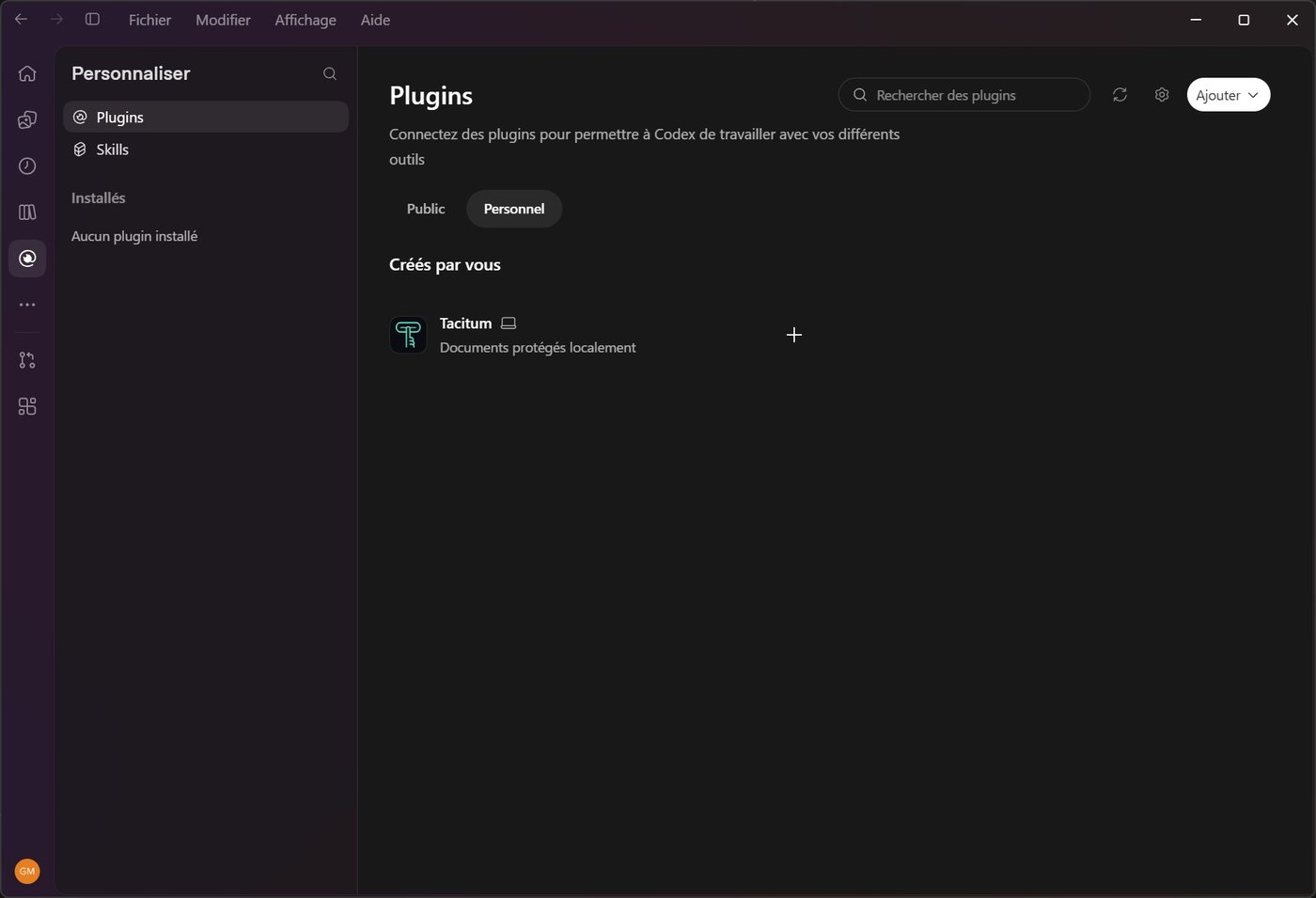
- Dans Codex, ouvrez le panneau Personnaliser, puis Plugins, onglet Personnel : « Tacitum » (« Documents protégés localement ») apparaît sous « Créés par vous ». Cliquez sur + pour l'installer.
Approuvez les gardes de Tacitum
Au premier échange, Codex vous demande d'examiner les hooks du plugin : ce sont les trois gardes de Tacitum, qui rappellent à Codex de passer par Tacitum pour tout document et lui refusent la lecture directe d'un fichier brut par ses propres outils. Cliquez sur Autoriser les éléments sélectionnés (ou « Tout autoriser »). Tant qu'ils ne sont pas approuvés, ces protections ne sont pas actives.
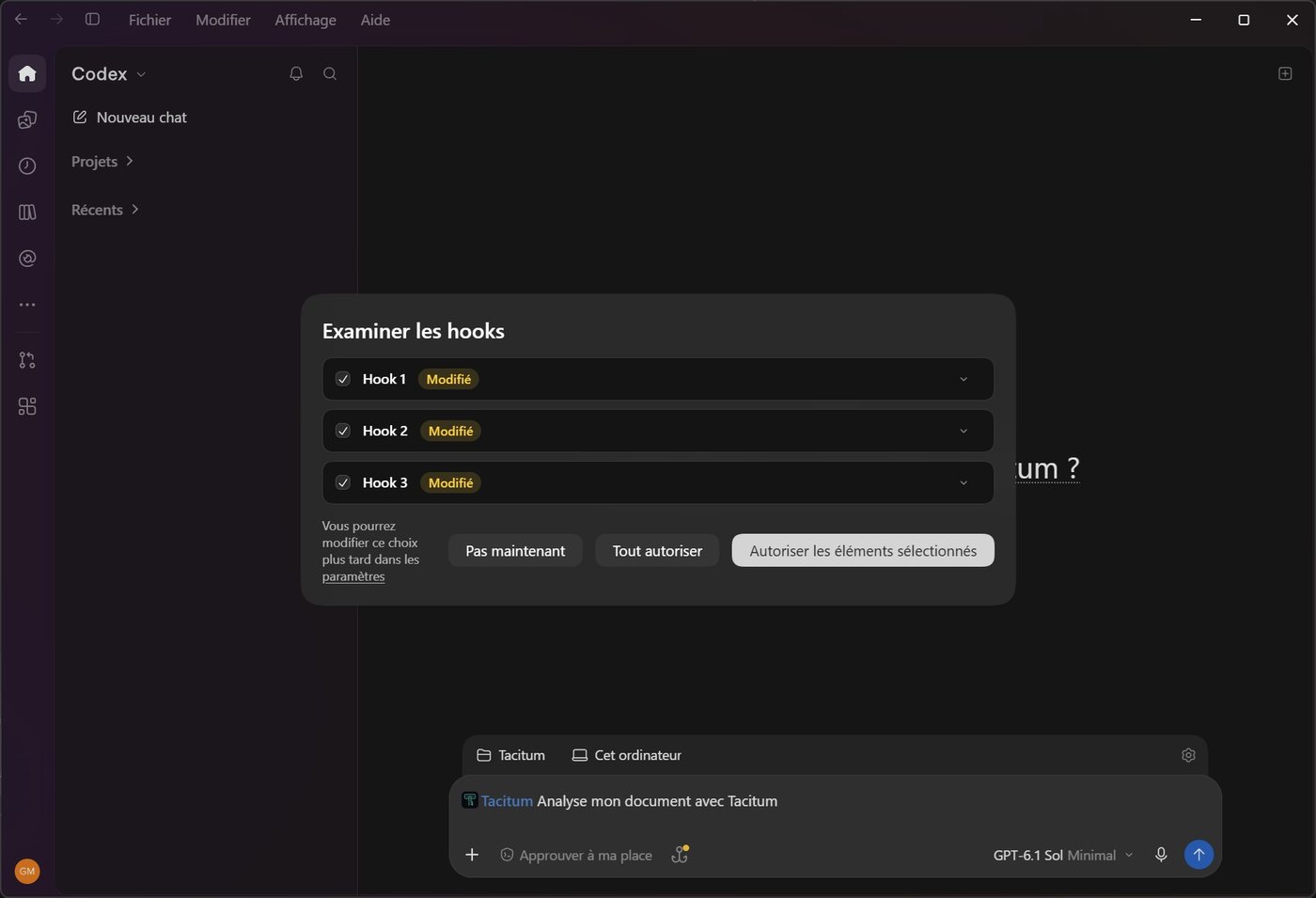
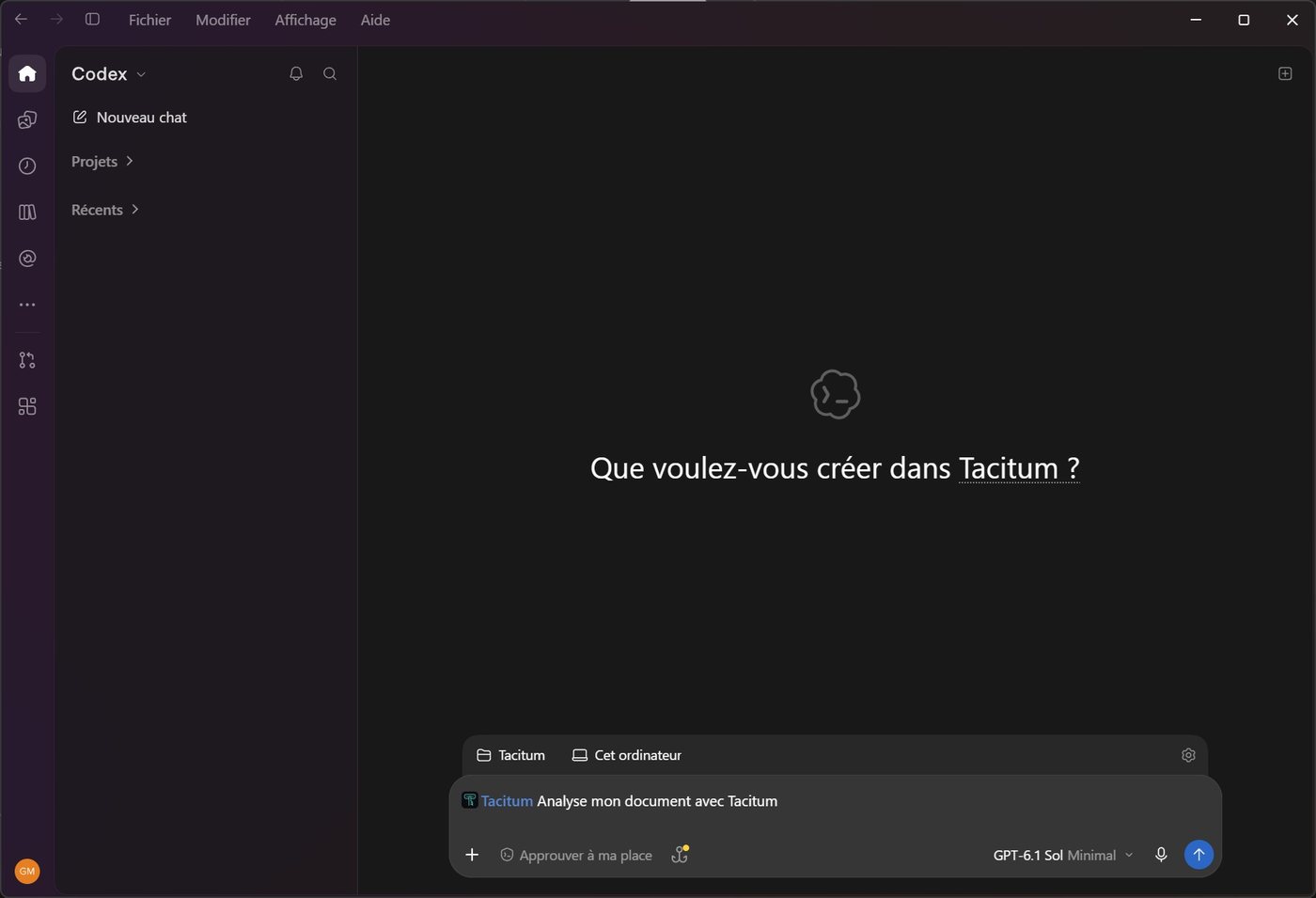
Dans la zone de saisie de Codex, l'étiquette Tacitum apparaît ; le plugin propose aussi l'invite « Analyse mon document avec Tacitum ».
Étape 3 — Faire analyser un document (ou un dossier)
Demandez à l'assistant, en nommant Tacitum
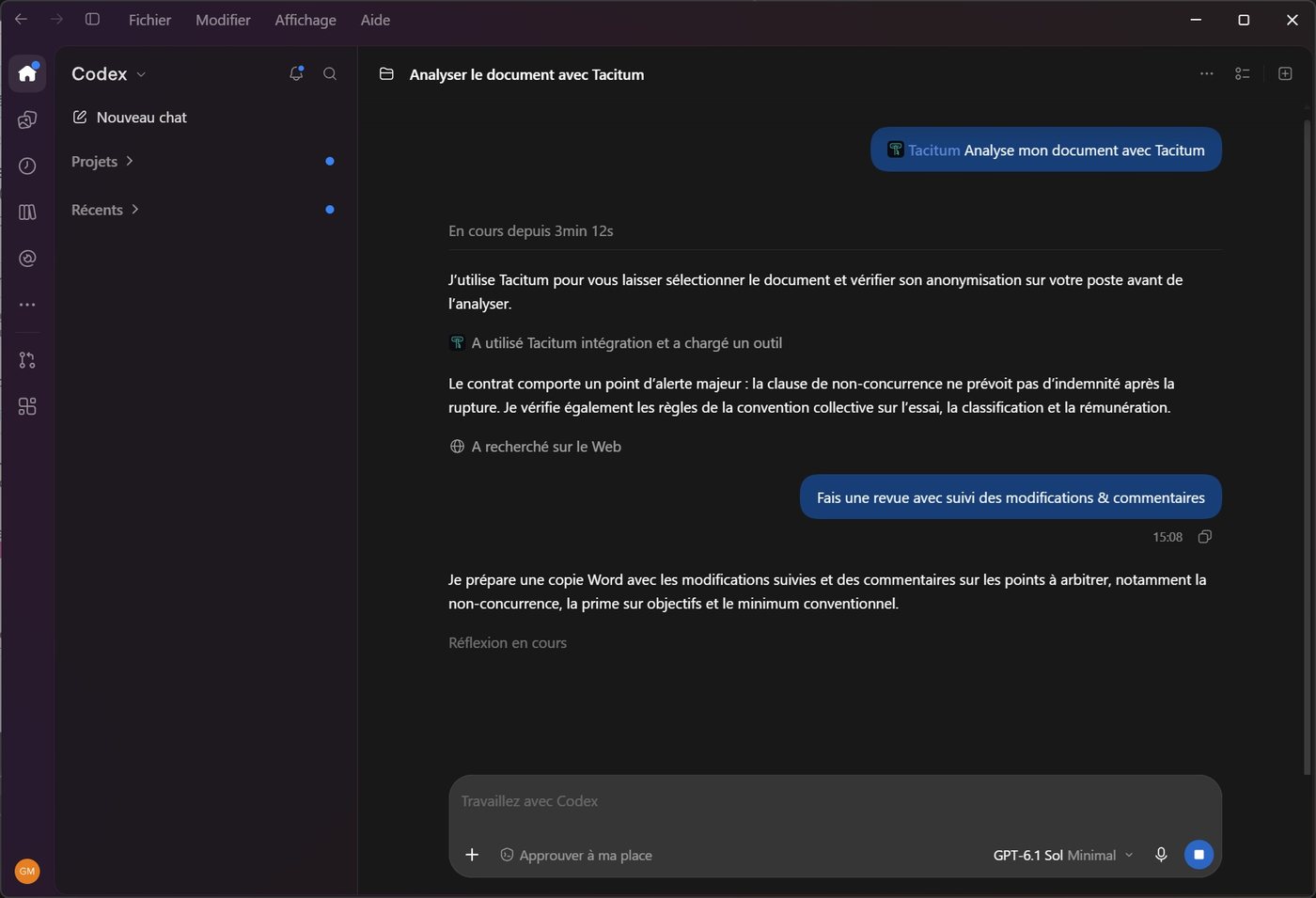
Dans une conversation Claude Desktop ou Codex Desktop, formulez votre demande en précisant que le document doit passer par Tacitum. Ne joignez pas le fichier à la conversation : c'est Tacitum qui le lira, chez vous.
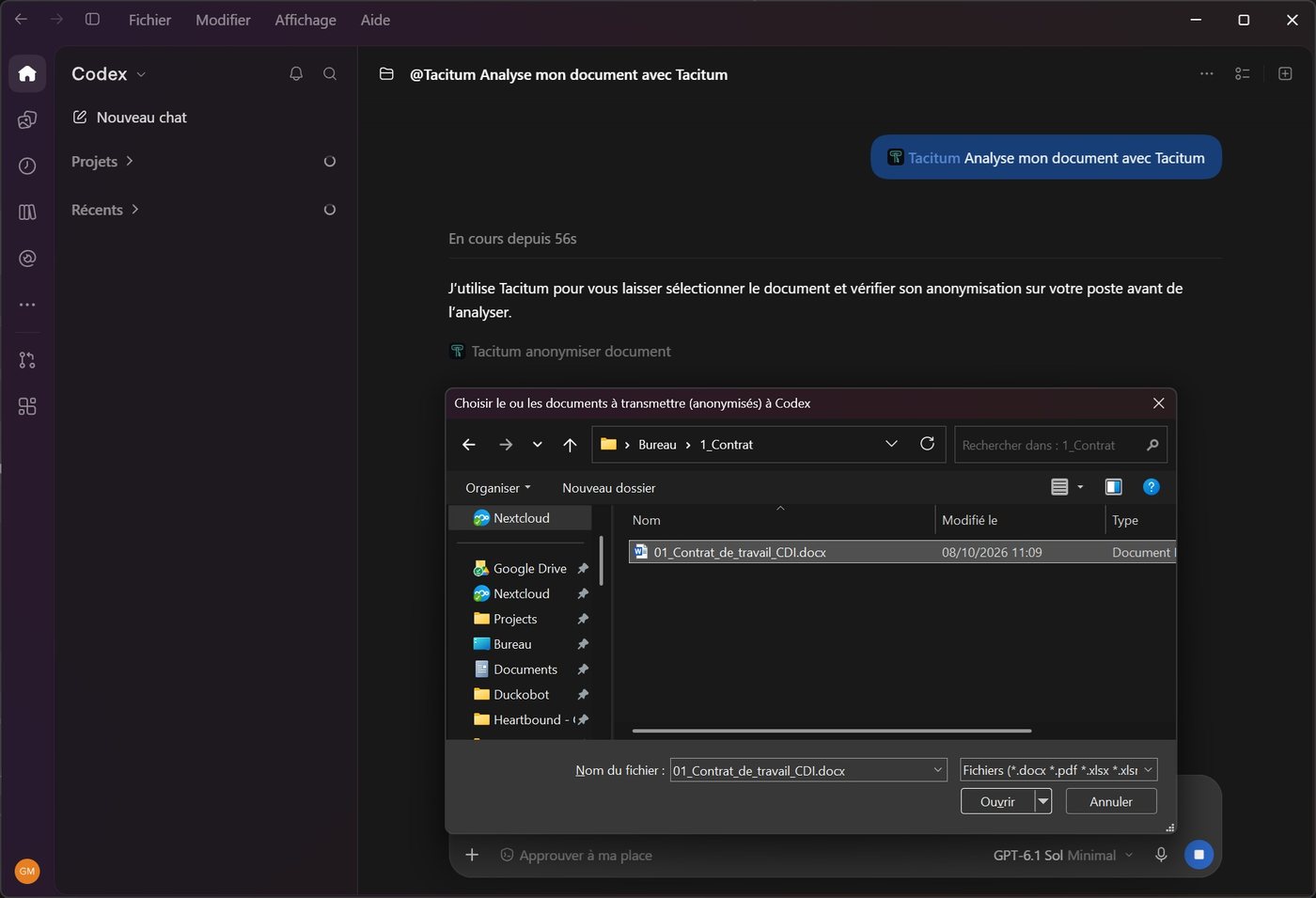
L'assistant appelle Tacitum, qui ouvre au premier plan son sélecteur de fichiers (un ou plusieurs documents) ou, si vous avez demandé un dossier, son sélecteur de dossier (sous-dossiers compris, jusqu'à 30 documents). Formats : .docx, .pdf, .xlsx / .xlsm, .pptx, .txt, .csv, ainsi que les scans et images (.png, .jpg, .tif, .bmp, .webp, lus par reconnaissance de texte).
Vérifiez les données masquées
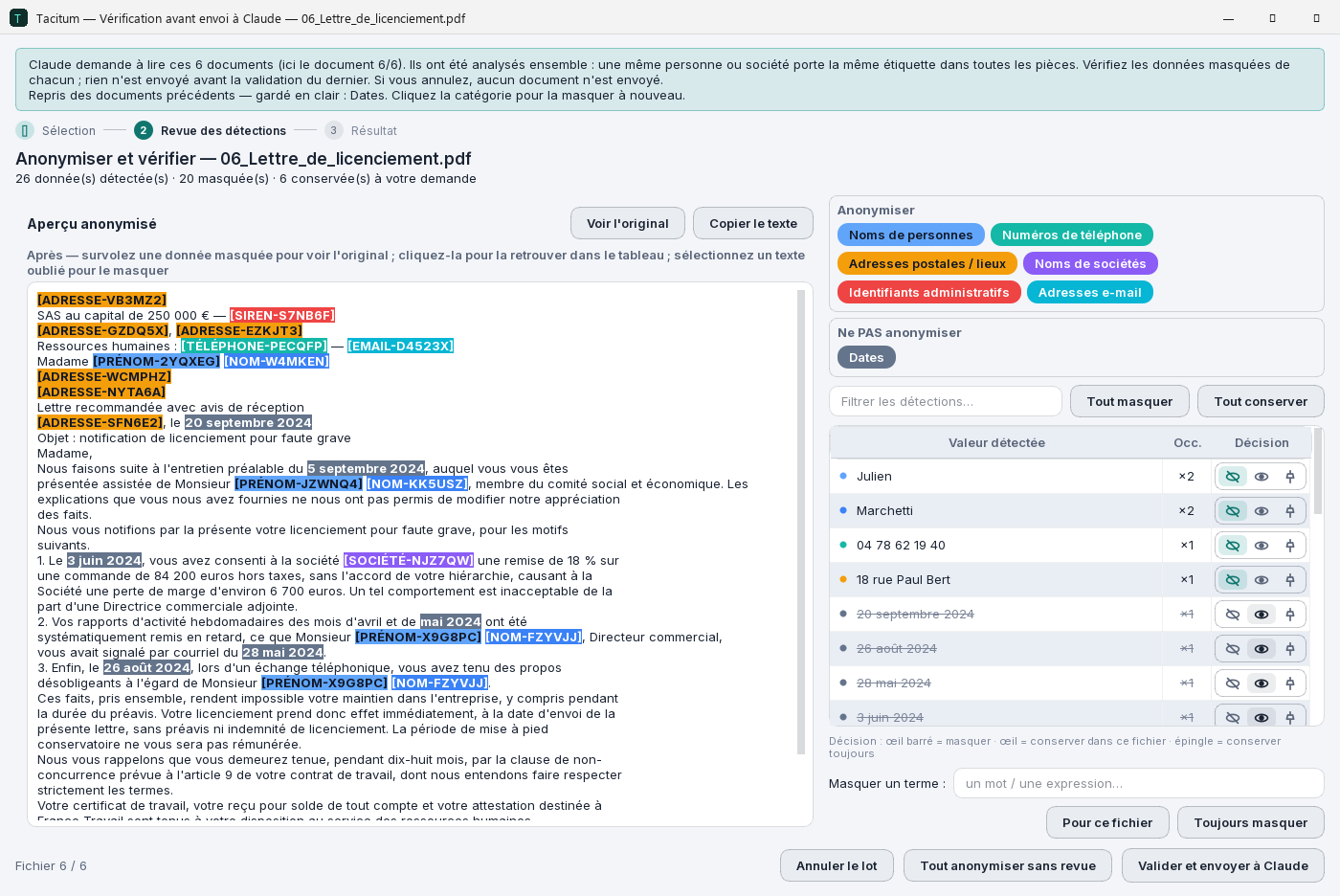
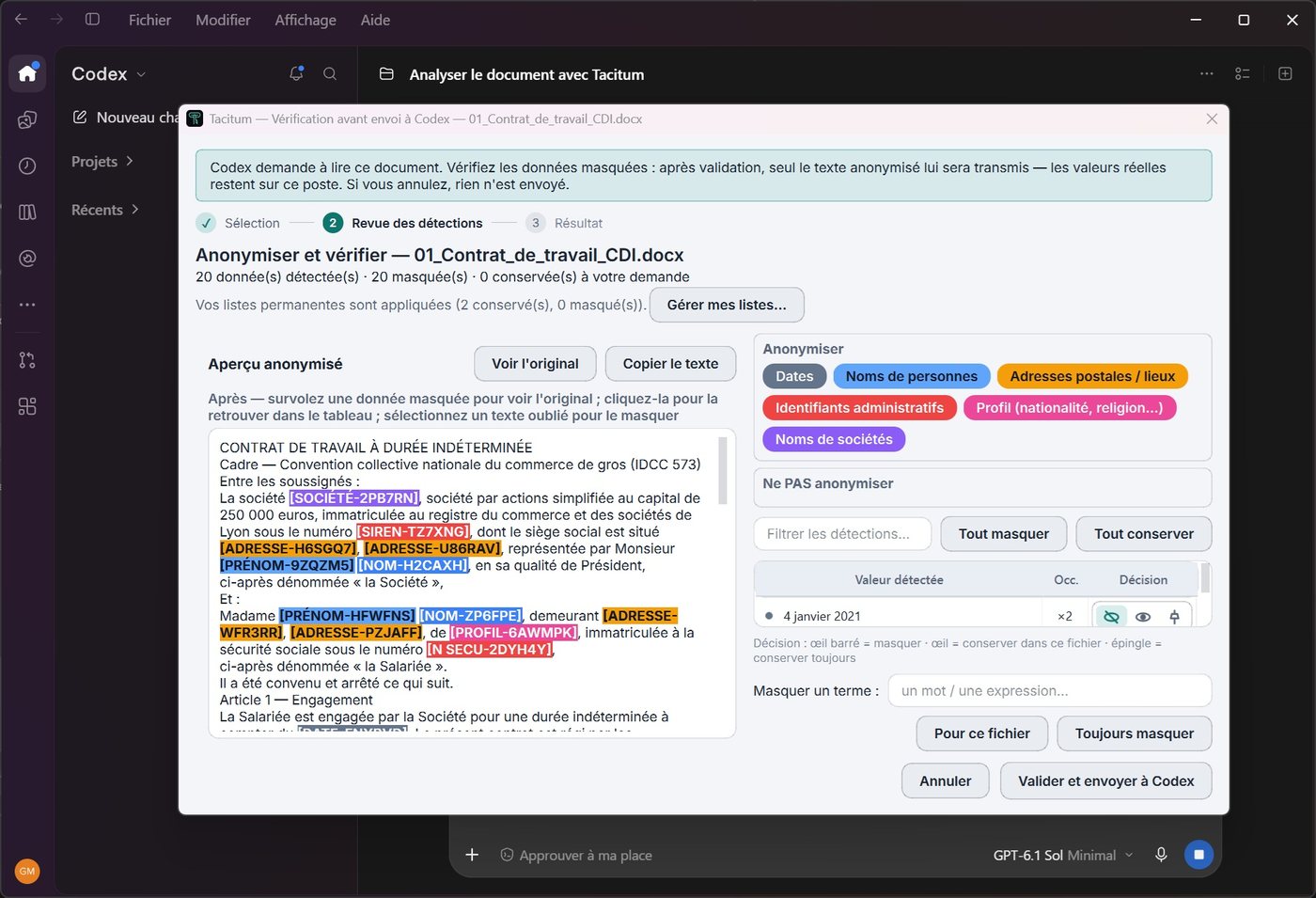
Tacitum analyse le document sur votre poste. Le moteur se charge à chaque demande, en arrière-plan dès l'ouverture du sélecteur : comptez de l'ordre d'une vingtaine à une trentaine de secondes après votre choix (moins si vous avez pris le temps de choisir, davantage sur un poste modeste, pour un scan ou pour un dossier entier). Puis s'ouvre la fenêtre de vérification que vous connaissez, avec un bandeau qui rappelle que l'assistant attend ce document. Vous pouvez conserver une valeur détectée à tort, masquer un terme oublié, ou laisser une catégorie en clair (les dates, par exemple, souvent utiles à l'analyse).
Pour un dossier, toutes les pièces sont analysées ensemble : une même personne ou société porte le même code dans tous les documents, ce qui permet à l'assistant de recouper les pièces. Vous relisez chaque document (« Valider et fichier suivant ») ou, si vous préférez, vous choisissez « Tout anonymiser sans revue » : les pièces restantes sont alors traitées avec vos choix de catégories. Rien ne part avant la fin du lot. Annuler, c'est n'envoyer aucun document.
Relisez ce que l'assistant va recevoir, puis envoyez
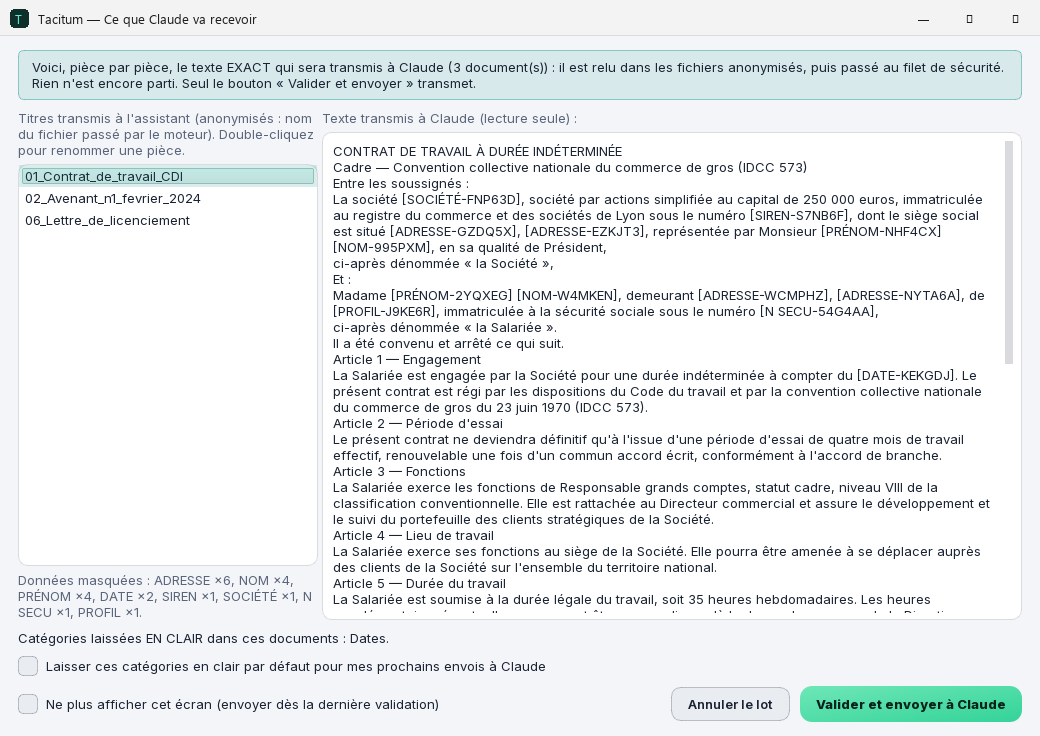
Chaque document validé est écrit dans Documents\Tacitum\Anonymisés. Après la dernière validation, Tacitum les relit tels qu'ils ont été écrits et les passe à un filet de sécurité (une valeur masquée dans une pièce l'est dans toutes). Un dernier écran vous montre, pièce par pièce, le texte exact qui sera transmis, avec le nombre de données masquées par catégorie. Les titres des pièces sont eux aussi anonymisés (le nom de fichier d'origine passe par le moteur) et renommables d'un double-clic.
Seul le bouton « Valider et envoyer à Claude » (ou « … à Codex ») transmet. Si vous préférez vous passer de cet écran à l'avenir, une case le désactive ; pour le retrouver, supprimez la clé mcp_apercu_envoi du fichier config.json de Tacitum, dans %APPDATA%\Tacitum.
L'assistant répond, avec les étiquettes
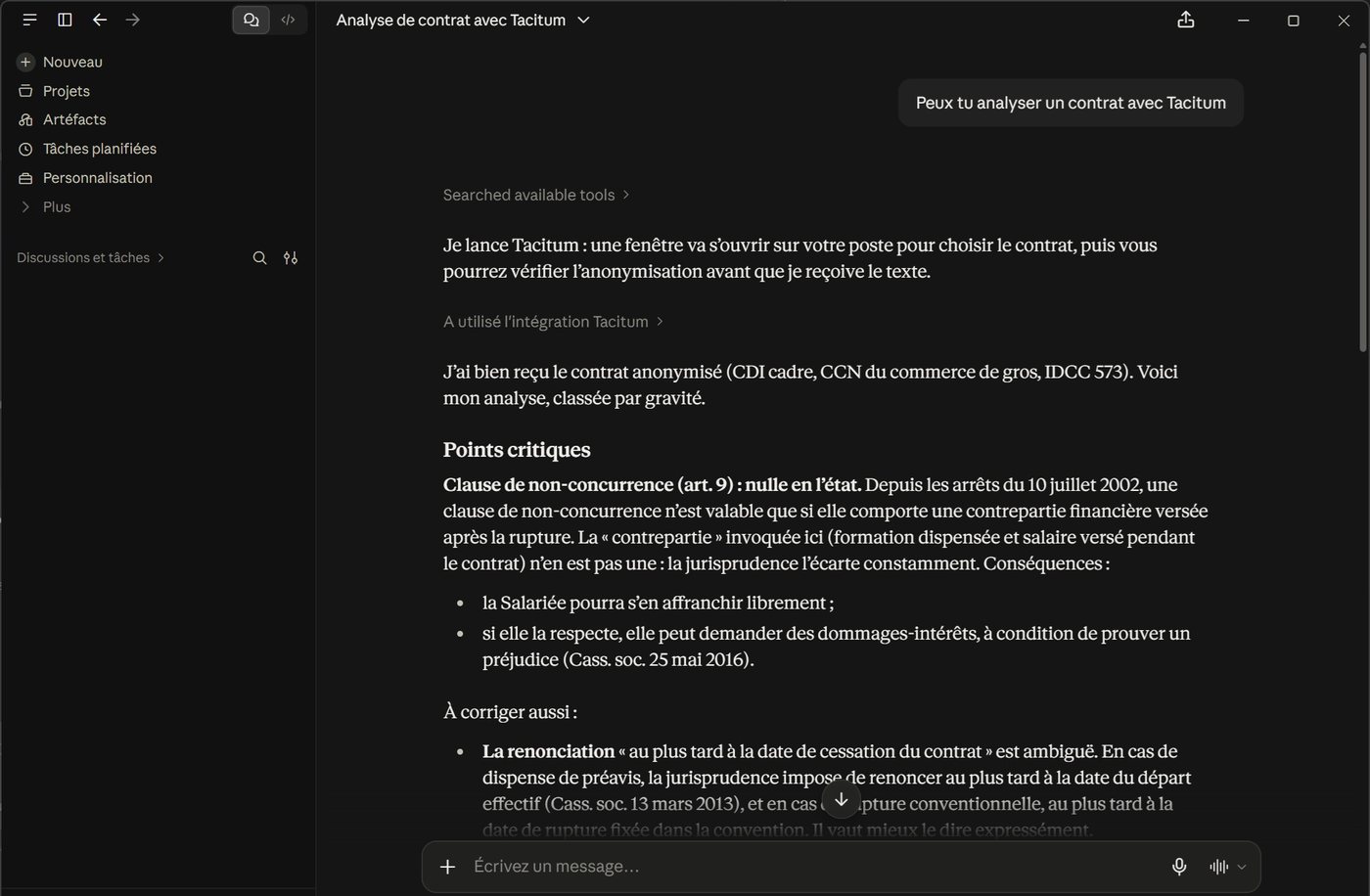
L'assistant reçoit les textes anonymisés et travaille dessus comme d'habitude : il désigne les personnes et sociétés par leurs codes, cohérents d'une pièce à l'autre. Si votre vérification prend du temps, il patiente et reprend tout seul : vous n'avez rien à relancer.
Étape 4 — Relire la réponse en clair, sur votre poste
« Affiche-moi ta réponse en clair avec Tacitum »
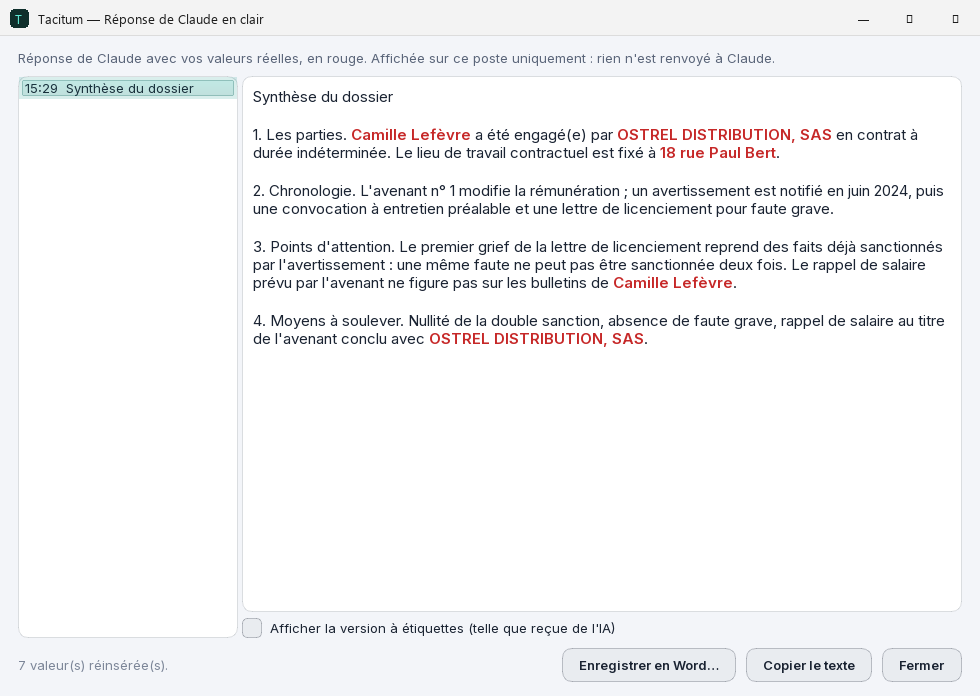
Demandez à l'assistant d'afficher sa réponse en clair : Tacitum ouvre une fenêtre locale où vos vraies valeurs sont réinsérées, en rouge, à la place des codes. Cette fenêtre reste ouverte tant que vous ne la fermez pas et accumule les réponses suivantes de l'assistant (historique à gauche). Vous pouvez afficher la version à étiquettes telle que l'assistant l'a écrite, copier le texte, ou l'enregistrer en Word avec « Enregistrer en Word… », sans repasser par l'IA.
Ce qui s'affiche ici ne repart jamais vers l'assistant : Tacitum ne lui renvoie que le nombre de valeurs réinsérées.
Aller plus loin
Le Connecteur IA ne se limite pas à la lecture. Toutes ces fonctions s'obtiennent en parlant à l'assistant ; Tacitum s'occupe du reste, en local.
Un document Word ou Excel en clair
Demandez un livrable : l'assistant le rédige avec les étiquettes, et Tacitum crée le fichier avec vos vraies valeurs sur votre poste (« Enregistrer sous », dans Documents\Tacitum\En clair), puis l'ouvre dans Word ou Excel. L'assistant ne voit jamais le fichier final ni son nom.
Répondre à l'assistant sans rien dévoiler
L'assistant a besoin d'une précision, d'un e-mail reçu, de notes ? Ne les collez pas dans la conversation : demandez le canal de saisie sécurisé. Vous écrivez en clair dans une fenêtre Tacitum, le texte est anonymisé avec les mêmes codes que vos documents, vous le relisez, puis vous l'envoyez.
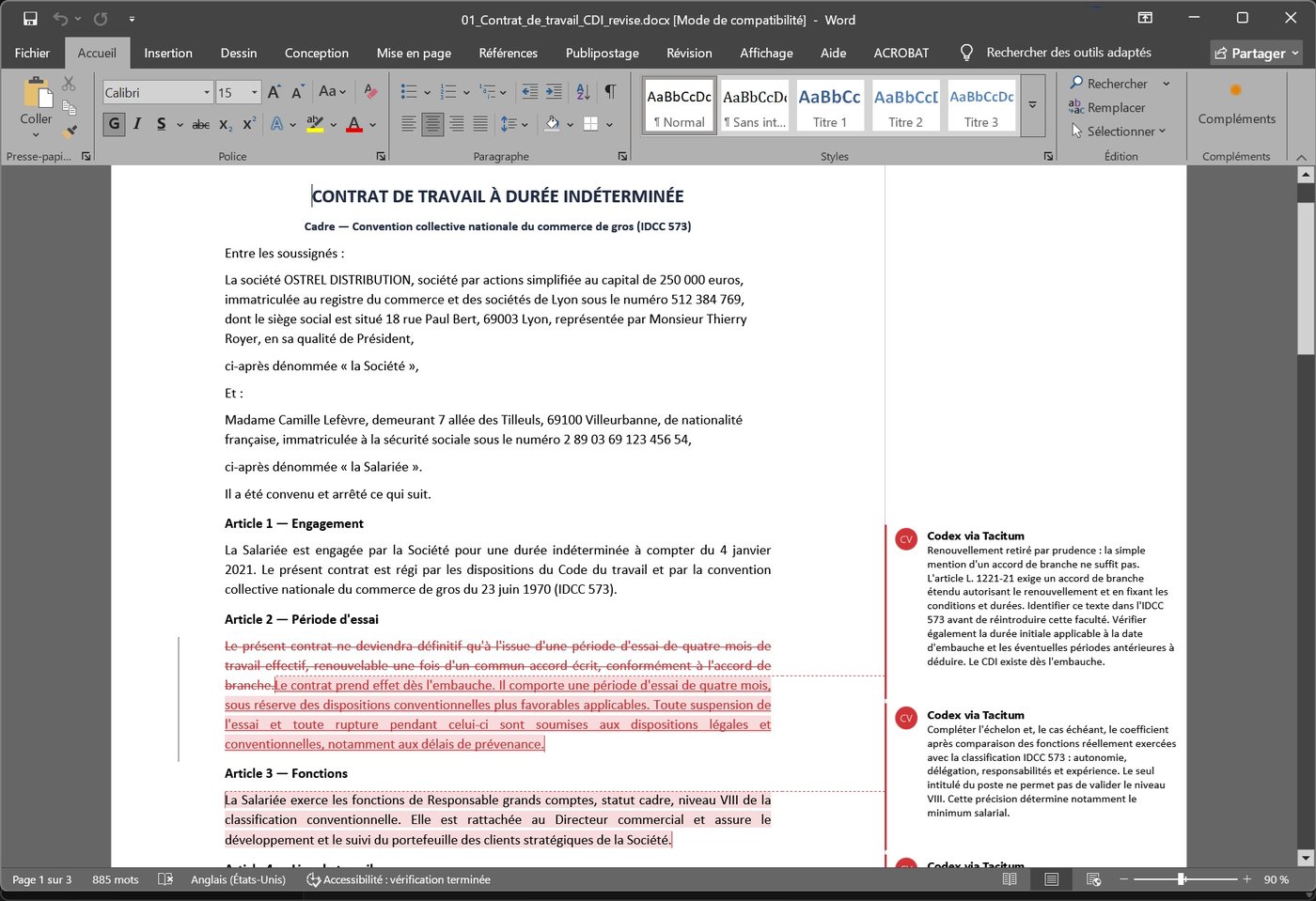
Réviser un contrat Word, avec marques de révision
L'assistant propose des corrections sur le document reçu ; Tacitum les applique, en clair, à partir du fichier d'origine dans une copie _revise.docx : marques de révision de Word et, pour chaque modification motivée par l'assistant, un commentaire Word. L'original n'est jamais touché ; vous acceptez ou refusez chaque changement dans Word.
Remettre en clair un fichier reçu de l'assistant
Vous avez téléchargé depuis l'assistant un fichier qui contient encore des étiquettes ? Tacitum en crée une copie _restaure en clair, à côté, sans rien renvoyer à l'IA. Fonctionne pour Word, Excel, PowerPoint, PDF, texte, CSV et Markdown.
Les mêmes gestes restent disponibles dans l'application, hors assistant : la page « Retrouver mes valeurs » restaure un texte collé ou un document.
Ce qui part chez l'assistant, ce qui reste chez vous
Le Connecteur IA ne change rien à la règle de Tacitum : le document brut ne sort jamais de votre poste. Voici, précisément, ce qui est transmis et ce qui ne l'est jamais.
Transmis à l'assistant
- Le texte anonymisé, relu dans le fichier produit et passé au filet de sécurité : exactement ce que montre l'écran « Ce que Claude va recevoir ».
- Un titre de pièce anonymisé par document (le nom de fichier passé par le moteur, ex.
06_Lettre_[NOM-A2H7KQ]). - Le nombre de données masquées par catégorie (« NOM ×4, ADRESSE ×6 »), le format de chaque pièce (Word, PDF…), la mention « issu d'un scan » (et « peu lisible » le cas échéant), le nombre d'occurrences rattrapées par le filet de sécurité, le fait qu'elle a été relue ou validée en bloc, le nombre de pièces non transmises ou ignorées (format non pris en charge), et les catégories que vous avez laissées en clair.
- Le texte que vous saisissez dans le canal sécurisé, une fois anonymisé.
- Pour la relecture en clair, la création d'un document ou une révision : des compteurs seulement (« 7 valeurs réinsérées »).
Jamais transmis
- Le fichier d'origine, ni aucune image, signature, tampon ou métadonnée qu'il contient.
- Le nom du fichier en clair (il contient souvent un nom de personne) ni son emplacement sur votre disque.
- Vos valeurs réelles et la table de correspondance du Mode restaurable : elles restent chiffrées sur votre poste.
- Le contenu des fenêtres « en clair », des documents Word ou Excel créés, des copies
_restaureet_revise, ni leurs noms. - Le détail d'une erreur : l'assistant reçoit un message générique, le détail s'affiche chez vous.
- à l'ouverture de la fenêtre d'achat (l'offre est chargée sans aucun identifiant ; l'adresse e-mail de facturation s'affiche masquée) ;
- à la commande, puis pendant le suivi du paiement ;
- quand vous cliquez sur Actualiser ;
- au démarrage de Tacitum à l'approche de l'échéance (de 30 jours avant à 90 jours après, au plus une fois par jour) ;
- si le connecteur est inactif ou expiré, quand l'assistant demande un document ou ouvre la saisie sécurisée, pour voir aussitôt une prolongation faite ailleurs.
Limites et bonnes pratiques
Ne joignez jamais le document brut à la conversation
Si vous glissez un fichier directement dans Claude Desktop ou Codex Desktop, il part chez l'éditeur de l'assistant avant que Tacitum puisse intervenir : aucune extension ne peut intercepter une pièce jointe du chat. Prenez l'habitude de nommer Tacitum dans votre demande (« avec Tacitum ») ou d'utiliser les raccourcis Tacitum de l'assistant ; Tacitum ouvre alors son propre sélecteur de fichiers. Avec Codex, les gardes du plugin refusent en plus la lecture directe d'un fichier brut par ses outils ; elles ne couvrent pas une pièce jointe ou un texte collé dans la conversation.
Ce qu'il faut savoir
- Deux assistants pris en charge : Claude Desktop et Codex Desktop, pour Windows. L'extension et le plugin sont générés pour votre installation de Tacitum ; si vous déplacez ou réinstallez Tacitum, refaites « Connecter Tacitum à… ».
- Une seule demande en attente à la fois : vérification, saisie sécurisée ou révision Word. Terminez (ou annulez) l'opération en cours avant une nouvelle demande.
- 30 documents par demande au maximum pour un dossier ; au-delà, choisissez un sous-dossier. Les anciens fichiers
.docne sont pas pris en charge par le connecteur (convertissez-les en.docx, ou passez par l'application). - Une révision Word porte sur 60 corrections au plus par demande.
- Les scans sont lus par reconnaissance de texte : la transcription est signalée à l'assistant comme telle, et un scan peu lisible est explicitement marqué. Relisez-les avec attention à l'étape de vérification.
- La relecture en clair dépend de la correspondance locale : une fois purgée (durée choisie dans Configuration), un code ne peut plus être restauré. Enregistrez en Word ce que vous voulez garder.
- Tacitum est une aide, pas une garantie : aucun outil automatisé ne détecte 100 % des données personnelles d'un document. L'étape de vérification existe pour cela ; le dernier mot reste le vôtre, y compris pour les catégories que vous choisissez de laisser en clair.
Questions fréquentes
Combien coûte le Connecteur IA, et est-ce un abonnement ?
69 € TTC pour un an d'accès, en plus de la Licence Tacitum (79 € TTC, paiement unique). À l'achat de la licence, le pack Tacitum + Connecteur IA réunit les deux pour 148 € TTC ; dans le pack, l'année de Connecteur IA commence le jour où vous activez votre licence dans Tacitum (activation à faire dans les 12 mois suivant l'achat). Ce n'est pas un abonnement : aucune reconduction automatique, aucun prélèvement sans un nouvel achat de votre part. Vous êtes prévenu avant l'échéance, dans l'application et par e-mail à l'adresse de votre licence. Facture fournie.
Que se passe-t-il à l'expiration ?
Tacitum continue de fonctionner normalement : anonymisation, vérification, « Retrouver mes valeurs ». Seule la connexion avec votre assistant IA est désactivée : si vous lui demandez un document, l'assistant vous indique que le Connecteur IA doit être prolongé, et Tacitum ouvre une fenêtre locale qui vous renvoie vers la fenêtre « Connecteur IA ». Vous pouvez prolonger d'un an à tout moment ; si vous prolongez avant la fin, l'année s'ajoute à la période en cours.
Puis-je l'essayer avec les 10 conversions gratuites ?
Oui. L'essai gratuit donne accès au Connecteur IA, sans achat ni carte bancaire : mettez Tacitum à jour, branchez Claude Desktop ou Codex Desktop (étape 2), et faites-lui lire vos documents anonymisés. Chaque document validé et envoyé à l'assistant compte pour une des 10 conversions gratuites. Ensuite, le Connecteur IA s'ajoute à une Licence Tacitum active : 69 € TTC pour un an, ou 148 € TTC dans le pack avec la licence.
Que reçoit l'assistant exactement ?
Uniquement le texte anonymisé, relu dans le fichier produit et passé à un filet de sécurité, des titres de pièces eux-mêmes anonymisés, le format de chaque pièce et le nombre de données masquées par catégorie. Jamais le fichier d'origine, son nom en clair, vos valeurs réelles ni la table de correspondance. Le détail est dans la section « Ce qui part chez l'assistant, ce qui reste chez vous ».
L'assistant peut-il retrouver les vraies valeurs ?
Non. Il ne reçoit que le texte anonymisé, sans table de correspondance : pour lui comme pour tout destinataire, c'est irréversible. La relecture en clair se fait dans une fenêtre Tacitum, sur votre poste, à partir de la correspondance chiffrée du Mode restaurable, qui n'est jamais transmise.
Est-ce que ça fonctionne avec ChatGPT, Copilot ou Gemini ?
Pas directement : le Connecteur IA prend en charge Claude Desktop et Codex Desktop, pour Windows. ChatGPT, Copilot, Gemini et les autres assistants restent utilisables avec Tacitum par le parcours classique : anonymiser dans l'application, coller ou joindre le fichier anonymisé, puis restaurer la réponse dans « Retrouver mes valeurs ». La liste des assistants pris en charge peut évoluer ; pendant la période achetée, Tacitum maintient la compatibilité avec ceux annoncés, dans la mesure où leurs éditeurs le permettent.
Mon cabinet a plusieurs postes : comment faire ?
Le Connecteur IA s'achète pour une licence, donc pour un utilisateur (une session Windows). Pour un déploiement à plusieurs, une même échéance pour tout le cabinet et une facture unique, écrivez à sales@tacitum.tools (offre Enterprise).
Les documents anonymisés s'accumulent-ils sur mon disque ?
Les fichiers anonymisés produits pour l'assistant sont rangés dans Documents\Tacitum\Anonymisés. Le Connecteur IA les purge selon la durée de conservation choisie dans Configuration, après chaque nouveau document vérifié pour l'assistant ; vous pouvez aussi les supprimer vous-même à tout moment. Les documents en clair que vous créez (Documents\Tacitum\En clair) sont à vous : Tacitum n'y touche jamais.
Besoin du parcours de base ? Voir le guide d'installation et d'utilisation. Une question ? contact@tacitum.tools.
L'assistant lit, Tacitum protège.
Essayez-le gratuitement : l'essai de Tacitum inclut le Connecteur IA. Ensuite, il s'obtient depuis Tacitum, en quelques clics : 69 € TTC pour un an, sans abonnement. Pas encore de licence ? Le pack Tacitum + Connecteur IA (148 € TTC) réunit les deux.