Il suo assistente IA legge i suoi documenti, anonimizzati sul suo computer e verificati da Lei.
Il Connettore IA collega Tacitum a Claude Desktop e a Codex Desktop. Lei chiede un'analisi all'assistente; Tacitum anonimizza il documento sul suo computer, Lei verifica ciò che esce e viene trasmesso solo il testo mascherato. La risposta si rilegge poi in chiaro, sul suo computer. Niente più copia e incolla né allegati: è l'assistente a chiedere il documento a Tacitum.
Il principio: l'assistente riceve solo il testo anonimizzato che Lei ha verificato
Senza il Connettore IA, Lei anonimizza un file in Tacitum, lo trascina nel suo assistente e poi incolla la risposta in «Recupera i miei valori». Con il Connettore IA, è l'assistente stesso a chiedere il documento a Tacitum, e ogni passaggio sensibile resta sul suo computer. In questa guida gli esempi citano Claude; con Codex cambia solo il collegamento (fase 2 b): le altre fasi e le finestre sono le stesse, e nelle finestre di Tacitum compare «Codex».
Lei lo chiede
In Claude Desktop o Codex Desktop: «Analizza il mio contratto con Tacitum». Tacitum apre il suo selettore: Lei sceglie il file oppure, se ha chiesto una cartella, l'intera cartella.
Sul suo computerTacitum anonimizza, Lei verifica
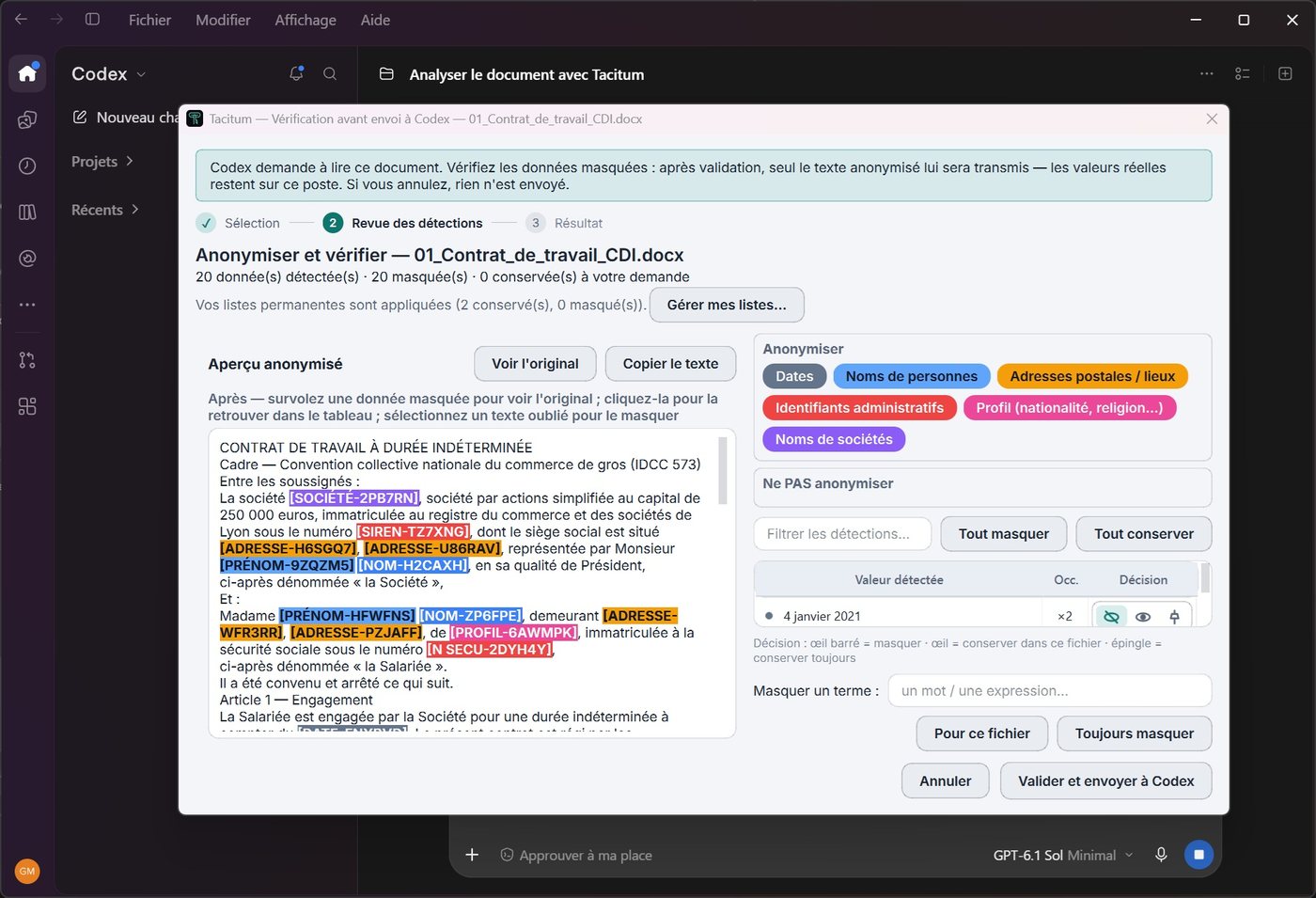
Analisi 100% locale, poi la consueta finestra di verifica. Non esce nulla prima che Lei faccia clic su «Conferma e invia a Claude».
Sul suo computerL'assistente riceve il testo mascherato
Viene trasmesso solo il testo anonimizzato: [COGNOME-A2H7KQ] sostituisce la persona, ovunque e in tutti i documenti (le etichette seguono la lingua del documento). L'assistente analizza, riassume, redige.
Lei rilegge in chiaro
«Mostrami la tua risposta in chiaro con Tacitum»: una finestra locale reinserisce i suoi valori reali. All'assistente non viene restituito nulla.
Sul suo computerPrima di iniziare
Tre cose che le servono
- Tacitum, aggiornato, su questo computer. Per provare il Connettore IA basta la prova gratuita: le sue 10 conversioni valgono anche con l'assistente. Per continuare a usarlo in seguito, il Connettore IA si aggiunge a una Licenza Tacitum (79 €, pagamento unico). Se «Connettore IA…» non compare nella colonna di sinistra di Tacitum, la sua versione è precedente al Connettore IA: installi l'aggiornamento proposto all'avvio.
- Claude Desktop (l'applicazione desktop di Claude, di Anthropic) oppure Codex Desktop (l'applicazione desktop di Codex, di OpenAI), per Windows, installata e collegata al suo account. Sono i due assistenti supportati; può collegarli entrambi.
- Il Connettore IA: nulla da acquistare durante la prova gratuita. Poi 69 € per un anno, IVA non applicabile (regime di franchigia IVA, art. 293 B del CGI francese), acquistato direttamente da Tacitum (fase 1, più sotto) oppure incluso nel pacchetto Tacitum + Connettore IA (148 €) al momento dell'acquisto della licenza sul sito. Senza abbonamento: alla scadenza non viene addebitato nulla; decide Lei se prolungarlo.
[NOME], [COGNOME], [INDIRIZZO]…).Fase 1. Ottenere il Connettore IA
Apra la finestra «Connettore IA»
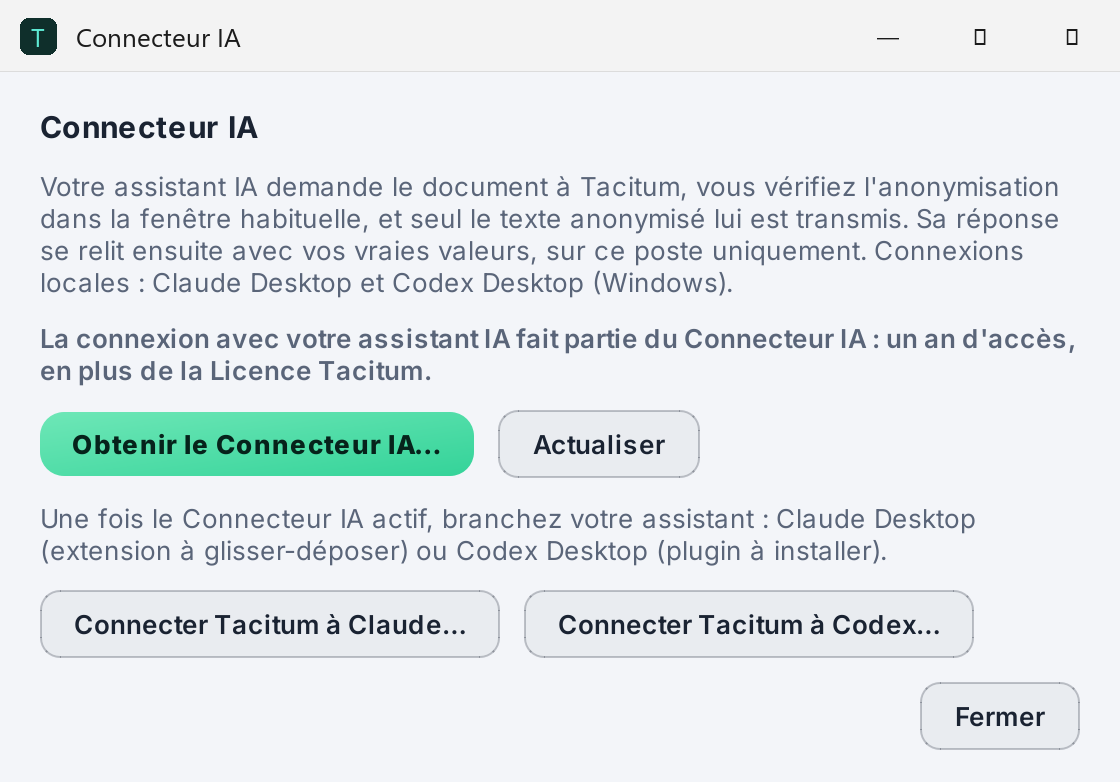
In Tacitum, faccia clic su Connettore IA… nella colonna di sinistra. La finestra ricorda il principio e indica lo stato del suo accesso. Finché non l'ha acquistato, propone «Ottieni il Connettore IA…».
Acquisti un anno di accesso
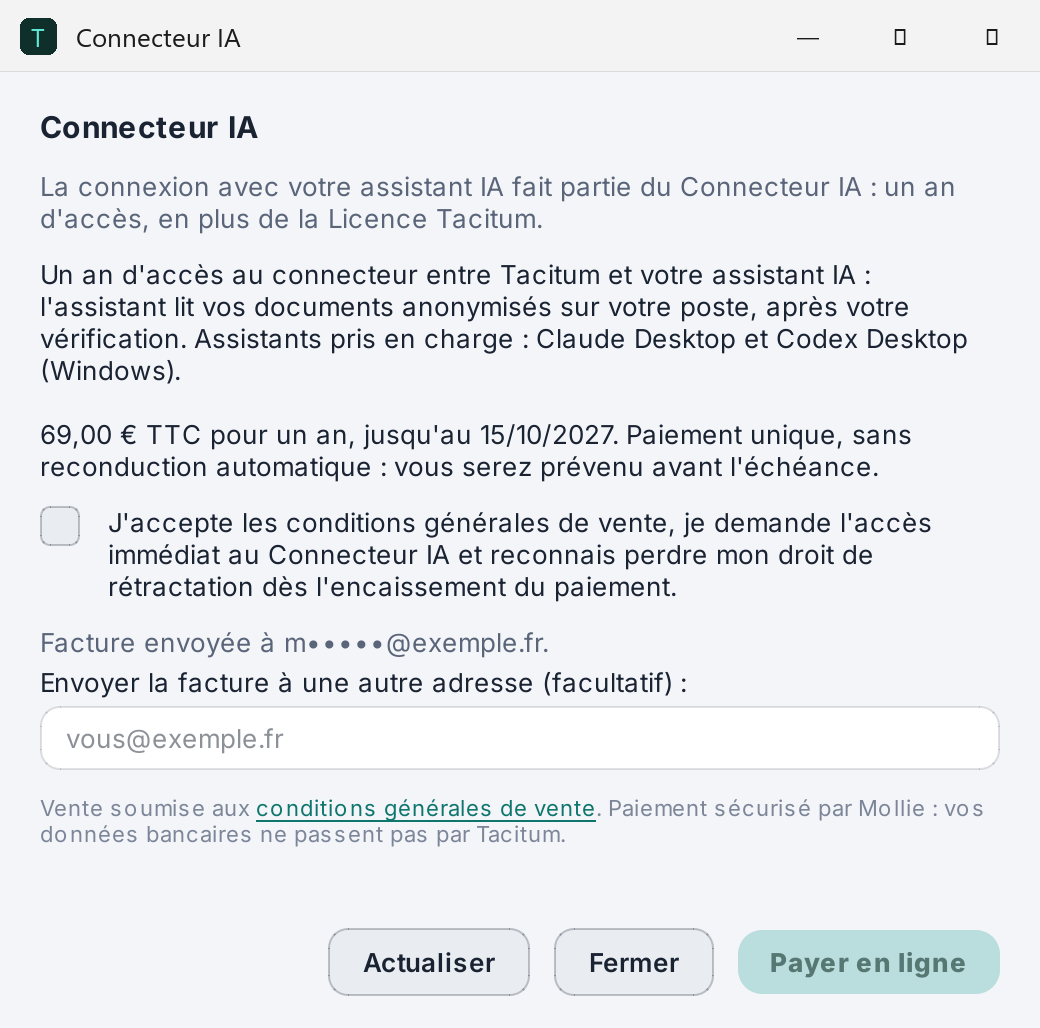
Faccia clic su «Ottieni il Connettore IA…». Tacitum mostra l'offerta, caricata dal server delle licenze: 69 € per un anno, IVA non applicabile (regime di franchigia IVA, art. 293 B del CGI francese), con la data di fine, un anno dopo il pagamento (vedi le condizioni generali di vendita, articolo 8 (in francese)). La fattura viene inviata all'indirizzo e-mail della sua licenza; può indicarne un altro, che diventerà l'indirizzo di contatto della licenza.
Spunti la casella con cui chiede l'accesso immediato e riconosce di perdere il diritto di recesso (condizioni generali di vendita, articolo 8 (in francese)), poi faccia clic su «Paga online»: il pagamento sicuro si apre nel browser (Mollie: nessun dato bancario passa da Tacitum). Lasci aperta la finestra di Tacitum: si aggiorna da sola non appena il pagamento è convalidato. Se l'ha chiusa o la conferma tarda, faccia clic su Aggiorna.
Verifichi: «attivo fino al…»
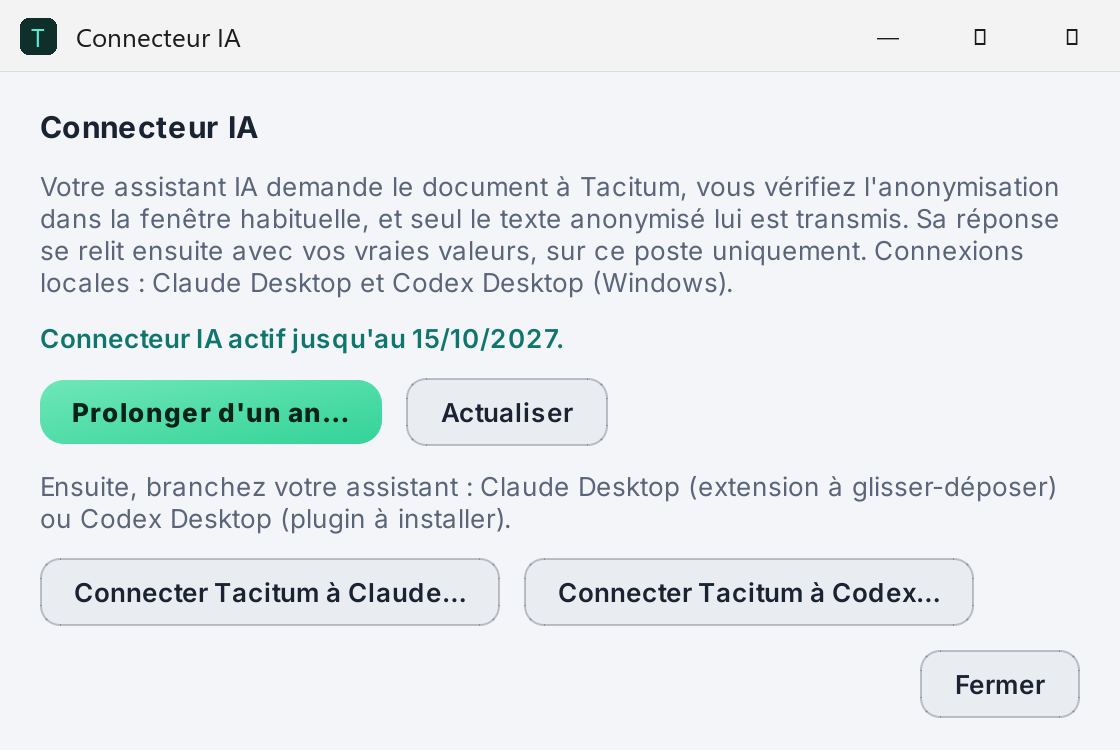
Quando torna in Tacitum, la finestra mostra in verde «Connettore IA attivo fino al …». Se ha prolungato dal link ricevuto via e-mail, o se lo stato non si è aggiornato, faccia clic su Aggiorna: Tacitum interroga il server delle licenze con gli stessi dati del controllo della licenza (la chiave e l'impronta tecnica della sua sessione di Windows), mai con un documento.
Fase 2. Collegare il suo assistente
La finestra «Connettore IA» ha due pulsanti: «Collega Tacitum a Claude…» e «Collega Tacitum a Codex…». Ognuno genera un file specifico per la sua installazione (punta al suo Tacitum, che contiene la licenza e le impostazioni); nessun file di configurazione dell'assistente viene modificato a sua insaputa. Segua la parte che la riguarda, o entrambe.
2 a Claude Desktop
«Collega Tacitum a Claude…»
Tacitum crea l'estensione per Claude Desktop, il file Tacitum.mcpb, salvato in Documents\Tacitum. Ci sono due casi, a seconda della sua installazione di Claude Desktop:
- Claude Desktop si apre direttamente sulla finestra di installazione dell'estensione: confermi.
- Altrimenti, Esplora file di Windows si apre con il file
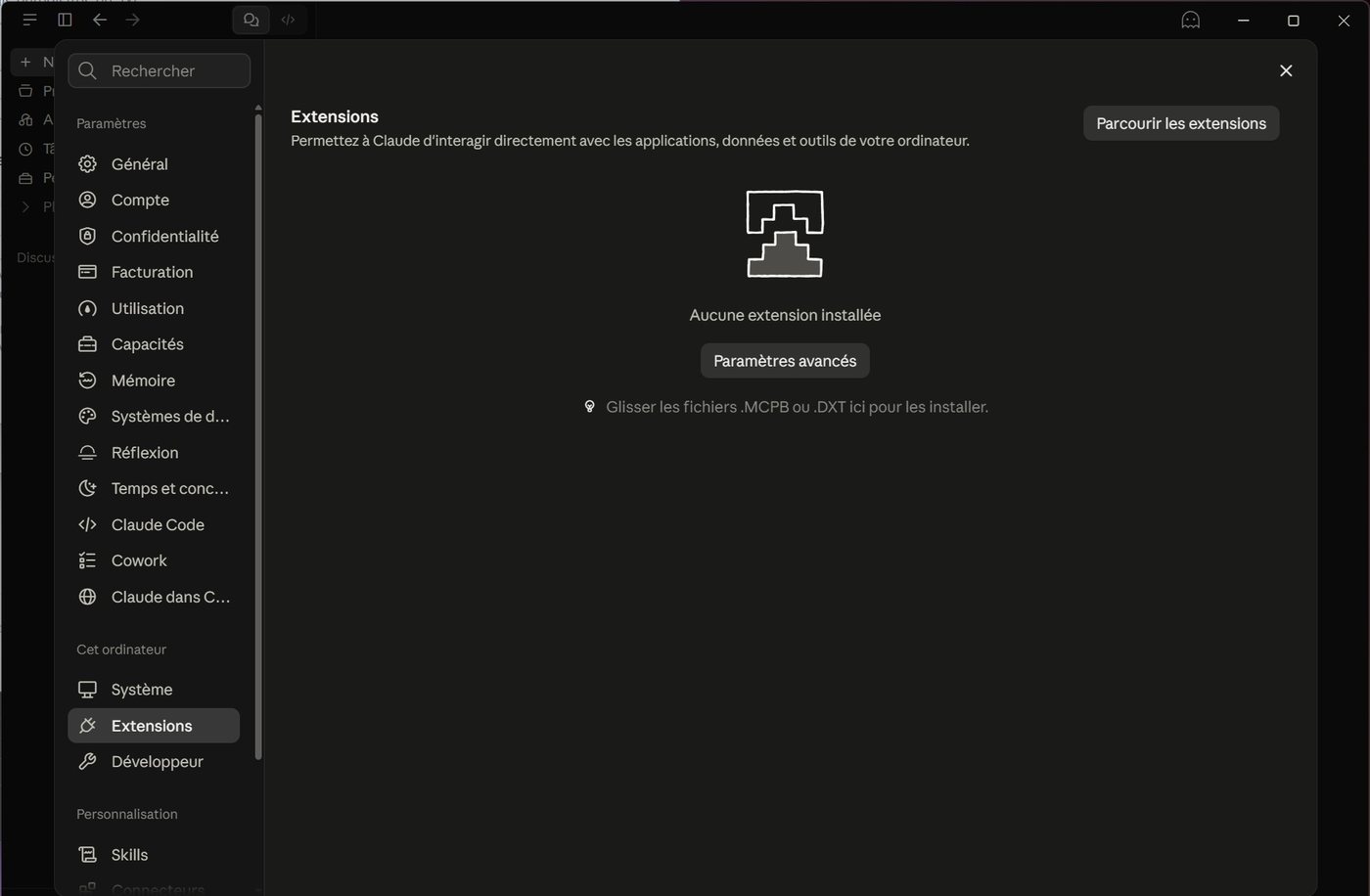
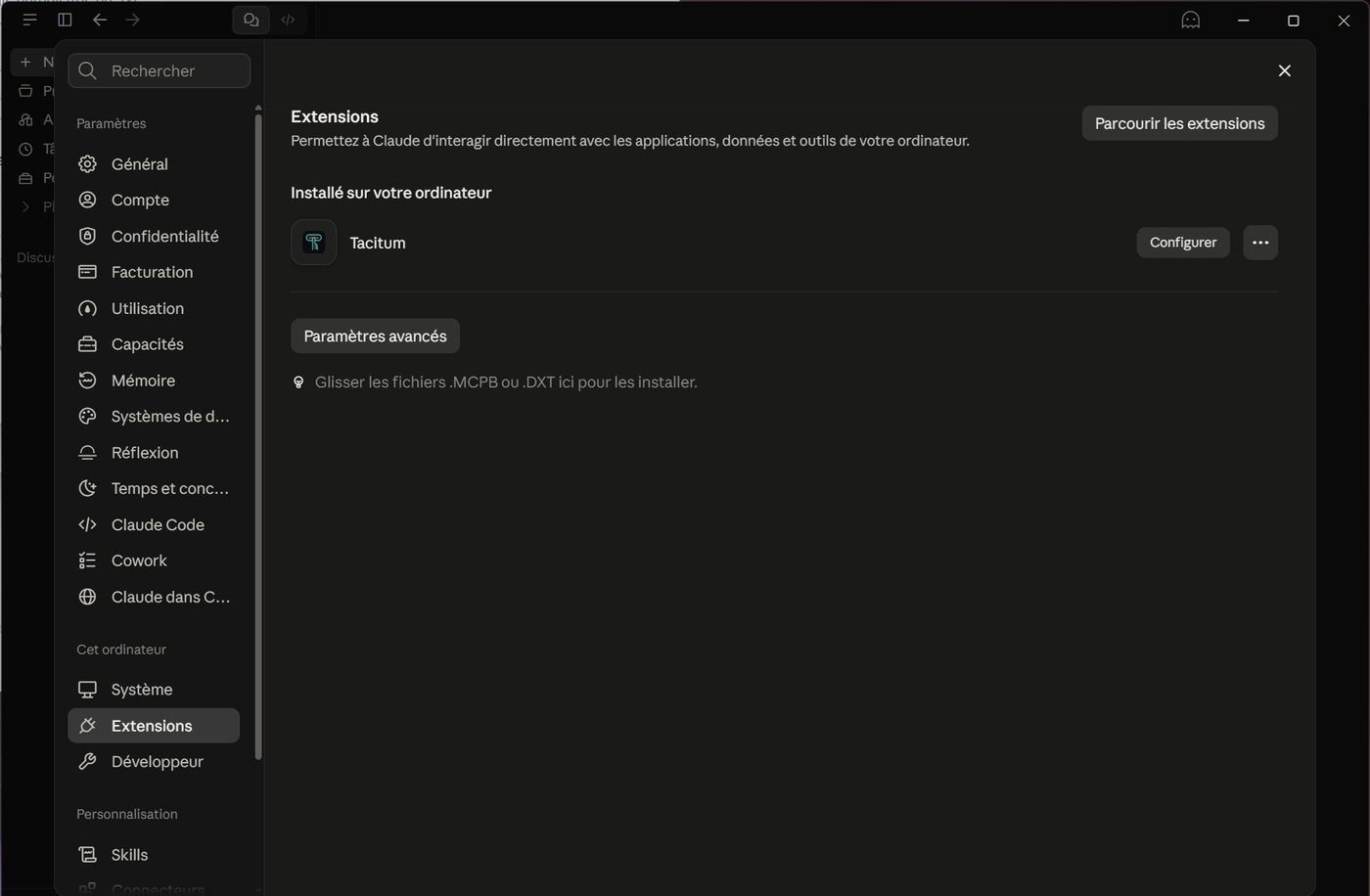
Tacitum.mcpbselezionato. In Claude Desktop, apra le impostazioni delle estensioni (Impostazioni → Estensioni) e trascini il file nell'area prevista per i file .MCPB o .DXT.
Confermi l'installazione
Claude mostra la scheda dell'estensione «Tacitum» con i suoi strumenti, e un avviso in rosso: l'estensione avrà accesso al suo computer e le informazioni sul suo sviluppatore non sono state verificate da Anthropic. È il messaggio mostrato per un'estensione installata da un file, al di fuori del catalogo di Anthropic. Tacitum ha appena creato questo file sul suo computer; il programma che contiene (TacitumMCP.exe) è firmato digitalmente dallo sviluppatore di Tacitum. Faccia clic su Installa.
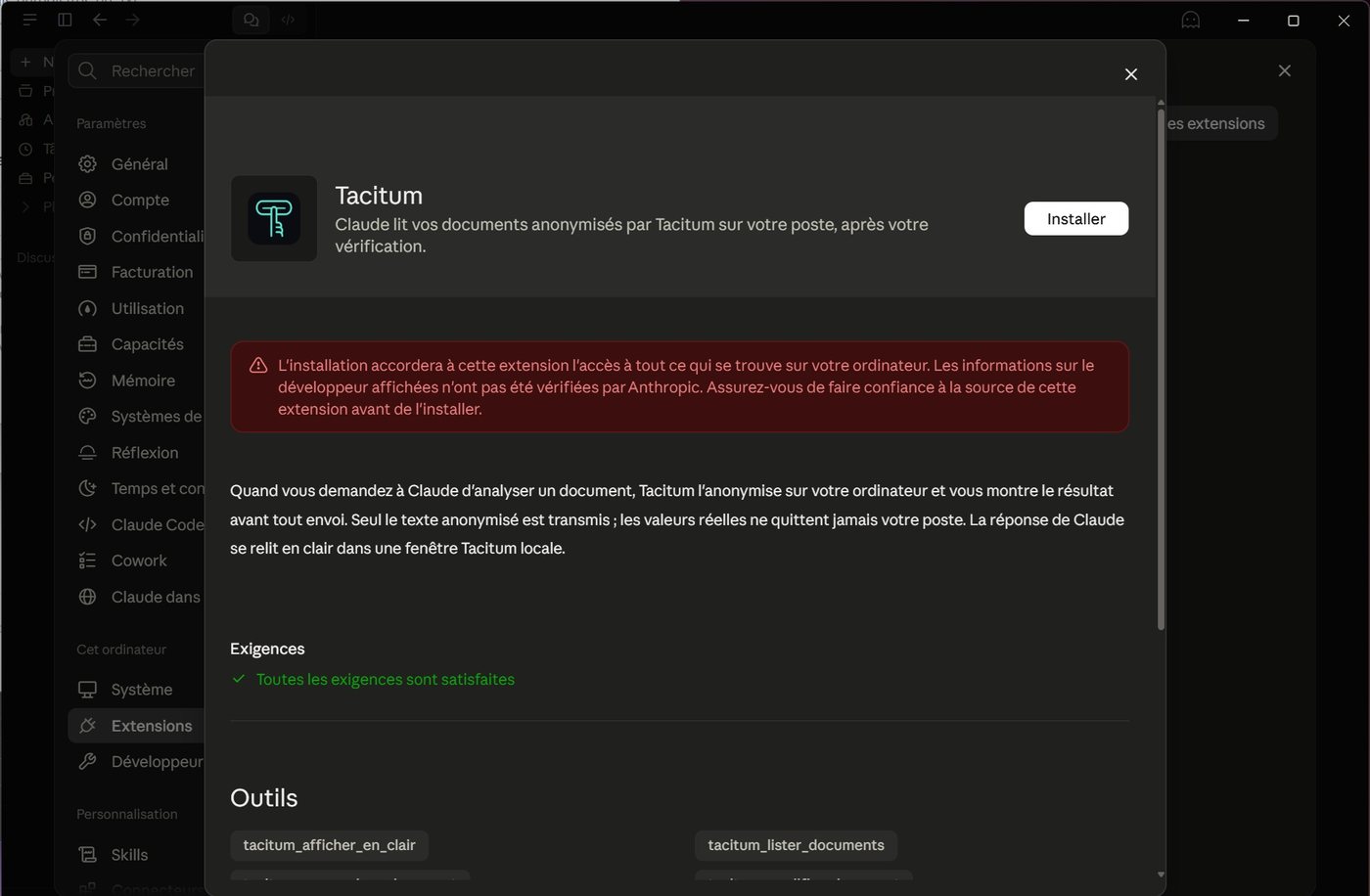
«Tacitum» compare poi in Impostazioni → Estensioni, tra le estensioni installate sul suo computer. A seconda della versione di Claude Desktop, il menu + dell'area di scrittura propone anche le scorciatoie di Tacitum, i cui nomi sono in francese: «Analyser un document anonymisé» (analizzare un documento anonimizzato), «Ajouter un texte anonymisé» (aggiungere un testo anonimizzato), «Relire la réponse en clair» (rileggere la risposta in chiaro), «Relire et corriger un document Word» (rivedere e correggere un documento Word), «Rédiger un document Word en clair» (redigere un documento Word in chiaro).
2 b Codex Desktop
«Collega Tacitum a Codex…»
Tacitum crea il file di installazione del plugin Tacitum per Codex, il file Tacitum-Codex.zip, salvato in Documents\Tacitum e mostrato in Esplora file. Poi:
- Lo decomprima completamente (clic destro → «Estrai tutto…»).
- Nella cartella estratta, faccia doppio clic su
Installer.cmd: il plugin viene aggiunto al suo catalogo personale di plugin di Codex. In Codex non viene modificato nient'altro. - Riavvii Codex Desktop.
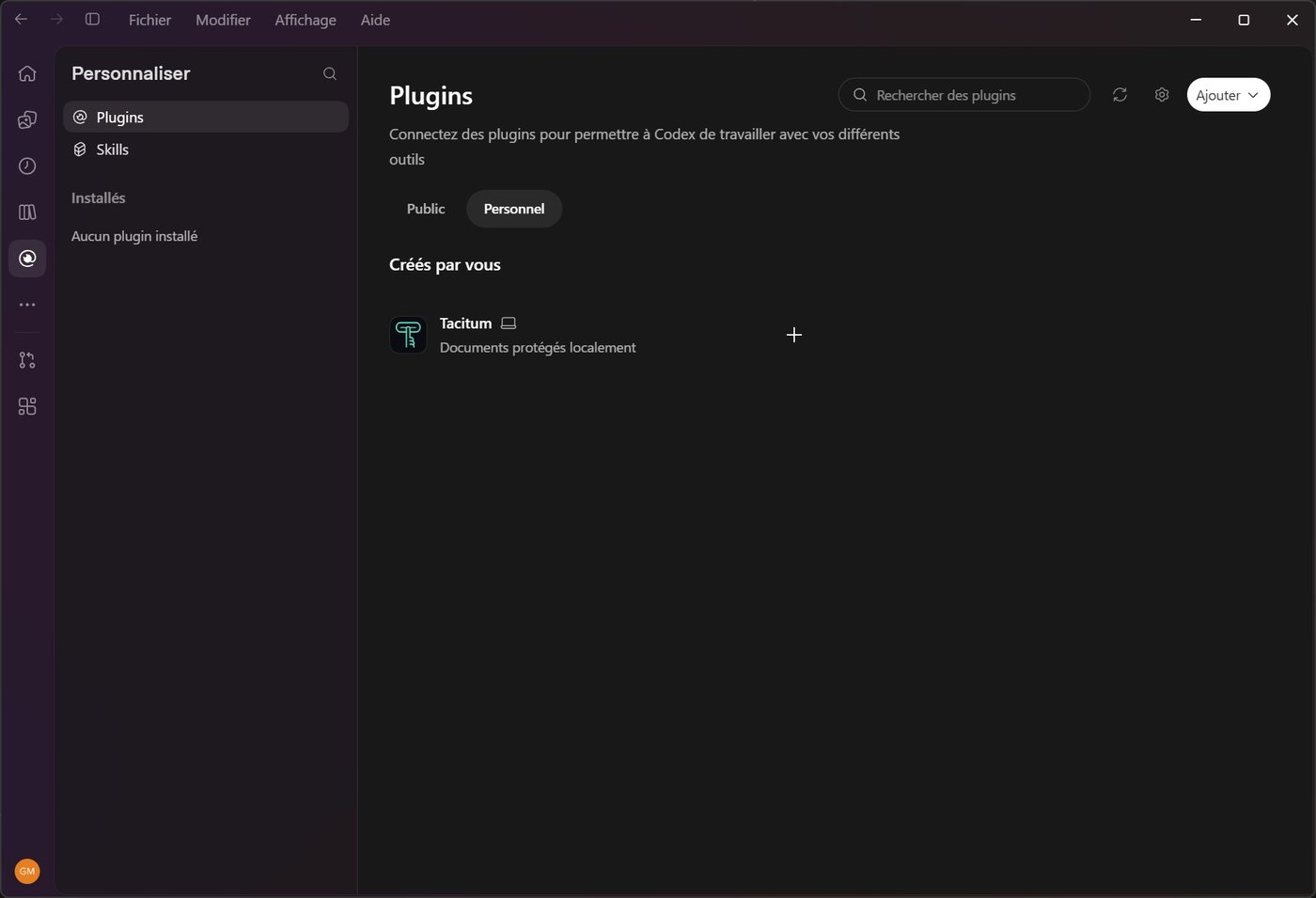
- In Codex, apra il pannello Customize, poi Plugins, scheda Personal (i nomi dei menu dipendono dalla lingua di Codex): «Tacitum» («Documents protégés localement», documenti protetti in locale) compare in «Created by you». Faccia clic su + per installarlo.
Approvi le protezioni di Tacitum
Al primo scambio, Codex le chiede di esaminare gli hook del plugin: sono le tre protezioni di Tacitum, che ricordano a Codex di passare da Tacitum per qualsiasi documento e impediscono agli strumenti di Codex di leggere direttamente un file originale. Autorizzi gli elementi selezionati (o tutti). Finché non sono approvate, queste protezioni non sono attive.
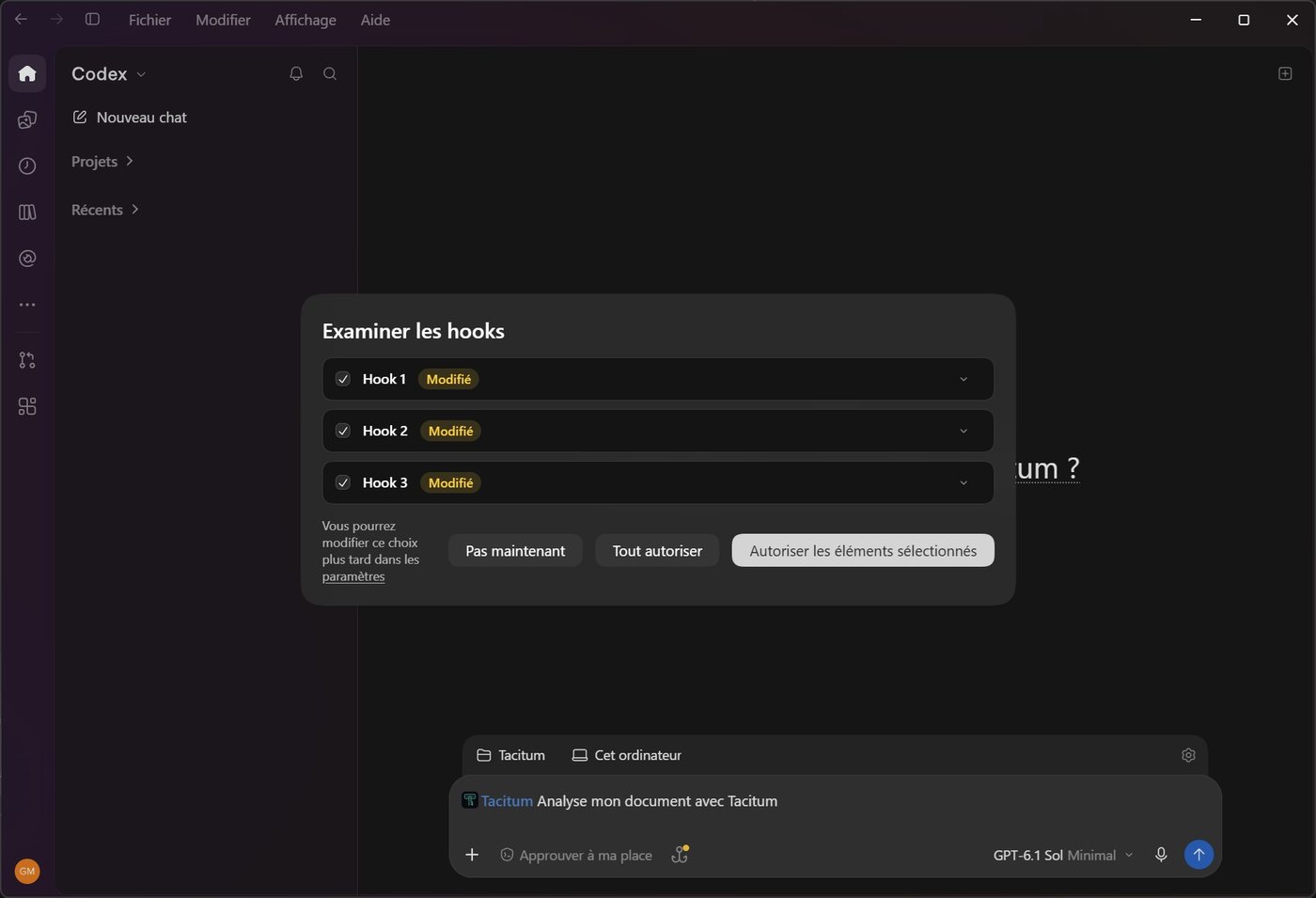
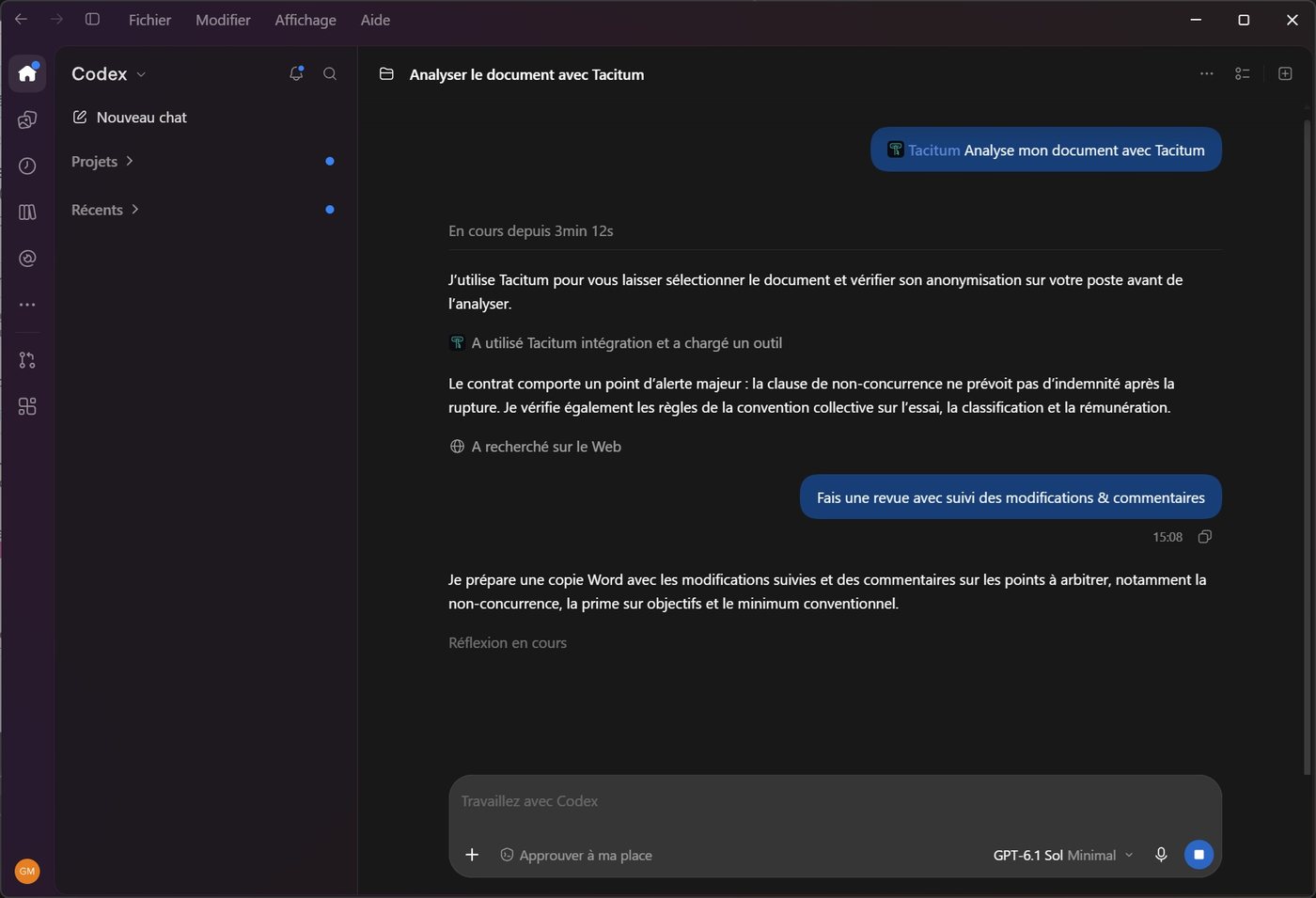
Nell'area di scrittura di Codex compare l'etichetta Tacitum; il plugin suggerisce anche la richiesta «Analyse mon document avec Tacitum» (analizza il mio documento con Tacitum).
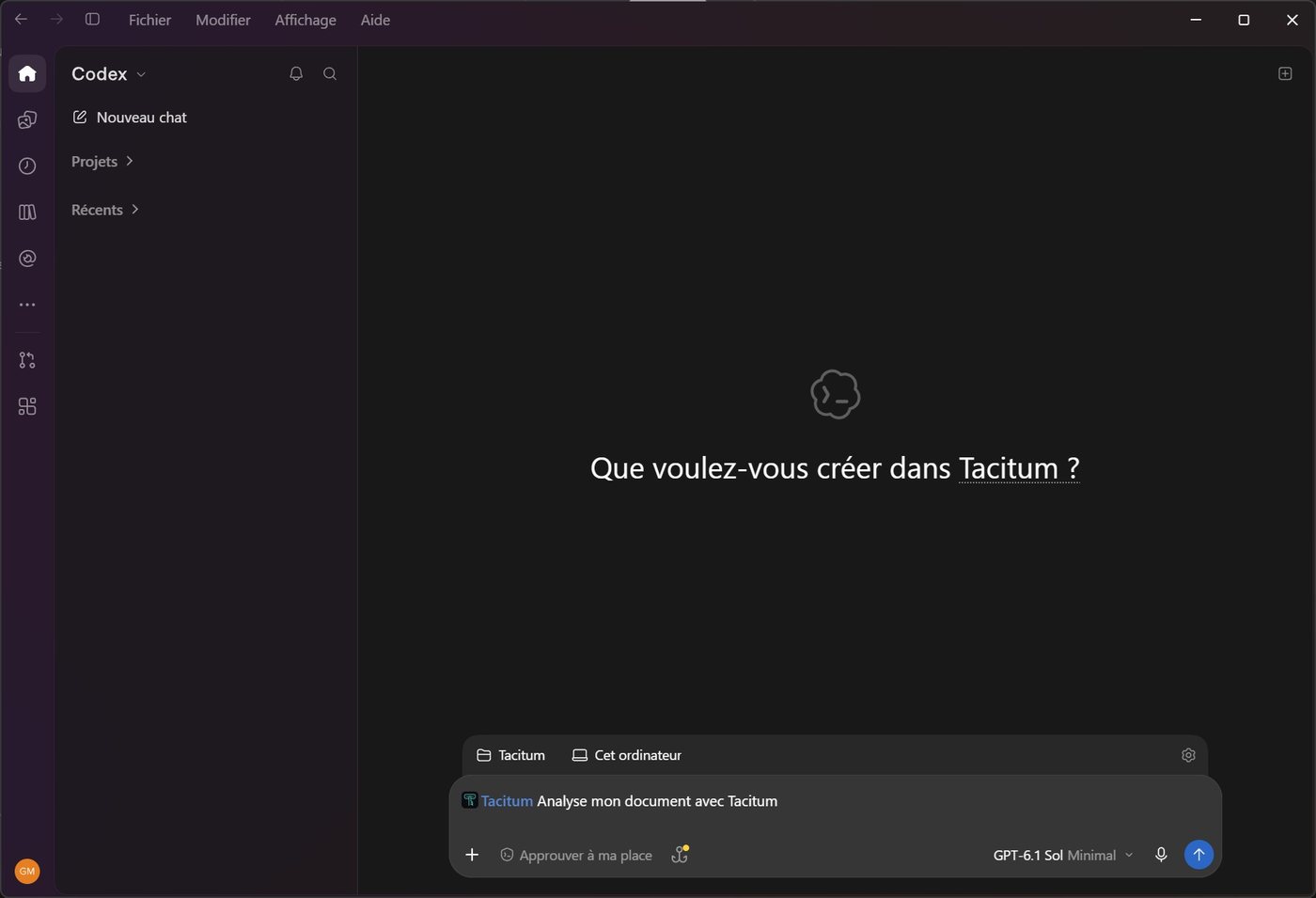
Fase 3. Chiedere l'analisi di un documento (o di una cartella)
Lo chieda all'assistente, citando Tacitum
In una conversazione di Claude Desktop o Codex Desktop, formuli la richiesta indicando che il documento deve passare da Tacitum. Non alleghi il file alla conversazione: è Tacitum a leggerlo, sul suo computer.
L'assistente chiama Tacitum, che apre in primo piano il suo selettore di file (uno o più documenti) oppure, se ha chiesto una cartella, il selettore di cartelle (sottocartelle incluse, fino a 30 documenti). Formati: .docx, .pdf, .xlsx / .xlsm, .pptx, .txt, .csv, oltre a scansioni e immagini (.png, .jpg, .tif, .bmp, .webp, lette tramite riconoscimento del testo).
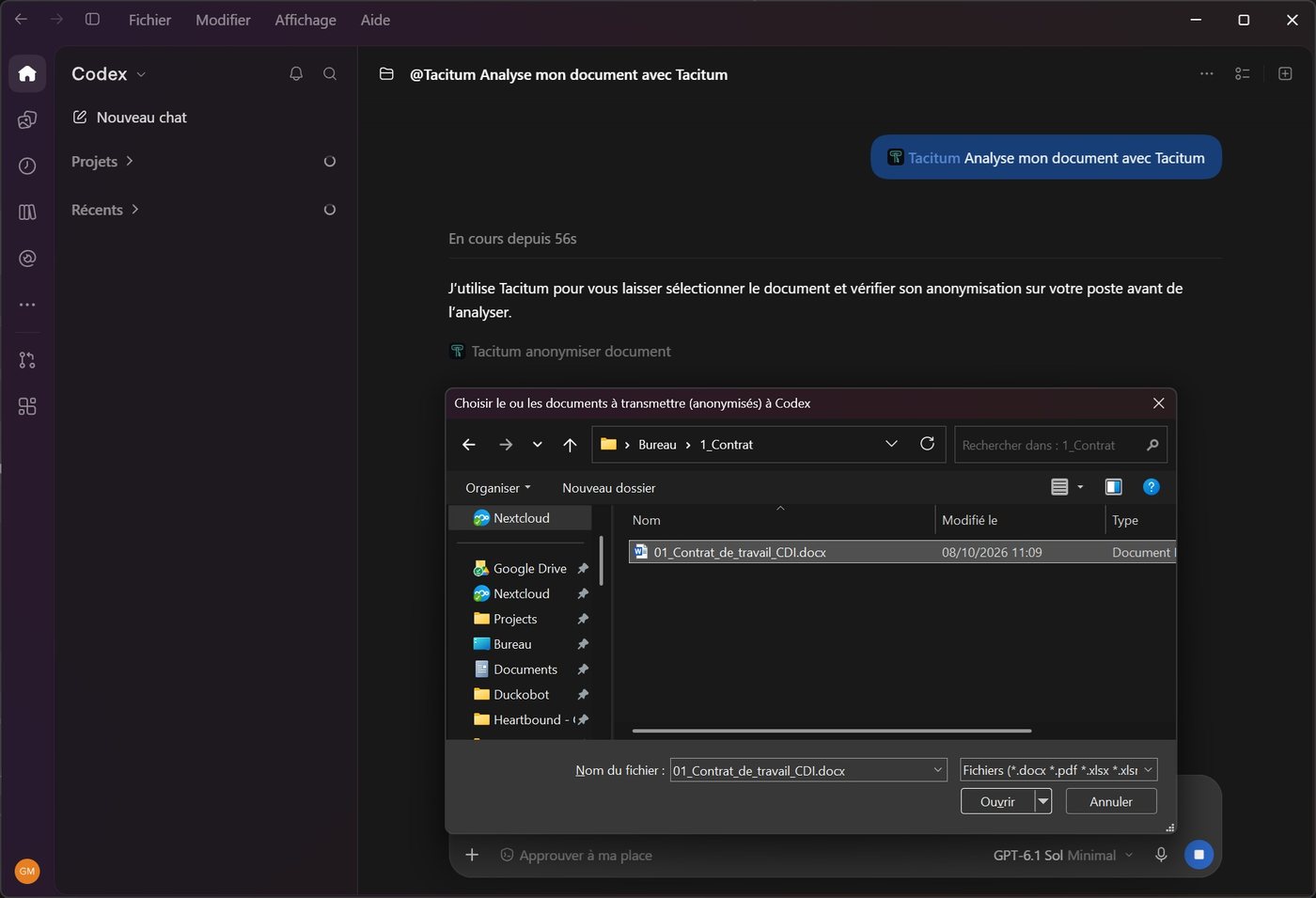
Verifichi i dati mascherati
Tacitum analizza il documento sul suo computer. Il motore viene caricato a ogni richiesta, in background dall'apertura del selettore: metta in conto venti-trenta secondi dopo la sua scelta (meno se si è preso tempo per scegliere; di più su un computer modesto, per una scansione o per un'intera cartella). Si apre poi la finestra di verifica che già conosce, con un avviso che ricorda che l'assistente attende questo documento. Può conservare un valore rilevato per errore, mascherare un termine sfuggito o lasciare in chiaro una categoria (le date, ad esempio, sono spesso utili all'analisi).
In una cartella, tutti i documenti vengono analizzati insieme: una stessa persona o azienda ha lo stesso codice in tutti, il che permette all'assistente di incrociarli. Lei rivede ogni documento («Conferma e passa al file successivo») oppure, se preferisce, sceglie «Anonimizza tutto senza revisione»: i documenti restanti vengono allora elaborati con le sue scelte sulle categorie. Non esce nulla prima della fine del lotto. Se annulla, non viene inviato alcun documento.
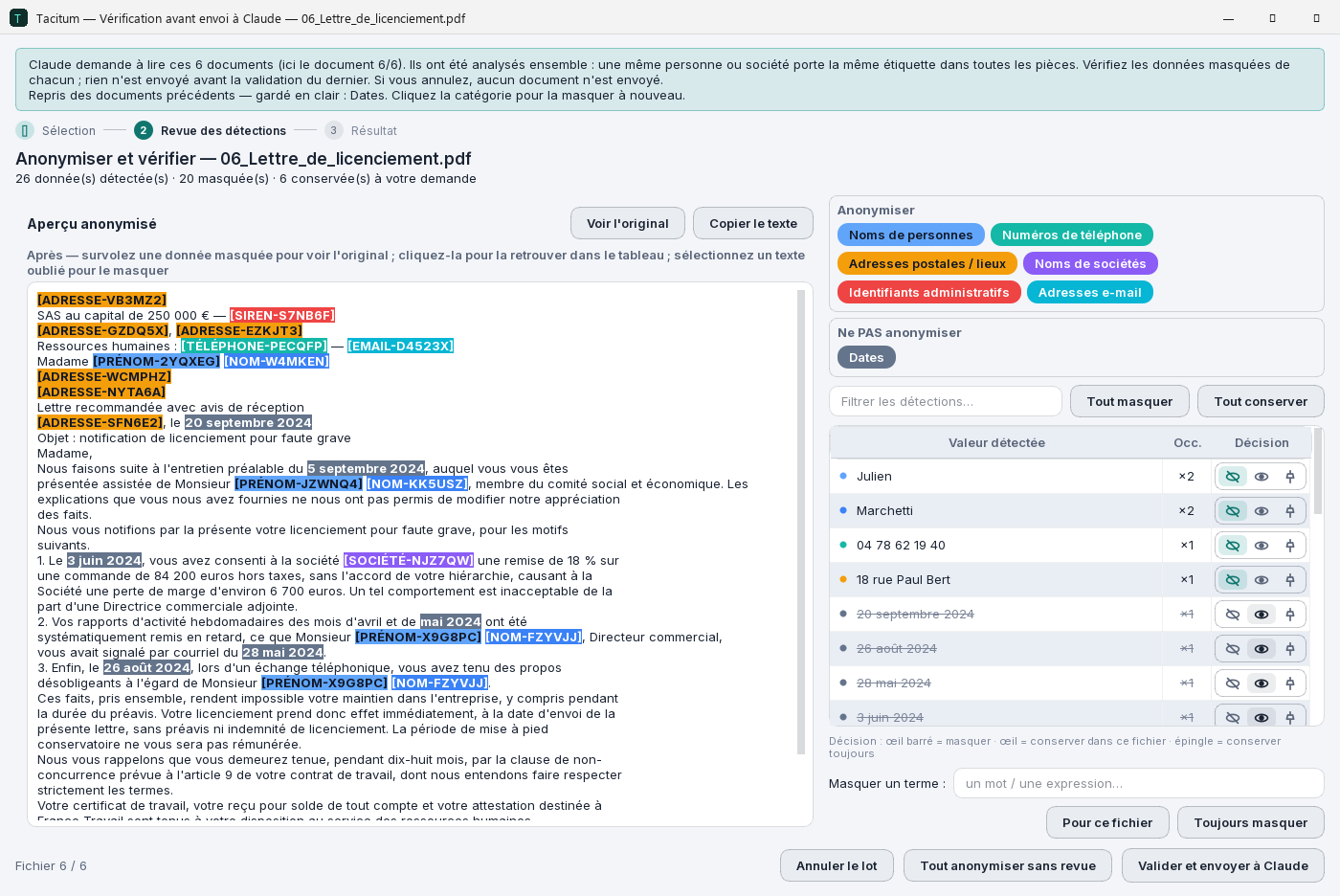
Controlli ciò che riceverà l'assistente e lo invii
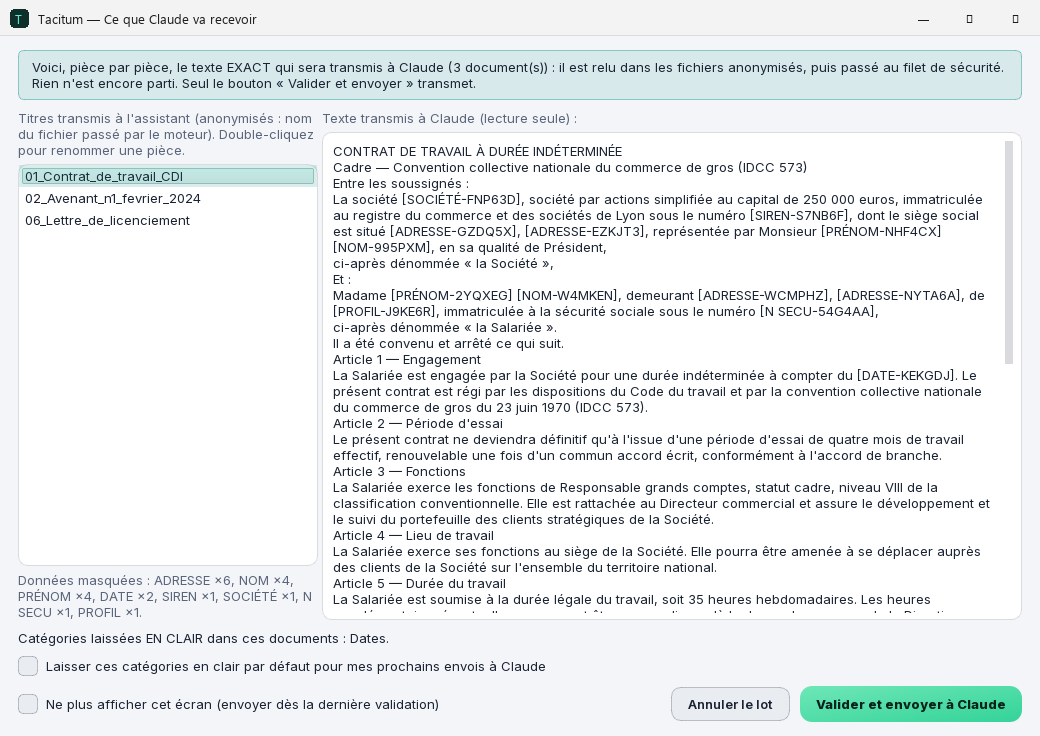
Ogni documento convalidato viene scritto in Documents\Tacitum\Anonymisés. Dopo l'ultima convalida, Tacitum li rilegge così come sono stati scritti e li passa attraverso una rete di sicurezza (un valore mascherato in un documento lo è in tutti). Un'ultima schermata le mostra, documento per documento, il testo esatto che verrà trasmesso, con il numero di dati mascherati per categoria. Anche i titoli dei documenti sono anonimizzati (il nome del file originale passa dal motore) e si possono rinominare con un doppio clic.
Solo il pulsante «Conferma e invia a Claude» (o «… a Codex») trasmette qualcosa. Se in futuro preferisce fare a meno di questa schermata, una casella la disattiva; per ripristinarla, elimini la chiave mcp_apercu_envoi dal file config.json di Tacitum, in %APPDATA%\Tacitum.
L'assistente risponde, con le etichette
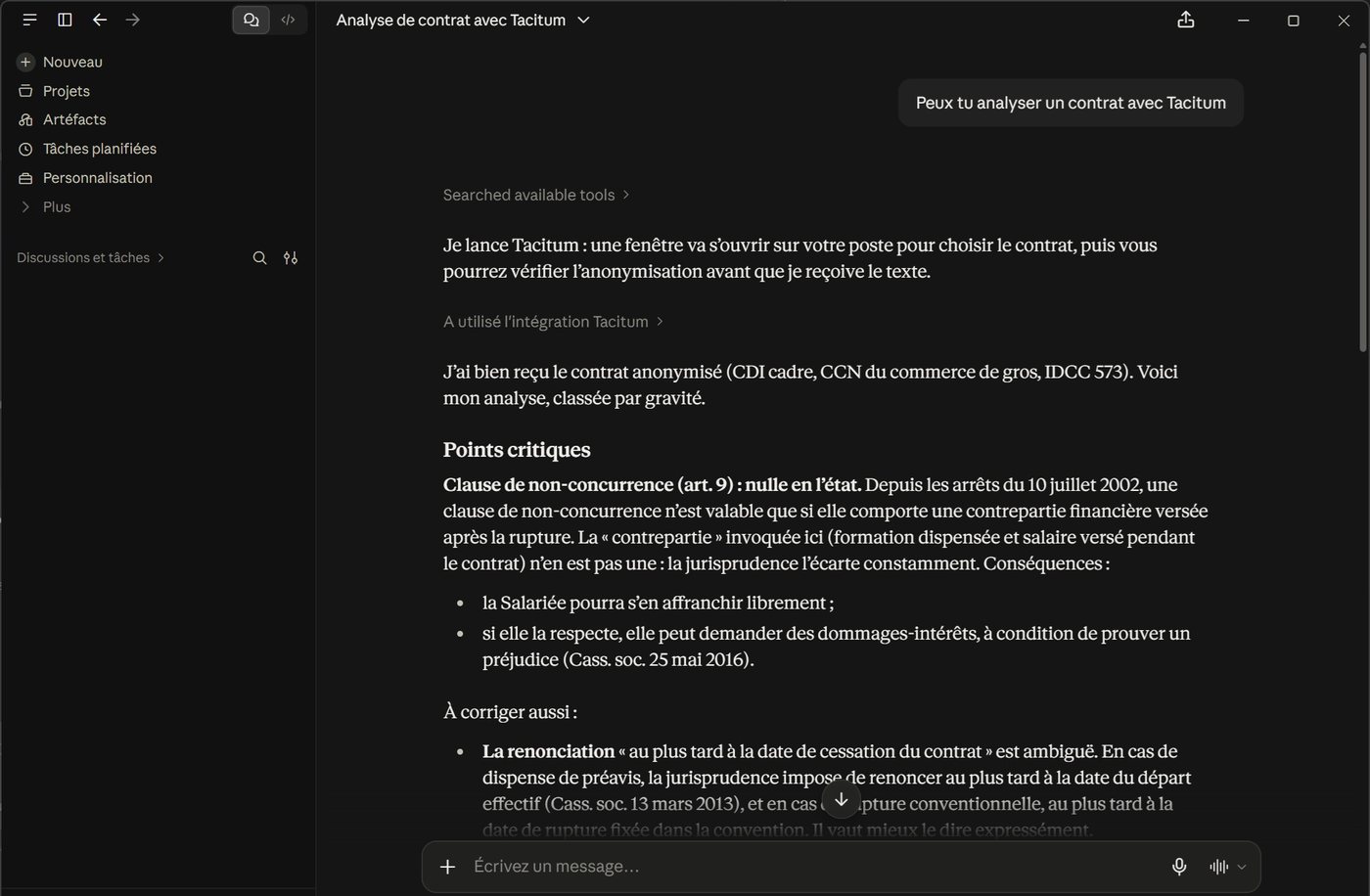
L'assistente riceve i testi anonimizzati e ci lavora come al solito: indica persone e aziende con i loro codici, che restano coerenti da un documento all'altro. Se la sua verifica richiede tempo, l'assistente aspetta e riprende da solo: non deve rilanciare nulla.
Fase 4. Rileggere la risposta in chiaro, sul suo computer
«Mostrami la tua risposta in chiaro con Tacitum»
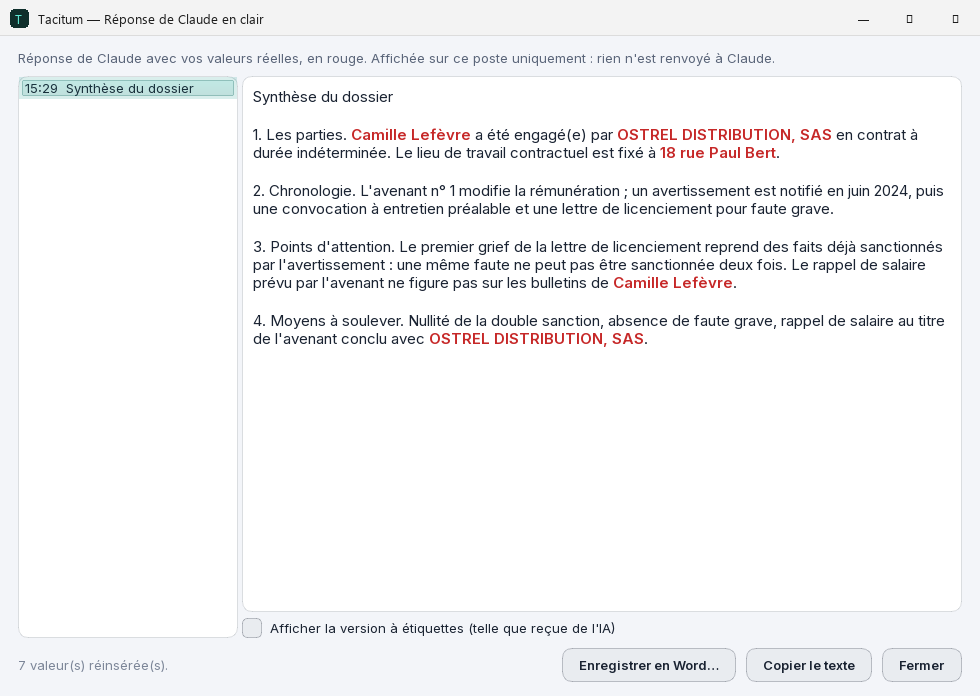
Chieda all'assistente di mostrare la sua risposta in chiaro: Tacitum apre una finestra locale in cui i suoi valori reali vengono reinseriti, in rosso, al posto dei codici. La finestra resta aperta finché non la chiude e raccoglie le risposte successive dell'assistente (cronologia a sinistra). Può mostrare la versione con le etichette così come l'ha scritta l'assistente, copiare il testo o salvarlo in Word con «Salva in Word…», senza ripassare dall'IA.
Ciò che viene mostrato qui non torna mai all'assistente: Tacitum gli comunica solo il numero di valori reinseriti.
Andare oltre
Il Connettore IA non si limita alla lettura. Tutte queste funzioni si ottengono parlando con l'assistente; al resto pensa Tacitum, in locale.
Un documento Word o Excel in chiaro
Chieda un documento finale: l'assistente lo redige con le etichette e Tacitum crea il file con i suoi valori reali sul suo computer («Salva con nome», in Documents\Tacitum\En clair), poi lo apre in Word o in Excel. L'assistente non vede mai il file finale né il suo nome.
Rispondere all'assistente senza rivelare nulla
L'assistente ha bisogno di una precisazione, di un'e-mail che ha ricevuto, di appunti? Non li incolli nella conversazione: chieda l'inserimento sicuro. Lei scrive in chiaro in una finestra di Tacitum, il testo viene anonimizzato con gli stessi codici dei suoi documenti, Lei lo ricontrolla e poi lo invia.
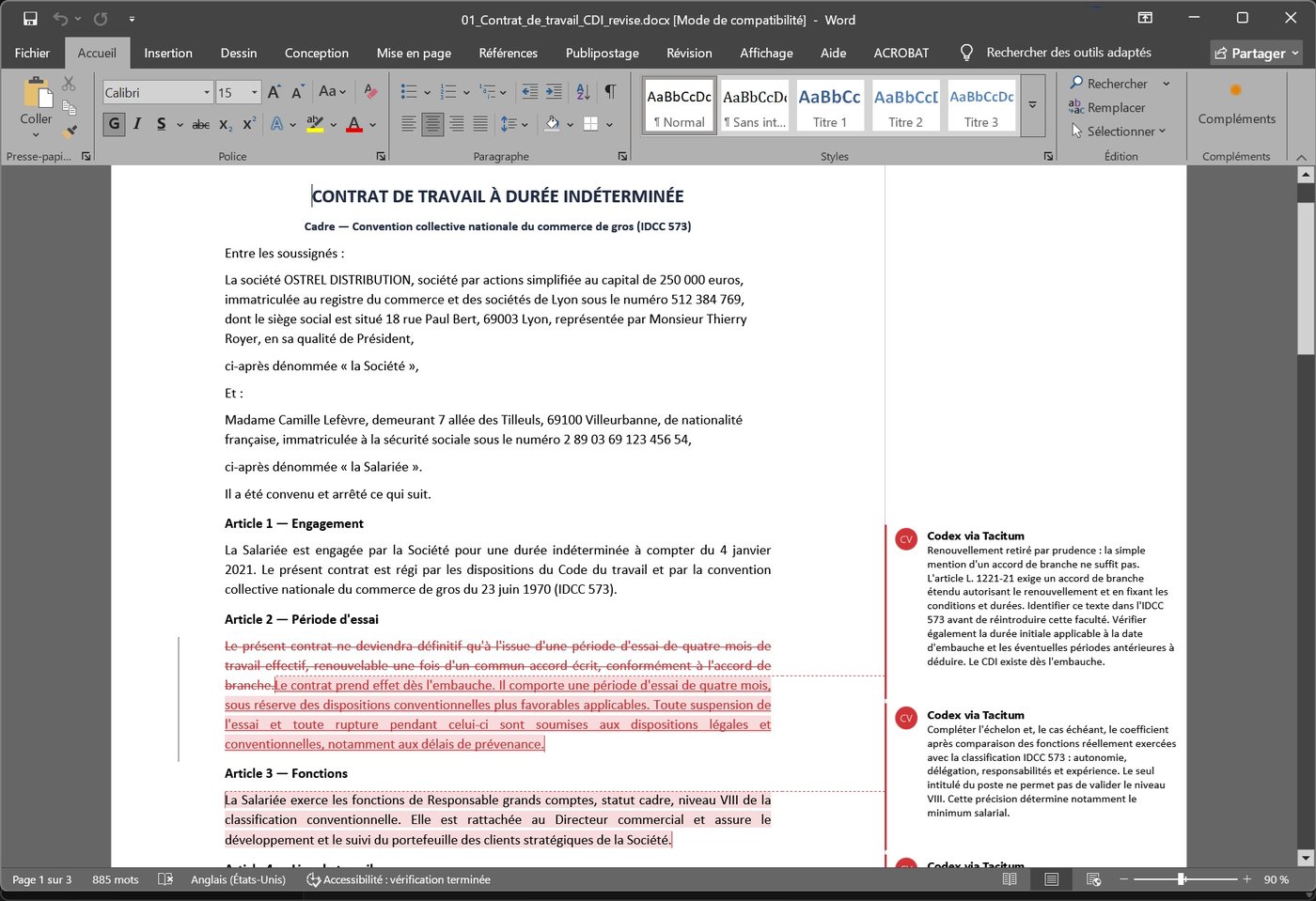
Rivedere un contratto Word, con il rilevamento delle modifiche
L'assistente propone correzioni al documento ricevuto; Tacitum le applica, in chiaro, a partire dal file originale in una copia _revise.docx: modifiche rilevate con le Revisioni di Word e, per ogni modifica che l'assistente motiva, un commento di Word. L'originale non viene mai toccato; Lei accetta o rifiuta ogni modifica in Word.
Ripristinare in chiaro un file ricevuto dall'assistente
Ha scaricato dall'assistente un file che contiene ancora etichette? Tacitum crea accanto una copia _restaure in chiaro, senza restituire nulla all'IA. Funziona con Word, Excel, PowerPoint, PDF, testo, CSV e Markdown.
Le stesse azioni restano disponibili nell'applicazione, al di fuori dell'assistente: la pagina «Recupera i miei valori» ripristina un testo incollato o un documento.
Ciò che va all'assistente, ciò che resta a Lei
Il Connettore IA non cambia in nulla la regola di Tacitum: il documento originale non lascia mai il suo computer. Ecco, esattamente, che cosa viene trasmesso e che cosa non lo è mai.
Viene trasmesso all'assistente
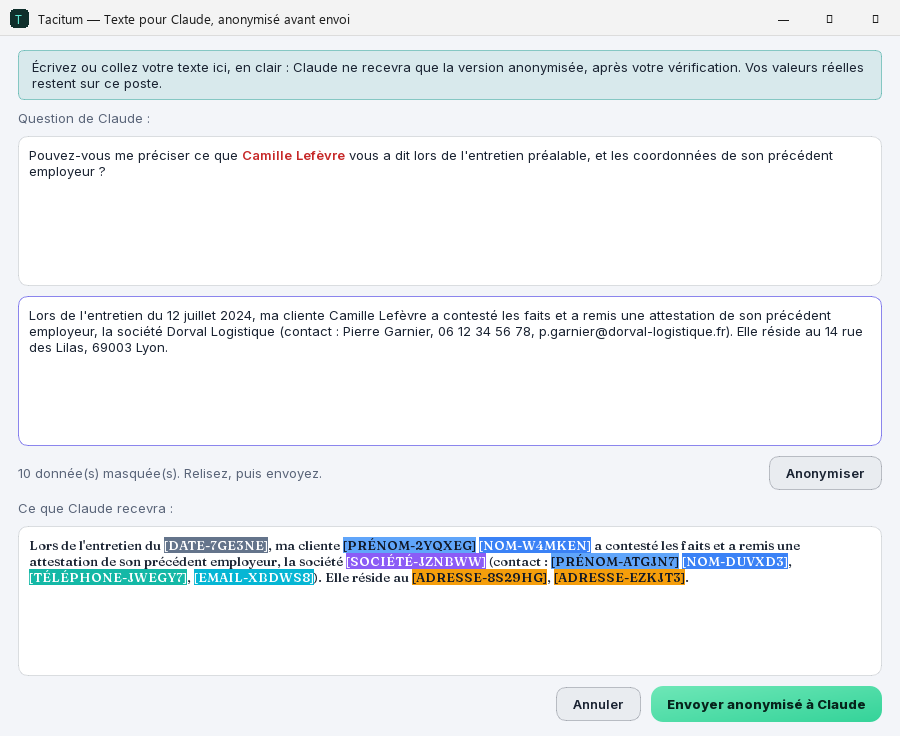
- Il testo anonimizzato, riletto nel file generato e passato attraverso la rete di sicurezza: esattamente ciò che mostra la schermata «Cosa riceverà Claude».
- Un titolo anonimizzato per documento (il nome del file passato dal motore, ad es.
06_Lettera_[COGNOME-A2H7KQ]). - Il numero di dati mascherati per categoria («COGNOME ×4, INDIRIZZO ×6»), il formato di ogni documento (Word, PDF…), l'indicazione «da una scansione» (ed eventualmente «poco leggibile»), il numero di occorrenze rilevate dalla rete di sicurezza, se il documento è stato rivisto o convalidato in blocco, il numero di documenti non trasmessi o ignorati (formato non supportato) e le categorie che Lei ha lasciato in chiaro.
- Il testo che scrive nell'inserimento sicuro, una volta anonimizzato.
- Per la rilettura in chiaro, la creazione di un documento o una revisione: solo contatori («7 valori reinseriti»).
Non viene mai trasmesso
- Il file originale, né alcuna immagine, firma, timbro o metadato in esso contenuti.
- Il nome del file in chiaro (spesso contiene il nome di una persona), né la sua posizione sul disco.
- I suoi valori reali e la tabella di corrispondenza della Modalità ripristinabile: restano cifrati sul suo computer.
- Il contenuto delle finestre «in chiaro», dei documenti Word o Excel creati, delle copie
_restauree_revise, né i loro nomi. - Il dettaglio di un errore: l'assistente riceve un messaggio generico; il dettaglio viene mostrato sul suo computer.
- all'apertura della finestra di acquisto (l'offerta viene caricata senza alcun identificativo; l'indirizzo e-mail per la fattura è mostrato in forma mascherata);
- al momento dell'ordine, poi durante il monitoraggio del pagamento;
- quando fa clic su Aggiorna;
- all'avvio di Tacitum quando la scadenza si avvicina (da 30 giorni prima a 90 giorni dopo, al massimo una volta al giorno);
- se il connettore è inattivo o scaduto, quando l'assistente chiede un documento o apre l'inserimento sicuro, per tenere conto subito di una proroga effettuata per altra via.
Limiti e buone pratiche
Non alleghi mai il documento originale alla conversazione
Se trascina un file direttamente in Claude Desktop o Codex Desktop, questo viene inviato ai server del fornitore dell'assistente prima che Tacitum possa intervenire: nessuna estensione può intercettare un allegato della chat. Prenda l'abitudine di citare Tacitum nella richiesta («con Tacitum») o di usare le scorciatoie di Tacitum nell'assistente; Tacitum apre allora il proprio selettore di file. Con Codex, le protezioni del plugin impediscono inoltre agli strumenti di Codex di leggere direttamente un file originale; non coprono un allegato né un testo incollato nella conversazione.
Da sapere
- Due assistenti supportati: Claude Desktop e Codex Desktop, per Windows. L'estensione e il plugin vengono generati per la sua installazione di Tacitum; se sposta o reinstalla Tacitum, usi di nuovo «Collega Tacitum a…».
- Una sola richiesta in sospeso alla volta: verifica, inserimento sicuro o revisione di Word. Completi (o annulli) l'operazione in corso prima di fare una nuova richiesta.
- 30 documenti per richiesta al massimo per una cartella; se sono di più, scelga una sottocartella. I vecchi file
.docnon sono supportati dal connettore (li converta in.docxo usi l'applicazione). - Una revisione di Word comprende al massimo 60 correzioni per richiesta.
- Le scansioni vengono lette tramite riconoscimento del testo: la trascrizione è indicata come tale all'assistente e una scansione poco leggibile viene segnalata esplicitamente. Le ricontrolli con attenzione nella fase di verifica.
- La rilettura in chiaro dipende dalla corrispondenza locale: una volta cancellata (durata scelta nelle Impostazioni), un codice non si può più ripristinare. Salvi in Word ciò che vuole conservare.
- Tacitum è un aiuto, non una garanzia: nessuno strumento automatico rileva il 100% dei dati personali di un documento. Per questo esiste la fase di verifica; l'ultima parola spetta a Lei, anche sulle categorie che decide di lasciare in chiaro.
Domande frequenti
Quanto costa il Connettore IA? È un abbonamento?
69 € per un anno di accesso, IVA non applicabile (regime di franchigia IVA, art. 293 B del CGI francese), in aggiunta alla Licenza Tacitum (79 €, pagamento unico). Al momento dell'acquisto della licenza, il pacchetto Tacitum + Connettore IA li riunisce entrambi a 148 €. Non è un abbonamento: nessun rinnovo automatico, nessun addebito senza un suo nuovo acquisto. Prima della scadenza riceve un avviso, nell'applicazione e via e-mail all'indirizzo della sua licenza. Viene emessa fattura.
Che cosa succede alla scadenza?
Tacitum continua a funzionare normalmente: anonimizzazione, verifica, «Recupera i miei valori». Si disattiva solo il collegamento con il suo assistente IA: se gli chiede un documento, l'assistente le indica che occorre prolungare il Connettore IA e Tacitum apre una finestra locale che la rimanda alla finestra «Connettore IA». Può prolungarlo di un anno in qualsiasi momento; se lo prolunga prima della fine, l'anno si aggiunge al periodo in corso.
Posso provarlo con le 10 conversioni gratuite?
Sì. La prova gratuita dà accesso al Connettore IA, senza acquisto né carta di credito: aggiorni Tacitum, colleghi Claude Desktop o Codex Desktop (fase 2) e faccia leggere all'assistente i suoi documenti anonimizzati. Ogni documento convalidato e inviato all'assistente conta come una delle 10 conversioni gratuite. Poi il Connettore IA si aggiunge a una Licenza Tacitum attiva: 69 € per un anno, oppure 148 € nel pacchetto con la licenza.
Che cosa riceve esattamente l'assistente?
Solo il testo anonimizzato, riletto nel file generato e passato attraverso una rete di sicurezza, i titoli dei documenti, anch'essi anonimizzati, il formato di ogni documento e il numero di dati mascherati per categoria. Mai il file originale, il nome del file in chiaro, i valori reali o la tabella di corrispondenza. Il dettaglio è nella sezione «Ciò che va all'assistente, ciò che resta a Lei».
L'assistente può risalire ai valori reali?
No, non tramite Tacitum. Riceve solo il testo anonimizzato, senza tabella di corrispondenza: per lui, come per qualsiasi destinatario, è irreversibile. La rilettura in chiaro avviene in una finestra di Tacitum, sul suo computer, a partire dalla corrispondenza cifrata della Modalità ripristinabile, che non viene mai trasmessa.
Funziona con ChatGPT, Copilot o Gemini?
Non direttamente: il Connettore IA supporta Claude Desktop e Codex Desktop, per Windows. ChatGPT, Copilot, Gemini e gli altri assistenti si possono comunque usare con Tacitum seguendo il percorso classico: anonimizzare nell'applicazione, incollare o allegare il file anonimizzato, poi ripristinare la risposta in «Recupera i miei valori». L'elenco degli assistenti supportati può cambiare; durante il periodo acquistato, Tacitum mantiene la compatibilità con quelli annunciati, nella misura in cui i rispettivi fornitori lo consentono.
Il mio studio ha più utenti: come fare?
Il Connettore IA si acquista per una licenza, cioè per un utente (una sessione di Windows). Per un'installazione con più utenti, una data di scadenza unica per tutto lo studio e un'unica fattura, scriva a sales@tacitum.tools (offerta Enterprise).
I documenti anonimizzati si accumulano sul mio disco?
I file anonimizzati generati per l'assistente vengono salvati in Documents\Tacitum\Anonymisés. Il Connettore IA li elimina in base alla durata di conservazione scelta nelle Impostazioni, dopo ogni nuovo documento verificato per l'assistente; può anche eliminarli Lei stesso in qualsiasi momento. I documenti in chiaro che crea (Documents\Tacitum\En clair) sono suoi: Tacitum non li tocca mai.
Le serve il percorso di base? Consulti la guida all'installazione e all'uso. Una domanda? contact@tacitum.tools.
L'assistente legge, Tacitum protegge.
Lo provi gratis: la prova di Tacitum include il Connettore IA. Poi lo ottiene da Tacitum, in pochi clic: 69 € per un anno (IVA non applicabile), senza abbonamento. Non ha ancora una licenza? Il pacchetto Tacitum + Connettore IA (148 €) li riunisce entrambi.