Anonimizar, consultar a la IA, leer en claro: el recorrido completo.
Bastan cinco minutos. Esta guía sigue el ciclo real de uso de Tacitum: desde que añade su documento hasta que lee la respuesta de la IA con sus datos reales, sin que estos salgan de su equipo.
[NOM]). La aplicación también está disponible en español: el idioma se elige al instalar con el instalador directo y puede cambiarse en cualquier momento en Configuración… → Idioma de la interfaz. El funcionamiento es idéntico.Antes de empezar: instalar Tacitum
Descargar e instalar
Hay dos formas de instalar Tacitum en Windows 10 u 11 (64 bits); se trata de la misma aplicación, con las mismas funciones:
Desde Microsoft Store: abra la ficha de Tacitum en Microsoft Store y haga clic en Obtener. Windows descarga e instala la aplicación por sí solo, sin ninguna advertencia de seguridad.
O mediante descarga directa: descargue Tacitum para Windows, un instalador .exe de unos 20 MB, firmado digitalmente. Al ejecutarlo, el instalador descarga la aplicación (≈ 600 MB, motor de análisis incluido) y le permite elegir el idioma, el tema y el plazo de conservación de las correspondencias locales. Es la opción adecuada si Microsoft Store está desactivada en su equipo, como ocurre en algunas empresas.
En ambos casos, estos ajustes pueden modificarse en cualquier momento en Configuración…
Para empezar, dispone de 10 conversiones gratuitas, con todas las funciones de anonimización incluidas: sin cuenta, sin registro y sin tarjeta bancaria.
Paso 1. Anonimizar un documento
Añada sus archivos
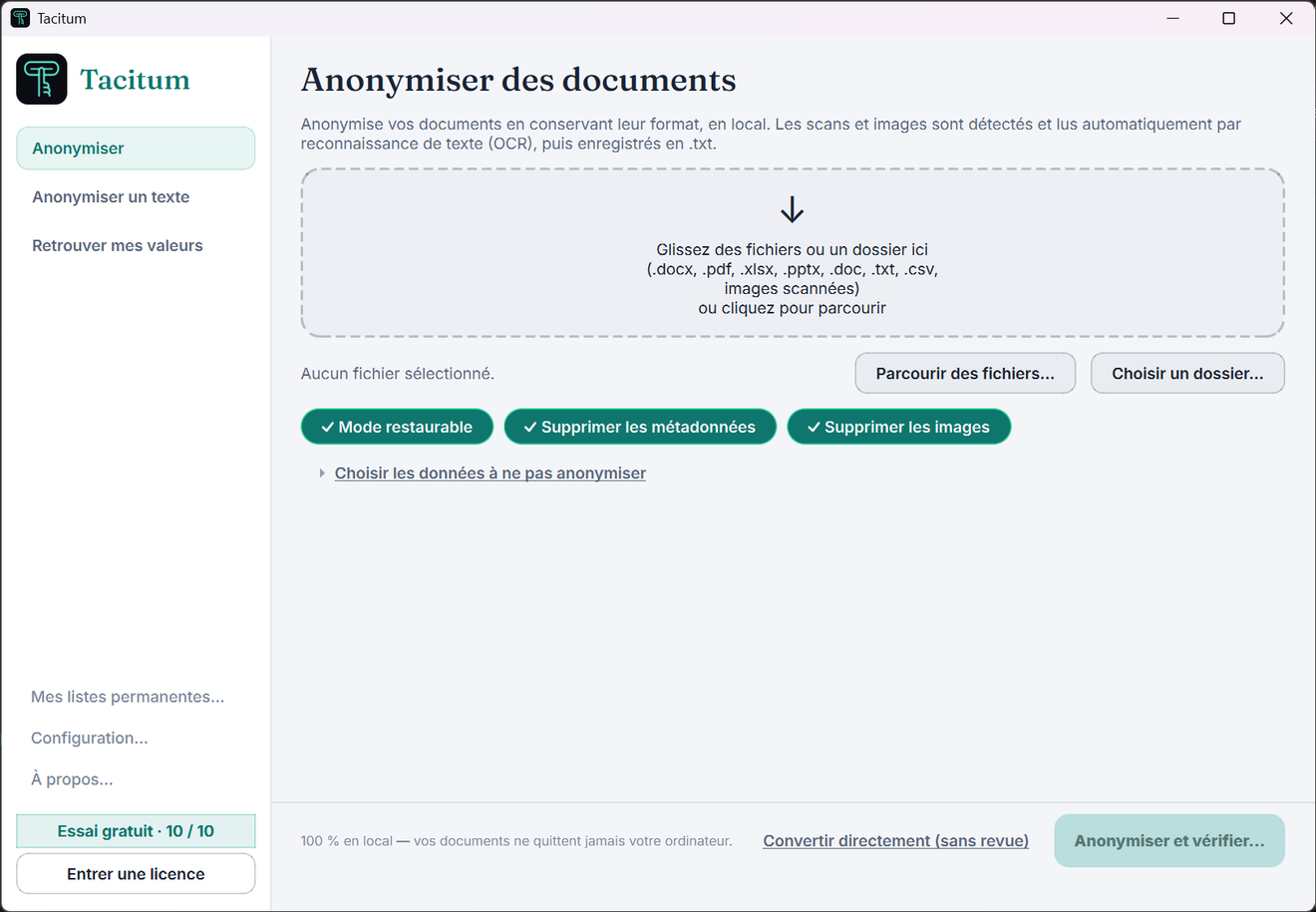
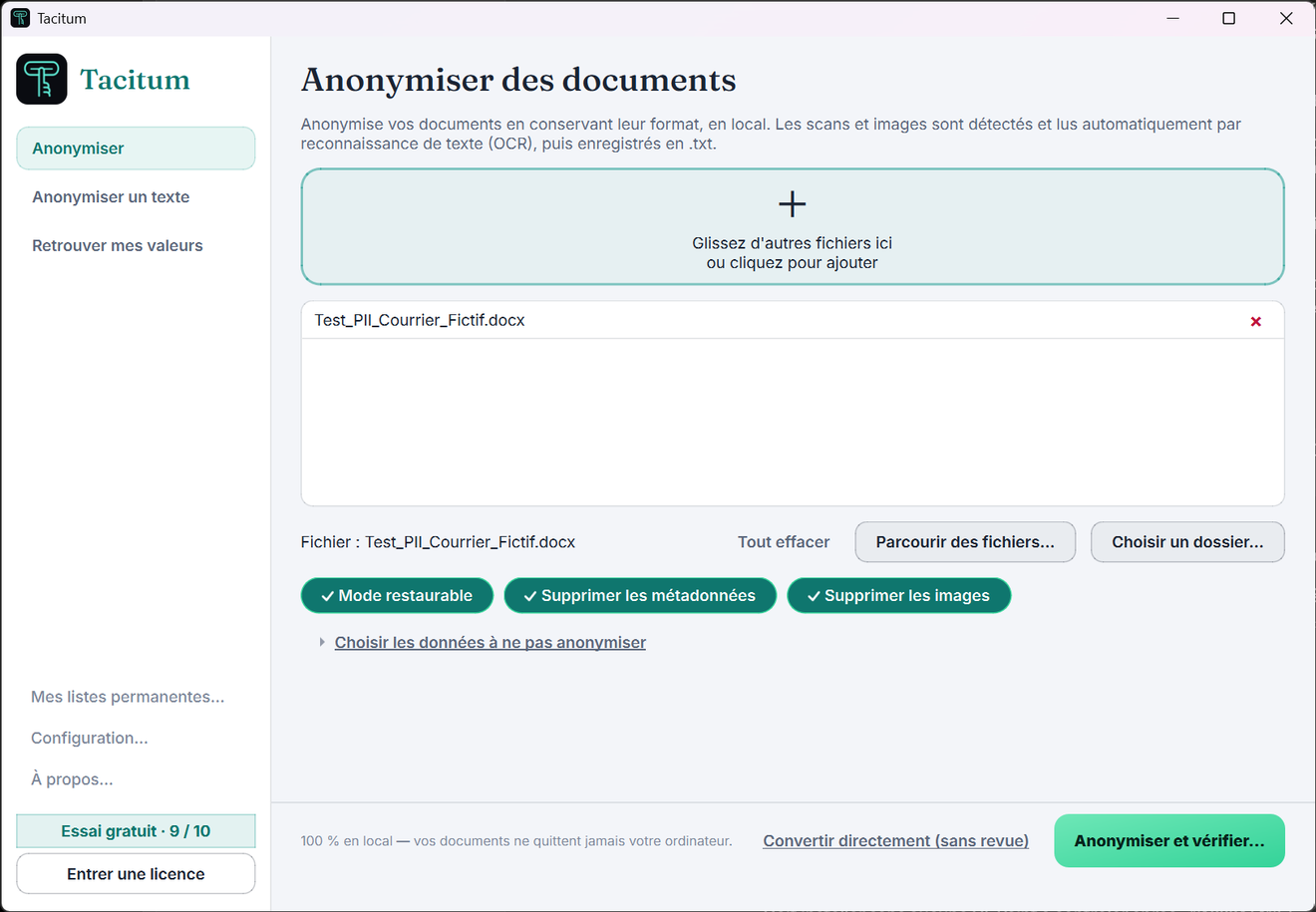
En la página Anonimizar, arrastre uno o varios archivos —o una carpeta entera— a la zona de arrastre, o haga clic para examinar. Se admiten siete formatos (.docx, .pdf, .xlsx, .doc, .pptx, .txt, .csv), además de los documentos escaneados y las fotos, que se leen automáticamente mediante reconocimiento de texto.
Elija sus opciones
Encima del botón de conversión hay tres opciones:
Modo restaurable (activado por defecto): conserva, únicamente en su equipo y de forma cifrada, lo necesario para recuperar sus valores y leer en claro la respuesta de la IA. No cambia nada del documento producido, que sigue siendo irreversible para quien lo recibe.
Eliminar los metadatos: retira el autor, los comentarios y las propiedades ocultas del archivo.
Eliminar las imágenes: una imagen puede contener datos legibles (firma, sello, membrete); las imágenes se retiran y se sustituyen por un marcador.
El enlace «Elegir los datos que no se anonimizan» permite conservar en claro ciertas categorías; por ejemplo, mantener las fechas si su análisis las necesita.
Inicie la conversión
Dos botones, dos usos: «Anonimizar y verificar…» muestra primero la lista de datos detectados para que los valide (recomendado, véase el paso 2); «Convertir» anonimiza y escribe el archivo de inmediato.
El resultado se escribe junto al original, que nunca se modifica. El nombre del archivo producido también se anonimiza (el archivo Carta_María_López.docx pasa a llamarse Carta_[NOMBRE]_[APELLIDO]_anonymise.docx) y, en el caso de una carpeta, todo se agrupa en una carpeta Tacitum_anonymise_…
Un documento real, antes y después
Esta es una carta de Word real, en francés —membrete con logotipo, tablas con formato, sello y firma—, procesada con Tacitum. A la izquierda, el original; a la derecha, el archivo producido:
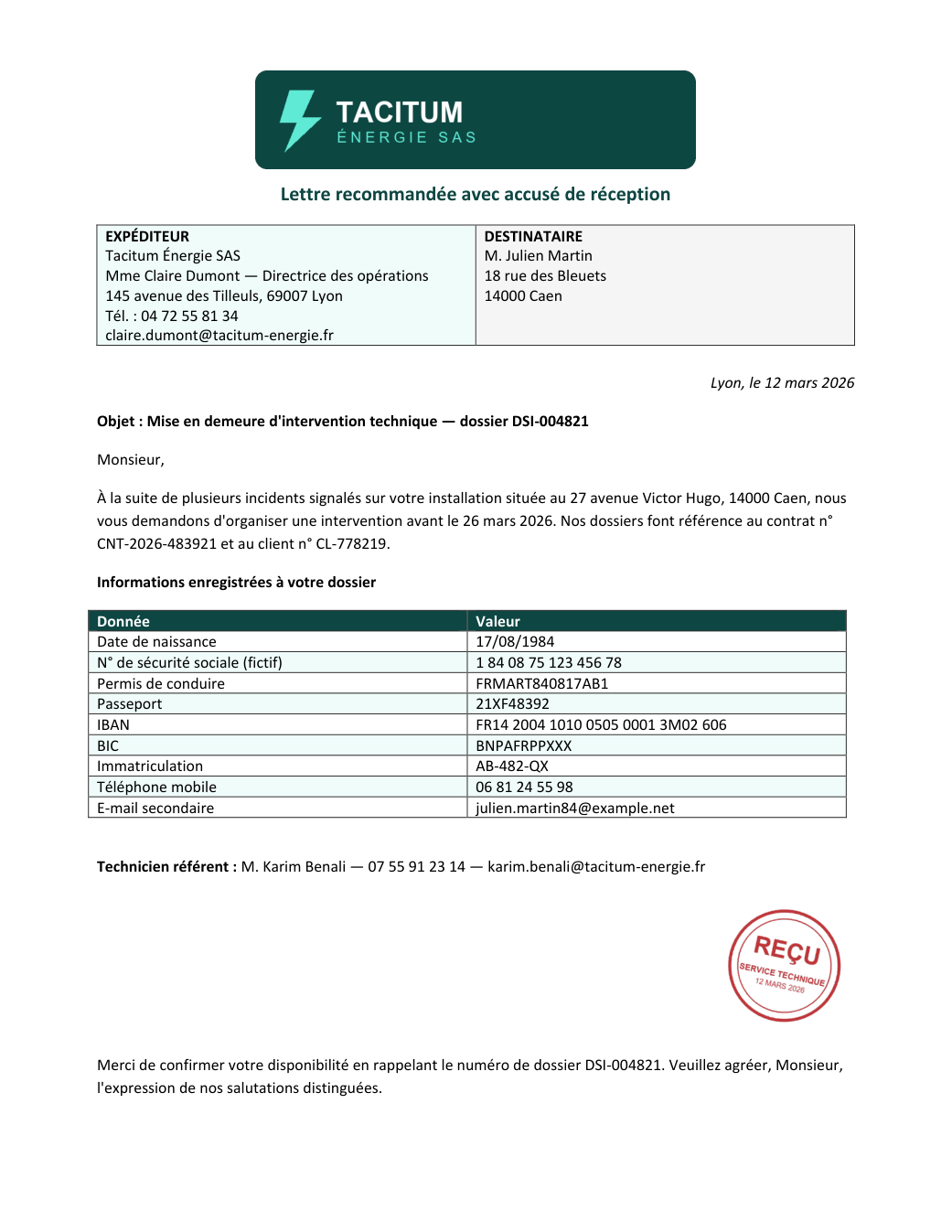
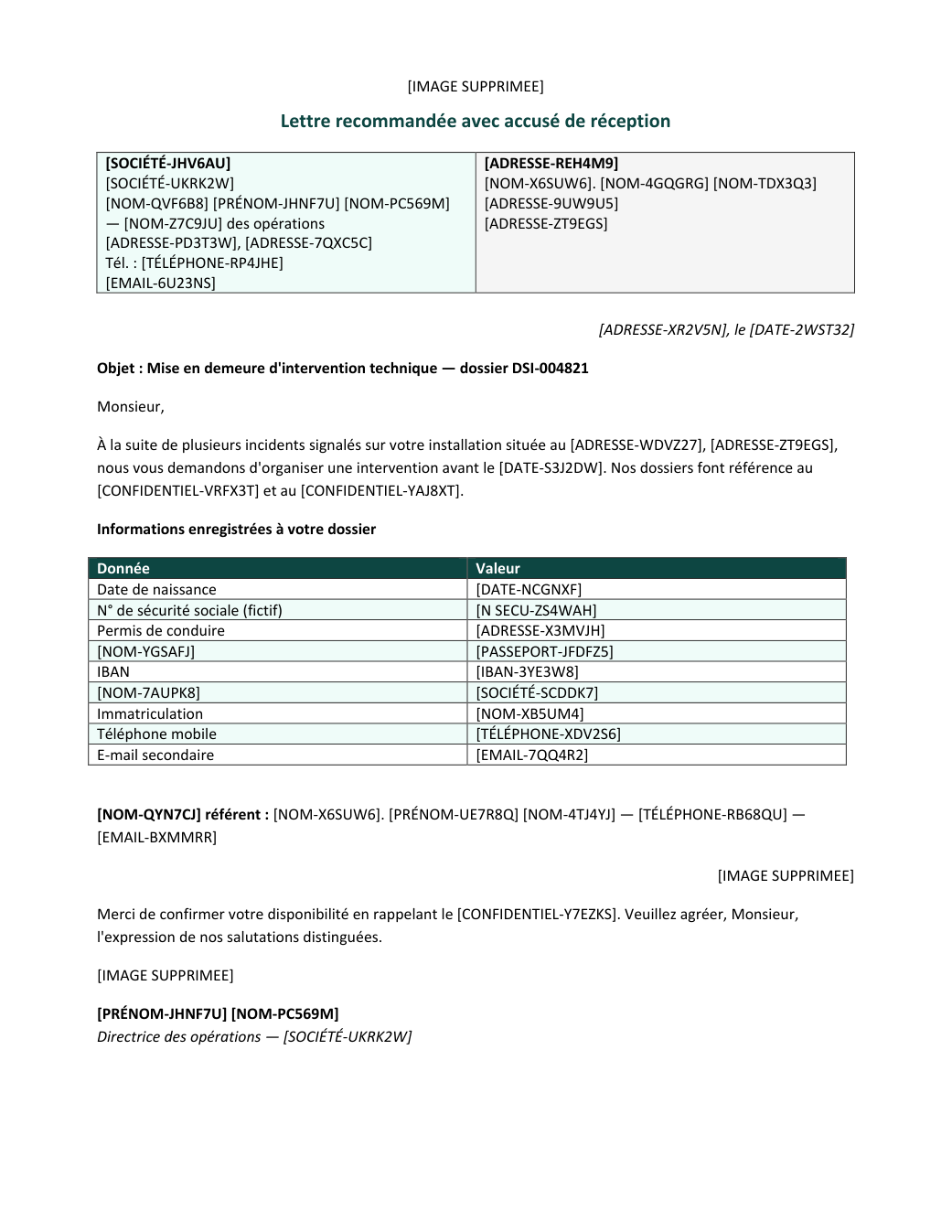
[IMAGEN ELIMINADA] en un documento en español ([IMAGE SUPPRIMEE] en el ejemplo francés de la captura). Ni páginas tachadas en negro ni documentos dañados.Paso 2. Verificar antes de escribir
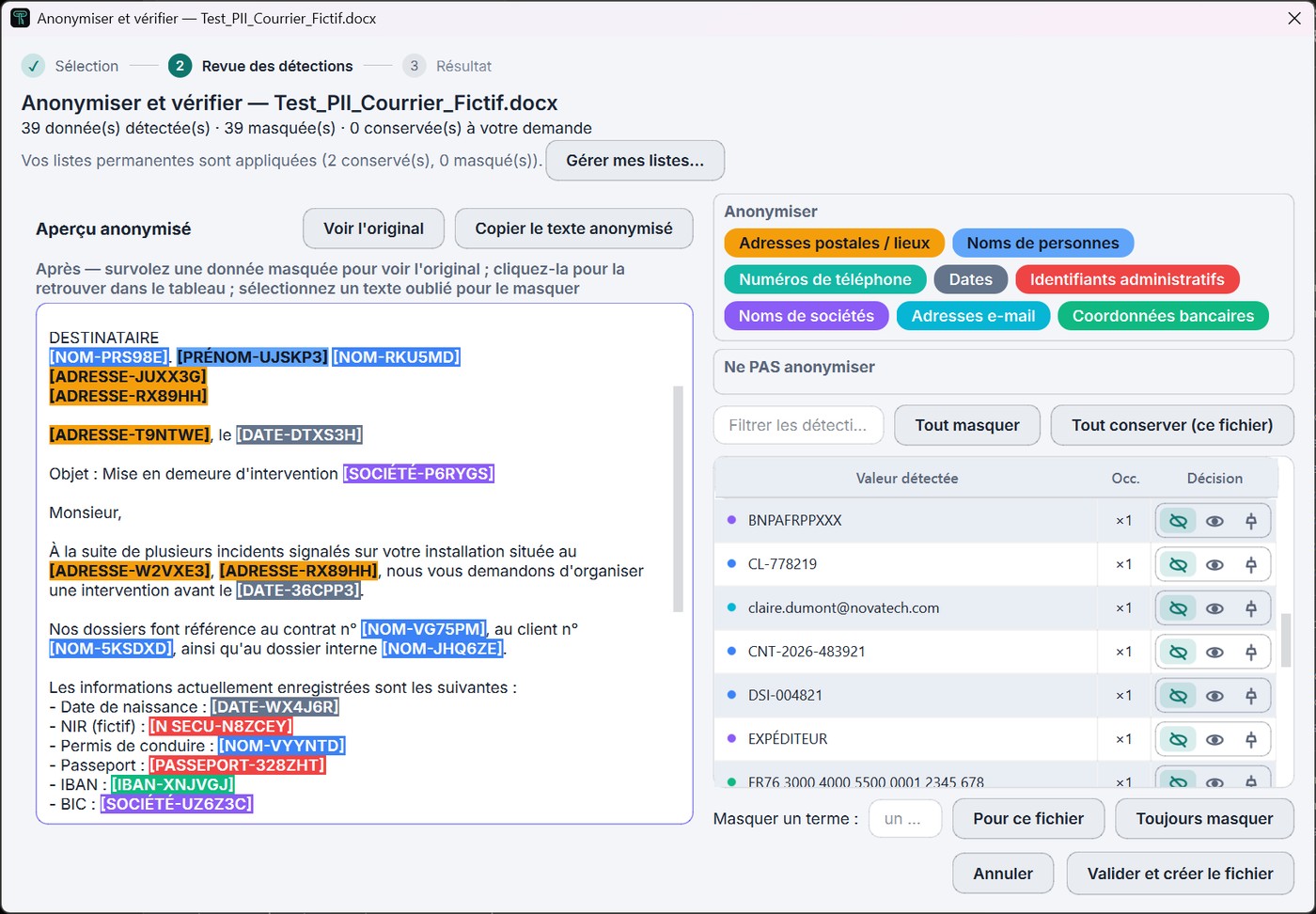
Con «Anonimizar y verificar…», Tacitum muestra la lista completa de los datos detectados antes de producir el archivo. Usted mantiene el control:
Validar, conservar, añadir
Cada detección aparece en una tabla con su tipo y una vista previa del resultado. Puede conservar un valor detectado por error (para este archivo, o de forma definitiva mediante sus listas permanentes) o, al contrario, enmascarar un término que seleccione en la vista previa, de forma puntual o para siempre.
La vista previa se actualiza en tiempo real: lo que ve es exactamente lo que se escribirá.
Paso 3. Usar el documento con la IA que prefiera
ChatGPT, Claude, Copilot, Gemini, Mistral…
Envíe el documento anonimizado a su IA habitual, exactamente como de costumbre: resumen, análisis, traducción, redacción. El texto conserva todo su sentido (la IA entiende que [APELLIDO-A2H7KQ] designa a la misma persona de principio a fin), pero ya no contiene ningún dato identificativo.
Solo ese estado anonimizado viaja por Internet. El documento producido no incluye ninguna tabla de correspondencia: es irreversible para quien lo recibe, IA incluida.
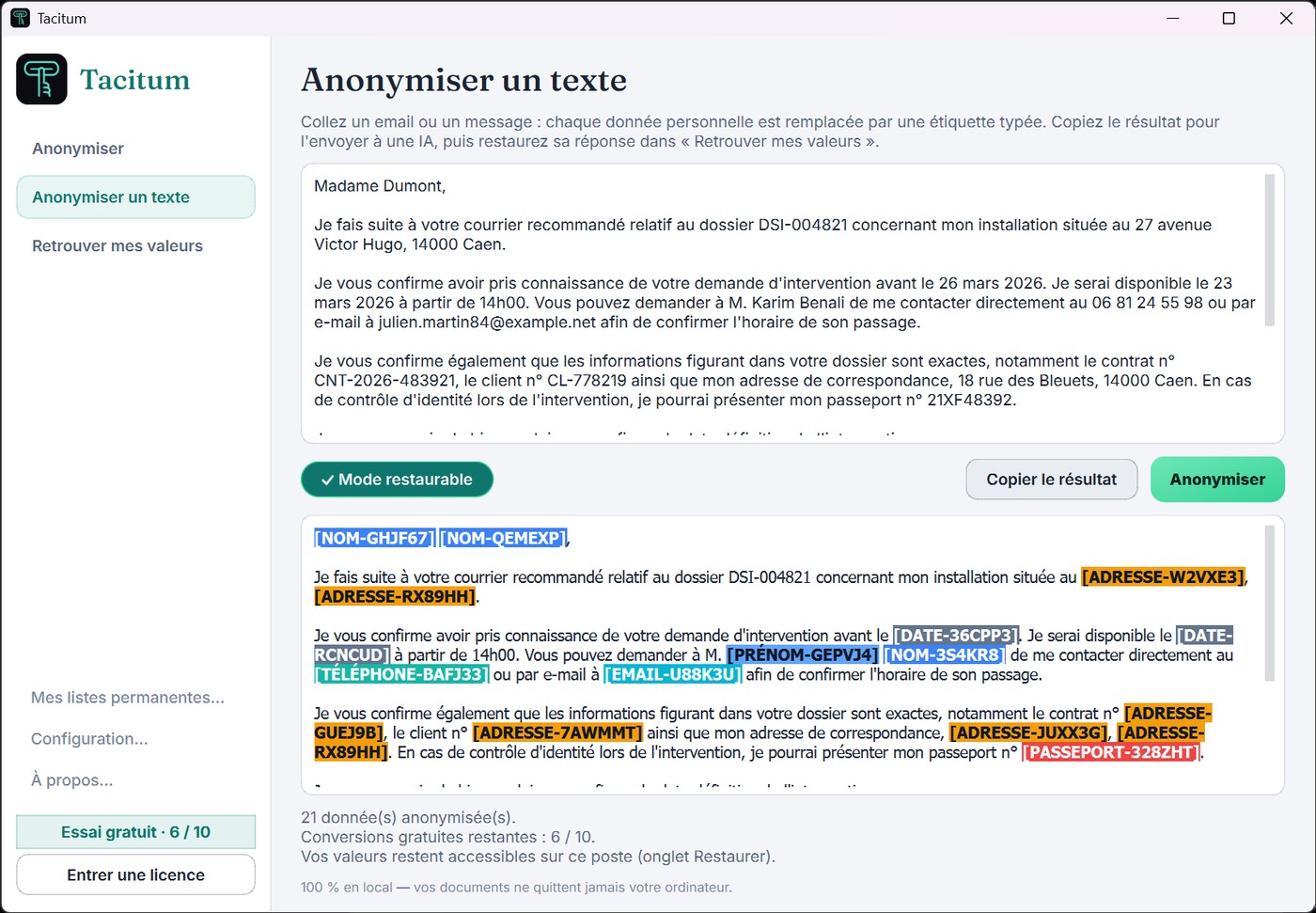
Para un simple correo electrónico o un fragmento que quiera pegar, la página Anonimizar un texto hace lo mismo sin archivo: pegue, anonimice y copie el resultado.
Paso 4. Leer la respuesta en claro, en su equipo
«Recuperar mis valores»
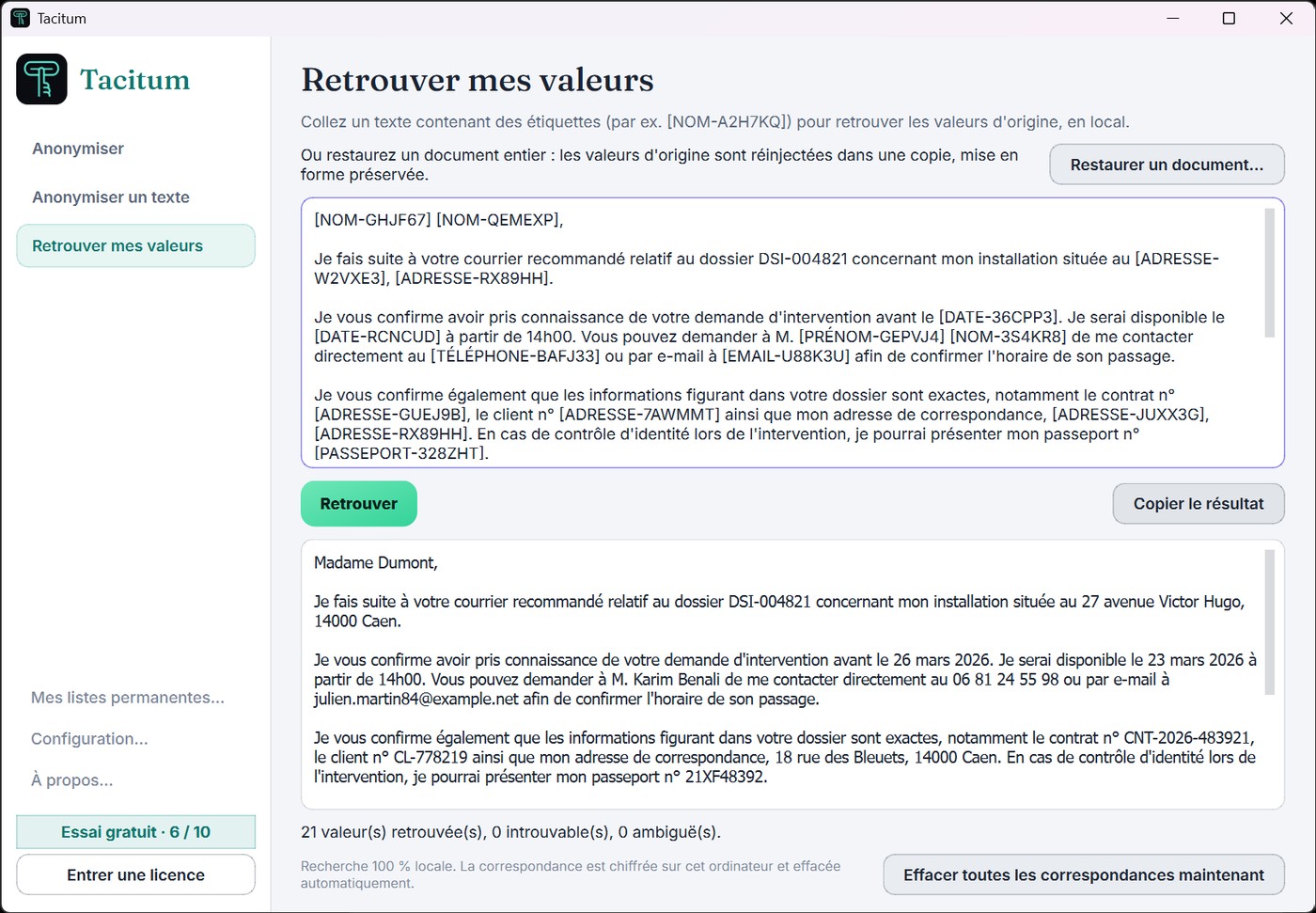
La IA le responde con las mismas etiquetas. Pegue su respuesta en la página Recuperar mis valores: Tacitum vuelve a insertar sus datos reales y usted lee el texto con los nombres reales, sin que nada vuelva a salir por Internet.
Esto funciona gracias al Modo restaurable: una correspondencia conservada únicamente en su equipo, cifrada y vinculada a su cuenta de Windows, que se borra automáticamente al cabo del plazo que usted haya elegido (30 días por defecto) y que nunca se comparte ni se transmite. Solo le concierne a usted: el documento compartido, por su parte, sigue siendo irreversible.
Opcional: el Conector IA, para que Claude Desktop o Codex Desktop lea sus documentos anonimizados sin copiar ni pegar
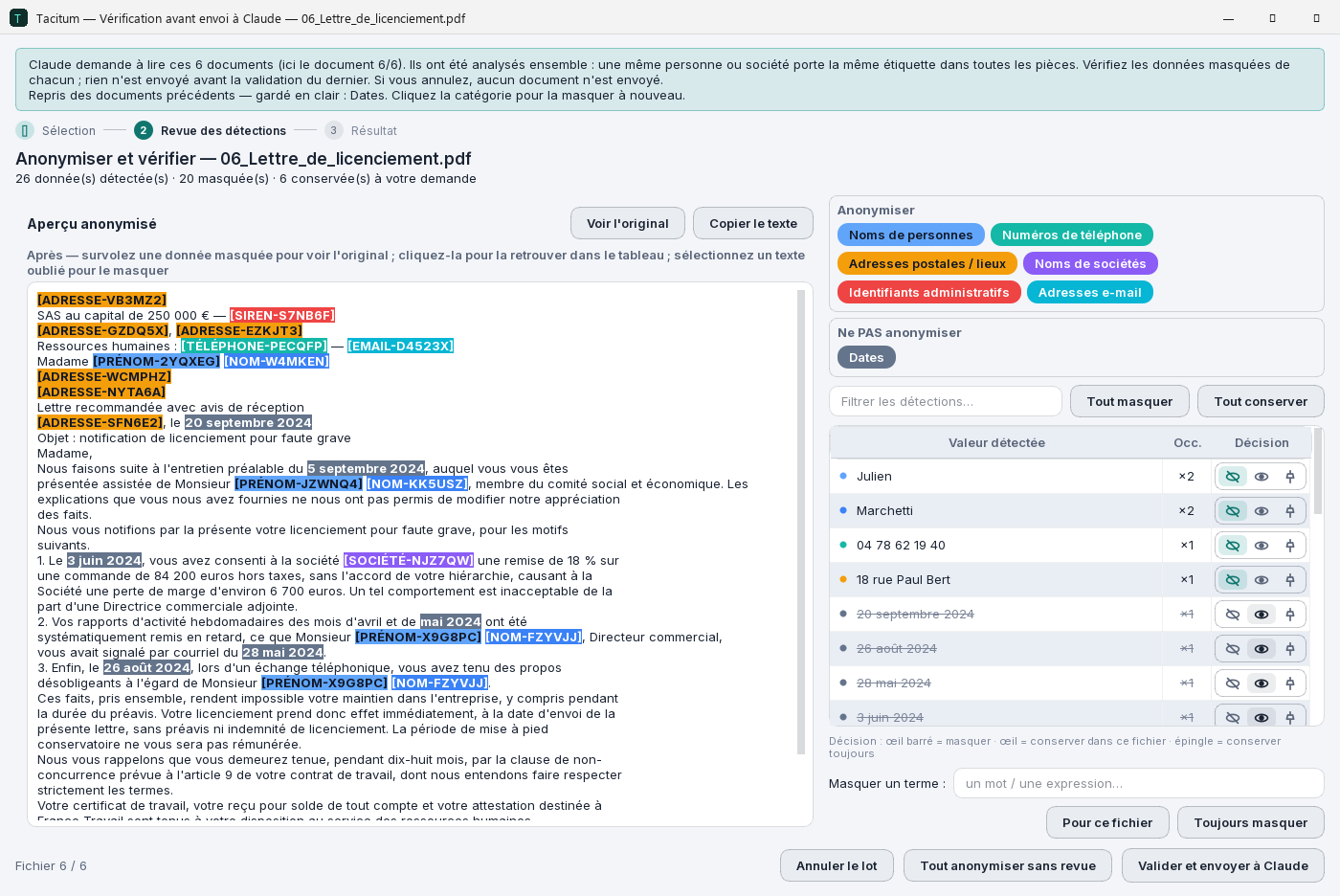
Con el Conector IA (incluido en la prueba gratuita; después, 69 € por un año, sin suscripción; IVA no aplicable: franquicia del IVA, art. 293 B del CGI francés), es Claude Desktop o Codex Desktop quien solicita el documento a Tacitum. Ya no tiene que copiar ni adjuntar nada: usted elige el archivo, o una carpeta entera, en el selector de Tacitum, verifica los datos enmascarados en la ventana habitual y solo el texto anonimizado llega al asistente. Su respuesta se lee en claro en una ventana local y puede convertirse en un documento de Word con sus valores reales, creado en su equipo.
El ciclo, sin salir de la conversación
«Analiza mi contrato con Tacitum» → Tacitum abre su selector de archivos → análisis local y verificación → «Validar y enviar a Claude» (o «… a Codex») → el asistente responde con las etiquetas → «Muéstrame tu respuesta en claro con Tacitum».
El asistente nunca recibe el archivo original, ni su nombre en claro, ni sus valores reales; para él, como para cualquier destinatario, el texto es irreversible. El Conector IA está en Tacitum (columna izquierda → Conector IA…): pruébelo gratis con las 10 conversiones de la prueba y, después, añádalo a la Licencia Tacitum.
Lo que Tacitum detecta
Cada dato se sustituye por una etiqueta tipada, coherente en todo el documento: la misma persona conserva el mismo código en todas partes. Estas son las principales categorías, con las etiquetas de un documento en español (paquete de idioma instalado):
| Etiqueta | Categoría | Ejemplos |
|---|---|---|
| [NOMBRE] [APELLIDO] | Nombres de personas | nombres y apellidos, también en MAYÚSCULAS o en las firmas |
| [CORREO] | Direcciones de correo electrónico | profesionales y personales |
| [TELÉFONO] | Números de teléfono | de línea fija o móvil, formatos nacionales e internacionales |
| [DIRECCIÓN] | Direcciones postales / lugares | número y calle, código postal y ciudad, lugares |
| [EMPRESA] | Nombres de empresas | empresas, despachos, organizaciones |
| [FECHA] | Fechas | nacimiento, contratación, vencimientos (se pueden conservar si lo desea) |
| [DNI], [NIE], [NSS]… | Identificadores administrativos | DNI, NIE, NIF / CIF, número de la Seguridad Social; CURP, RFC, CUIT, NIT, cédula, RUT según el país (ver más abajo) |
| [IBAN]… | Datos bancarios | IBAN, números de cuenta, tarjetas bancarias |
| [CONFIDENCIAL] | Sus propios términos | cualquier término añadido a su lista negra: siempre enmascarado |
Un documento en francés o en inglés recibe las etiquetas francesas ([NOM], [EMAIL], [SOCIÉTÉ]…): consulte la tabla de equivalencias más abajo.
Documentos en español, alemán o italiano
El francés y el inglés están incluidos en Tacitum. Para el español, el alemán y el italiano, Tacitum añade el paquete de idioma (el modelo de análisis de ese idioma, gratuito, que se descarga una sola vez y ocupa unas decenas de MB) y después analiza esos documentos como los demás, íntegramente en su equipo.
Instalar un paquete de idioma
Abra Configuración… → Idiomas de los documentos y haga clic en Descargar junto al idioma. Tacitum también se lo propone: «Instalar el paquete (… MB)» cuando reconoce un documento en un idioma no instalado, «Descargar el paquete» en el primer inicio si su interfaz está en español, alemán o italiano. No se descarga nada sin su clic y un paquete nunca se actualiza por sí solo. Sin el paquete, Tacitum le propone «Analizar de todos modos»: el documento se analiza entonces como si estuviera en francés, con una detección menos fiable (modo degradado).
La descarga es una simple solicitud al servidor de actualizaciones de Tacitum: no se envía ni documento, ni clave de licencia, ni huella técnica (el servidor solo ve su dirección IP, como en cualquier conexión; consulte la política de privacidad, apartado 2.j (en francés)). La misma pantalla permite actualizar el paquete (Actualizar) o eliminarlo (Eliminar).
Regiones e identificadores reconocidos
El idioma y la región de cada documento se reconocen automáticamente (Región de los documentos → Automática, ajustable si es necesario). Además de los nombres, direcciones, correos electrónicos, teléfonos, datos bancarios y fechas, cada paquete reconoce los identificadores de sus países:
| País | Identificadores reconocidos (ejemplos) |
|---|---|
| Paquete español | |
| España | DNI, NIE, NIF / CIF, número de la Seguridad Social (NUSS), referencia catastral |
| México | CURP, RFC, INE |
| Argentina | CUIT, DNI |
| Colombia | NIT, cédula |
| Chile | RUT |
| Paquete alemán | |
| Alemania | Steuer-ID, Steuernummer, SV-Nummer, KV-Nummer, Personalausweis, Reisepass, Handelsregister (HRB…), USt-IdNr, matrícula, Aktenzeichen |
| Austria | SV-Nummer, Firmenbuchnummer (FN), UID |
| Suiza | AHV-Nummer, UID (CHE-…) |
| Paquete italiano | |
| Italia | codice fiscale, partita IVA, matrícula (targa) |
| Suiza italófona | número AVS, IDI (CHE-…) |
Etiquetas en el idioma del documento
Un documento en español recibe etiquetas en español; un documento en alemán, etiquetas en alemán; un documento en italiano, etiquetas en italiano; un documento en francés o en inglés conserva las etiquetas francesas. Lo demás no cambia: el mismo código para el mismo valor, el Modo restaurable y un documento compartido irreversible.
| Francés | Español | Alemán | Italiano |
|---|---|---|---|
| [PRÉNOM] [NOM] | [NOMBRE] [APELLIDO] | [VORNAME] [NAME] | [NOME] [COGNOME] |
| [EMAIL] | [CORREO] | [E MAIL] | [EMAIL] |
| [TÉLÉPHONE] | [TELÉFONO] | [TELEFON] | [TELEFONO] |
| [ADRESSE] | [DIRECCIÓN] | [ADRESSE] | [INDIRIZZO] |
| [SOCIÉTÉ] | [EMPRESA] | [FIRMA] | [AZIENDA] |
| [DATE] | [FECHA] | [DATUM] | [DATA] |
| [N SECU] | [NSS] | [SV NUMMER] | [CODICE FISCALE] |
| [CONFIDENTIEL] | [CONFIDENCIAL] | [VERTRAULICH] | [RISERVATO] |
Ir más allá
Una carpeta entera de una vez
Arrastre una carpeta: Tacitum le propone incluir las subcarpetas, lo procesa todo en una sola pasada y agrupa los resultados en Tacitum_anonymise_…, conservando la estructura de subcarpetas si lo desea. El enmascaramiento es coherente en todo el lote: una persona citada en varios archivos recibe el mismo código en todos ellos.
Documentos escaneados y fotos
Los PDF escaneados y las imágenes (.png, .jpg…) se detectan y se leen automáticamente, y después se anonimizan y se guardan en formato .txt, todo en local. La calidad del resultado depende de la del escaneo; los documentos difíciles se señalan explícitamente para que los revise.
Anonimizar un simple texto
La página «Anonimizar un texto» procesa un correo electrónico o un fragmento pegado, sin crear ningún archivo: pegue, haga clic y copie el resultado en su IA. Después, la respuesta se restaura en «Recuperar mis valores», igual que con un documento.
Sus ajustes, de una vez por todas
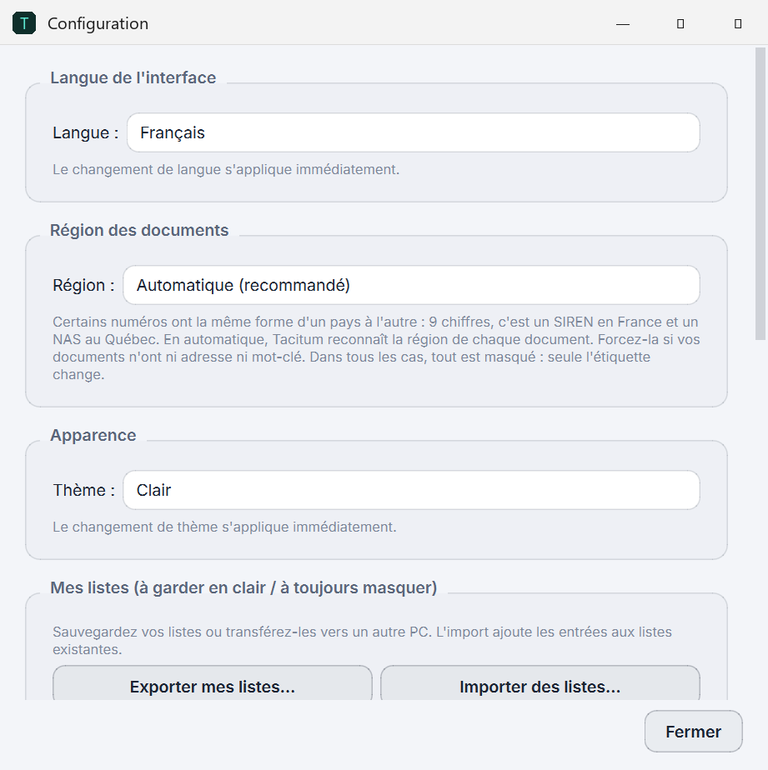
En «Configuración…»: idioma de la interfaz (francés, inglés, español, alemán o italiano), idiomas de los documentos (paquetes español, alemán e italiano, ver más arriba), región de los documentos (automática, Francia, Quebec / Canadá o un país de los paquetes: España, México, Argentina, Colombia, Chile, Alemania, Austria, Suiza, Italia), tema oscuro o claro, plazo de conservación de las correspondencias locales y exportación/importación de sus listas permanentes para transferirlas a otro equipo.
Activar la licencia
Después de la compra: dos minutos
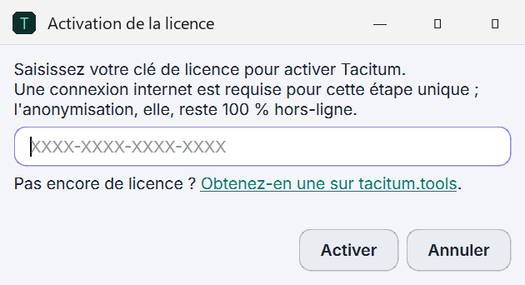
Tras su compra en línea, por 79 € en pago único, IVA no aplicable (franquicia del IVA, art. 293 B del CGI francés), su clave de licencia le llega de inmediato por correo electrónico, junto con su factura. En Tacitum, haga clic en «Introducir una licencia», pegue la clave y valide: ya está.
La activación requiere una breve conexión a Internet (solo se verifican la clave y la huella técnica de su sesión de Windows, nunca sus documentos, que en ningún caso salen de su equipo). Una licencia cubre a un usuario, es decir, una sesión de Windows.
¿Quiere ir más allá con Claude Desktop o Codex Desktop? El Conector IA se puede probar gratis durante la prueba y, después, añadir a su licencia (69 € por un año, sin suscripción), directamente desde Tacitum.
Esta guía también existe en versión imprimible: guía de inicio rápido (PDF, en inglés). ¿Tiene un problema o una pregunta? Escríbanos a contact@tacitum.tools.
¿Quiere probarlo? Es gratis.
10 conversiones gratuitas, con todas las funciones de anonimización incluidas, sin cuenta y sin tarjeta bancaria.