Ihr KI-Assistent liest Ihre Dokumente, auf Ihrem Rechner anonymisiert und von Ihnen geprüft.
Der KI-Connector verbindet Tacitum mit Claude Desktop und Codex Desktop. Sie bitten den Assistenten um eine Analyse; Tacitum anonymisiert das Dokument auf Ihrem Rechner, Sie prüfen, was hinausgeht, und nur der maskierte Text wird übermittelt. Die Antwort lesen Sie anschließend im Klartext, auf Ihrem eigenen Rechner. Kein Kopieren und Einfügen, kein Anhang mehr: Der Assistent fordert das Dokument selbst bei Tacitum an.
Das Prinzip: Der Assistent erhält nur den anonymisierten Text, den Sie geprüft haben
Ohne KI-Connector anonymisieren Sie eine Datei in Tacitum, ziehen sie in Ihren Assistenten und fügen seine Antwort dann unter „Werte wiederherstellen“ ein. Mit dem KI-Connector fordert der Assistent das Dokument selbst bei Tacitum an, und jeder sensible Schritt bleibt auf Ihrem Rechner. In dieser Anleitung nennen die Beispiele Claude; bei Codex unterscheidet sich nur das Verbinden (Schritt 2 b): Die übrigen Schritte und Fenster sind dieselben, und Tacitum zeigt dort „Codex“ an.
Sie fragen
In Claude Desktop oder Codex Desktop: „Analysiere meinen Vertrag mit Tacitum“. Tacitum öffnet seine Auswahl: Sie wählen die Datei oder, wenn Sie nach einem Ordner gefragt haben, den ganzen Ordner.
Auf Ihrem RechnerTacitum anonymisiert, Sie prüfen
Analyse zu 100 % lokal, dann das gewohnte Prüffenster. Nichts geht hinaus, bevor Sie auf „Bestätigen und an Claude senden“ klicken.
Auf Ihrem RechnerDer Assistent erhält den maskierten Text
Nur der anonymisierte Text wird übermittelt: [NAME-A2H7KQ] ersetzt die Person, überall und in allen Dokumenten (die Platzhalter folgen der Sprache des Dokuments). Der Assistent analysiert, fasst zusammen, formuliert.
Sie lesen im Klartext
„Zeig mir deine Antwort mit Tacitum im Klartext“: Ein lokales Fenster setzt Ihre echten Werte wieder ein. Nichts geht an den Assistenten zurück.
Auf Ihrem RechnerBevor Sie beginnen
Drei Dinge, die Sie brauchen
- Tacitum in aktueller Version auf diesem Rechner. Zum Ausprobieren des KI-Connectors genügt die kostenlose Testversion: Ihre 10 Konvertierungen gelten auch mit dem Assistenten. Für die weitere Nutzung ergänzt der KI-Connector anschließend eine Tacitum-Lizenz (79 €, Einmalzahlung). Wenn „KI-Connector…“ in der linken Spalte von Tacitum nicht erscheint, ist Ihre Version älter als der KI-Connector: Installieren Sie das beim Start angebotene Update.
- Claude Desktop (die Desktop-Anwendung von Claude, von Anthropic) oder Codex Desktop (die Desktop-Anwendung von Codex, von OpenAI), für Windows, installiert und mit Ihrem Konto angemeldet. Das sind die beiden unterstützten Assistenten; Sie können auch beide verbinden.
- Der KI-Connector: Während der kostenlosen Testversion müssen Sie nichts kaufen. Danach 69 € für ein Jahr (gemäß Art. 293 B des französischen Steuergesetzbuchs, CGI, wird keine Umsatzsteuer berechnet – Kleinunternehmerregelung), direkt in Tacitum erworben (Schritt 1 unten) oder im Paket Tacitum + KI-Connector (148 €) enthalten, wenn Sie die Lizenz auf der Website kaufen. Kein Abonnement: Bei Ablauf wird nichts abgebucht; Sie entscheiden, ob Sie verlängern.
Schritt 1 – Den KI-Connector erwerben
Öffnen Sie das Fenster „KI-Connector“
Klicken Sie in Tacitum in der linken Spalte auf KI-Connector…. Das Fenster erklärt das Prinzip und zeigt den Status Ihres Zugangs. Solange Sie ihn nicht gekauft haben, bietet es „KI-Connector erwerben…“ an.
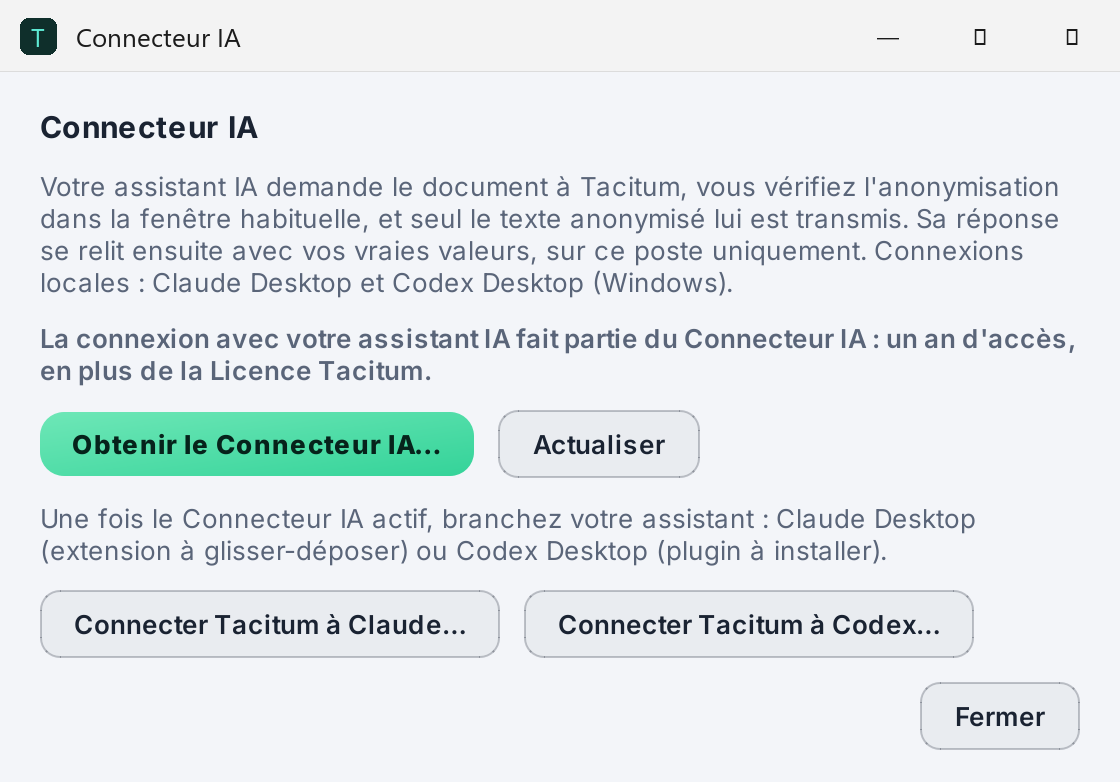
Kaufen Sie ein Jahr Zugang
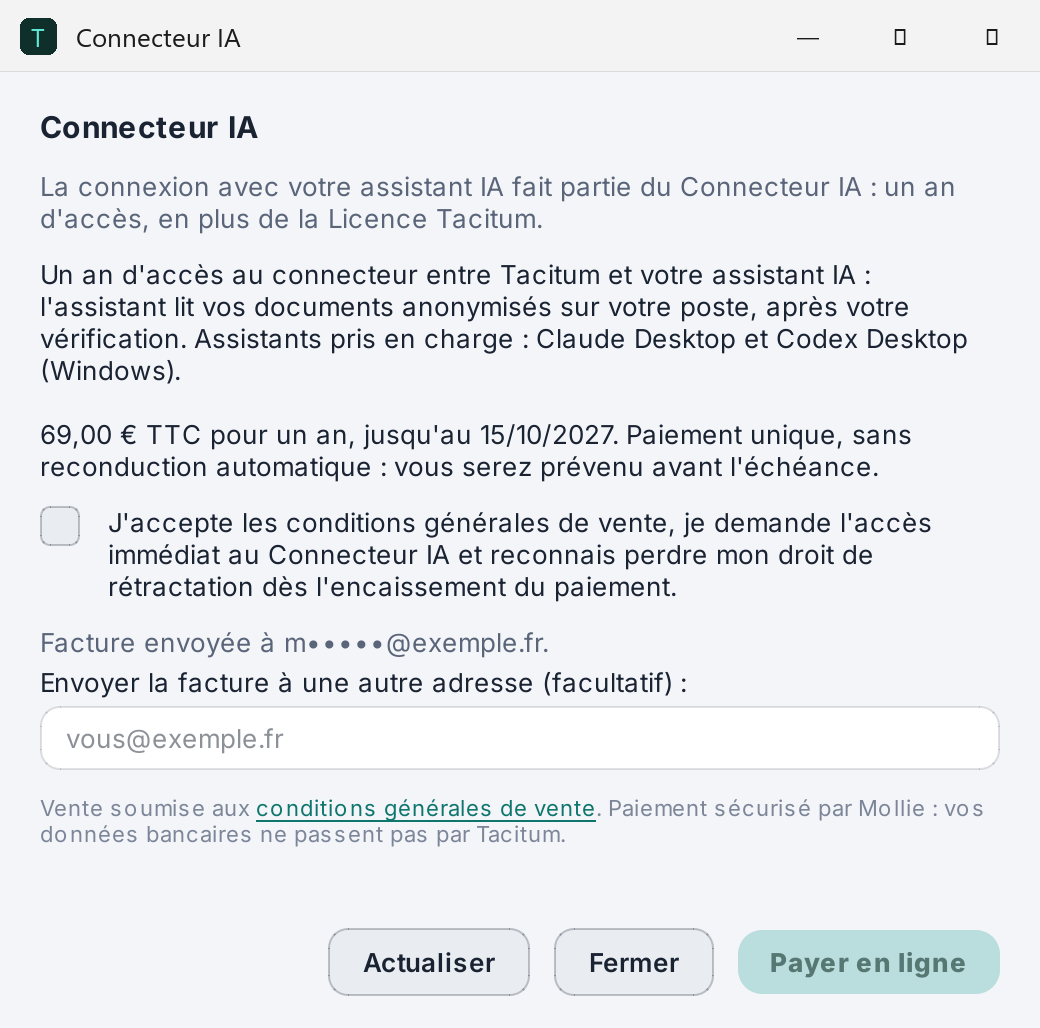
Klicken Sie auf „KI-Connector erwerben…“. Tacitum zeigt das Angebot an, das vom Lizenzserver geladen wird: 69 € für ein Jahr, keine USt. (Kleinunternehmerregelung, Art. 293 B CGI), mit dem Enddatum, ein Jahr nach der Zahlung (siehe AGB, Art. 8, auf Französisch). Die Rechnung wird an die E-Mail-Adresse Ihrer Lizenz gesendet; Sie können eine andere angeben, die dann zur Kontaktadresse Ihrer Lizenz wird.
Setzen Sie das Häkchen, mit dem Sie den sofortigen Zugang verlangen und anerkennen, dass Sie Ihr Widerrufsrecht verlieren (siehe AGB, Art. 8, auf Französisch), und klicken Sie dann auf „Online bezahlen“: Die sichere Zahlung öffnet sich in Ihrem Browser (Mollie: Keine Bankdaten laufen über Tacitum). Lassen Sie das Tacitum-Fenster geöffnet: Es aktualisiert sich von selbst, sobald die Zahlung bestätigt ist. Wenn Sie es geschlossen haben oder die Bestätigung auf sich warten lässt, klicken Sie auf Aktualisieren.
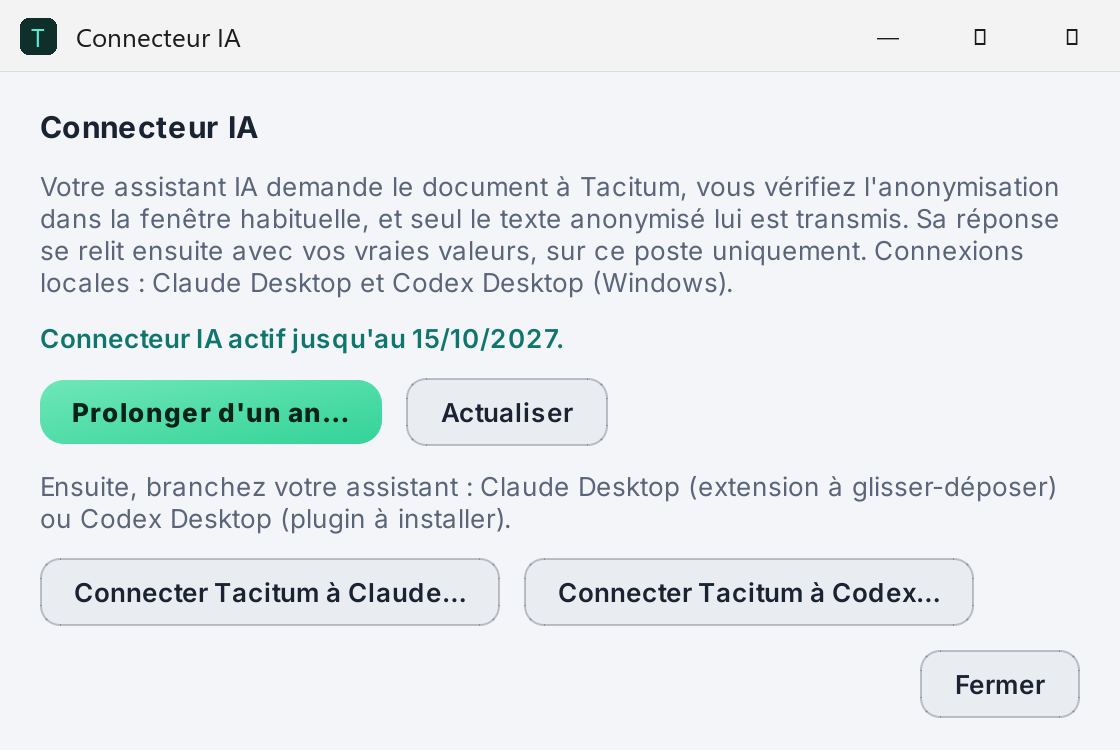
Prüfen Sie: „aktiv bis …“
Zurück in Tacitum zeigt das Fenster „KI-Connector aktiv bis …“ in Grün an. Wenn Sie über den Link aus der E-Mail verlängert haben oder der Status nicht aktualisiert wurde, klicken Sie auf Aktualisieren: Tacitum fragt den Lizenzserver ab, mit denselben Daten wie bei der Lizenzprüfung (der Schlüssel und der technische Fingerabdruck Ihrer Windows-Sitzung); ein Dokument wird dabei nie übermittelt.
Schritt 2 – Ihren Assistenten verbinden
Das Fenster „KI-Connector“ bietet zwei Schaltflächen: „Tacitum mit Claude verbinden…“ und „Tacitum mit Codex verbinden…“. Jede erstellt ein Paket speziell für Ihre Installation (es verweist auf Ihr Tacitum, das Ihre Lizenz und Ihre Einstellungen enthält); es wird keine Konfigurationsdatei des Assistenten ohne Ihr Wissen geändert. Folgen Sie dem Teil, der Sie betrifft, oder beiden.
2 a Claude Desktop
„Tacitum mit Claude verbinden…“
Tacitum erstellt die Erweiterung für Claude Desktop, die Datei Tacitum.mcpb, abgelegt in Documents\Tacitum (im Explorer: Dokumente\Tacitum). Zwei Fälle, je nach Ihrer Installation von Claude Desktop:
- Claude Desktop öffnet direkt sein Installationsfenster für die Erweiterung: Bestätigen Sie.
- Andernfalls öffnet sich der Windows-Explorer mit der markierten Datei
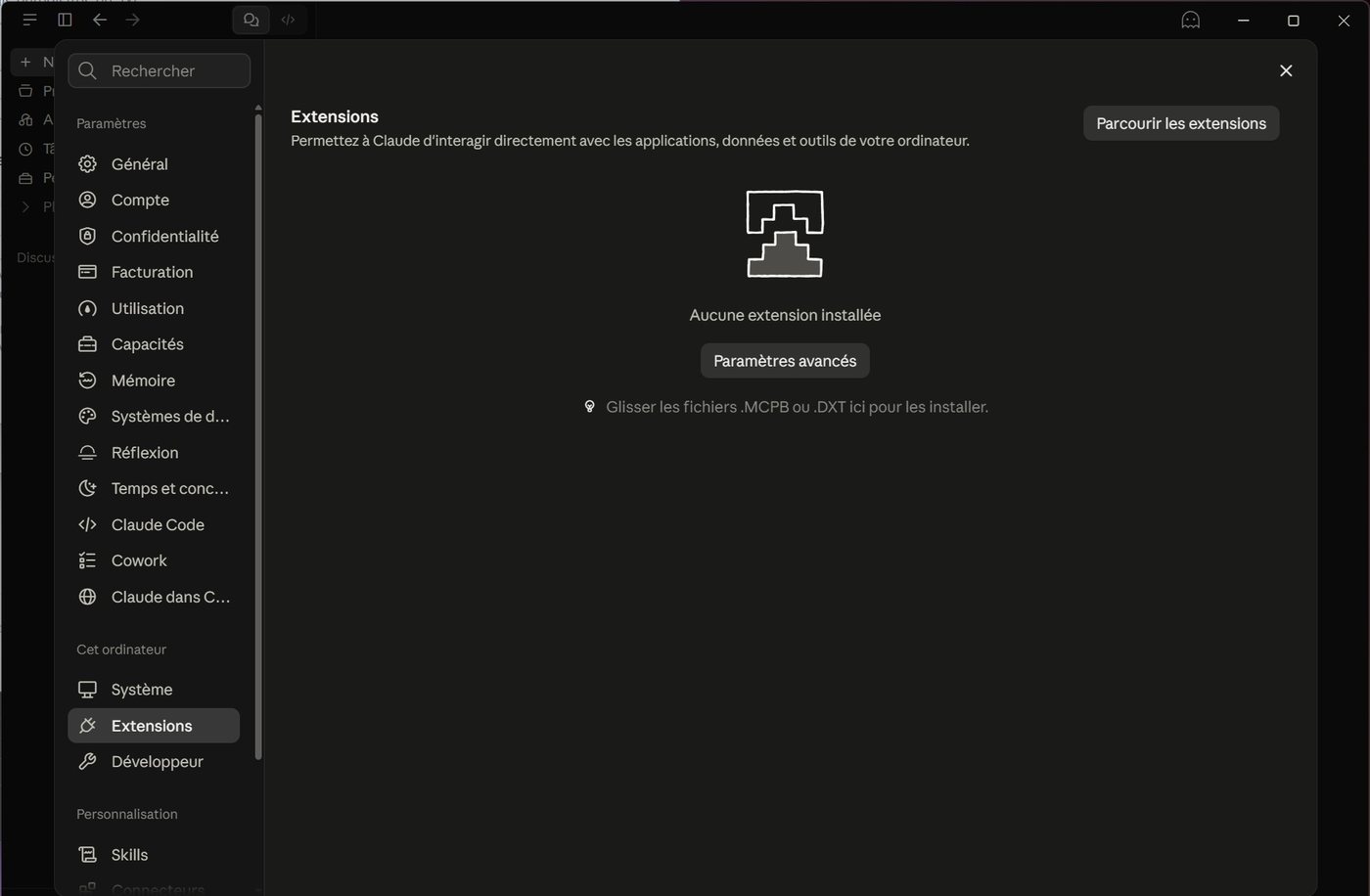
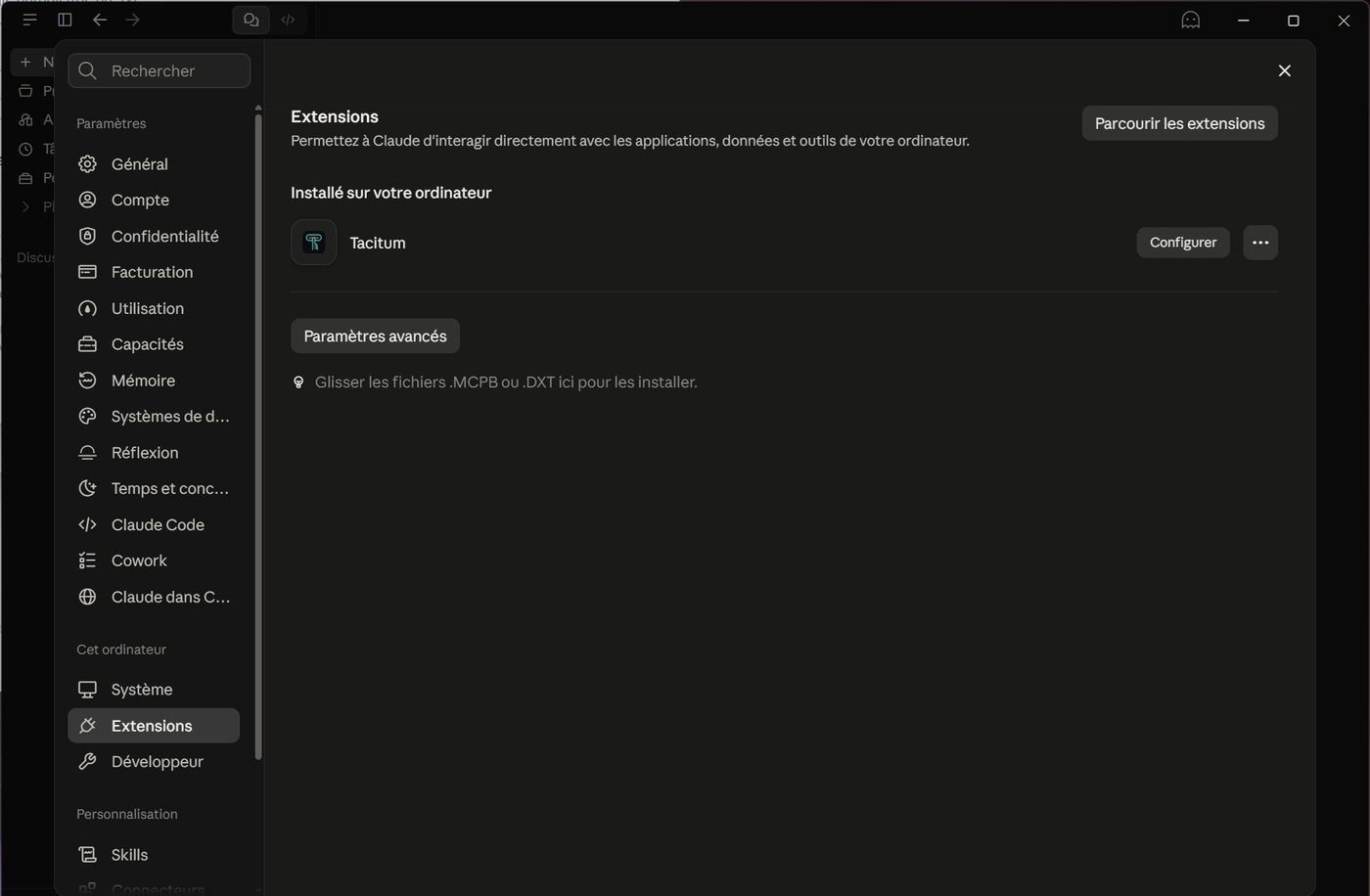
Tacitum.mcpb. Öffnen Sie in Claude Desktop Einstellungen → Erweiterungen (englische Oberfläche: Settings → Extensions) und ziehen Sie die Datei in den Ablagebereich für .MCPB- oder .DXT-Dateien.
Bestätigen Sie die Installation
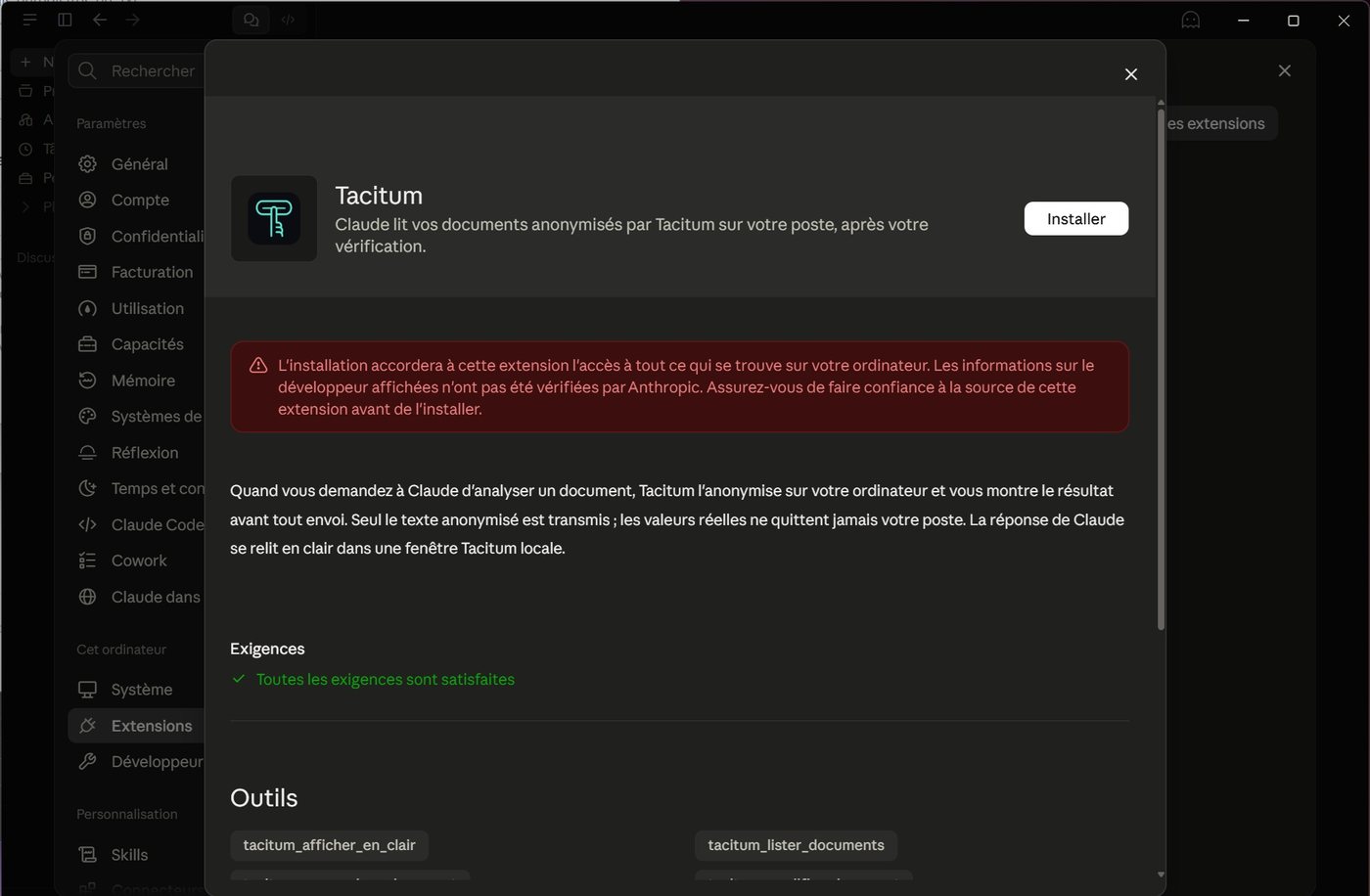
Claude zeigt die Detailansicht der Erweiterung „Tacitum“ mit ihren Tools und einer roten Warnung an: Die Erweiterung erhält Zugriff auf Ihren Rechner, und die Angaben zu ihrem Entwickler wurden von Anthropic nicht überprüft. Diese Meldung erscheint bei jeder Erweiterung, die aus einer Datei statt aus dem Verzeichnis von Anthropic installiert wird. Diese Datei hat Tacitum gerade auf Ihrem Rechner erstellt; das darin enthaltene Programm (TacitumMCP.exe) ist vom Herausgeber von Tacitum signiert. Klicken Sie auf Installieren (englische Oberfläche: Install).
„Tacitum“ erscheint anschließend unter Einstellungen → Erweiterungen, bei den auf Ihrem Rechner installierten Erweiterungen. Je nach Version von Claude Desktop bietet das Menü + im Eingabefeld auch die Tacitum-Kurzbefehle an, deren Namen auf Französisch sind: „Analyser un document anonymisé“ (ein anonymisiertes Dokument analysieren), „Ajouter un texte anonymisé“ (einen anonymisierten Text hinzufügen), „Relire la réponse en clair“ (die Antwort im Klartext lesen), „Relire et corriger un document Word“ (ein Word-Dokument prüfen und korrigieren), „Rédiger un document Word en clair“ (ein Word-Dokument im Klartext verfassen).
2 b Codex Desktop
„Tacitum mit Codex verbinden…“
Tacitum erstellt das Paket des Tacitum-Plugins für Codex, die Datei Tacitum-Codex.zip, abgelegt in Documents\Tacitum und im Explorer angezeigt. Dann:
- Entpacken Sie es vollständig (Rechtsklick → „Alle extrahieren…“).
- Doppelklicken Sie im entpackten Ordner auf
Installer.cmd: Das Plugin wird Ihrem persönlichen Plugin-Katalog von Codex hinzugefügt. Sonst wird in Codex nichts geändert. - Starten Sie Codex Desktop neu.
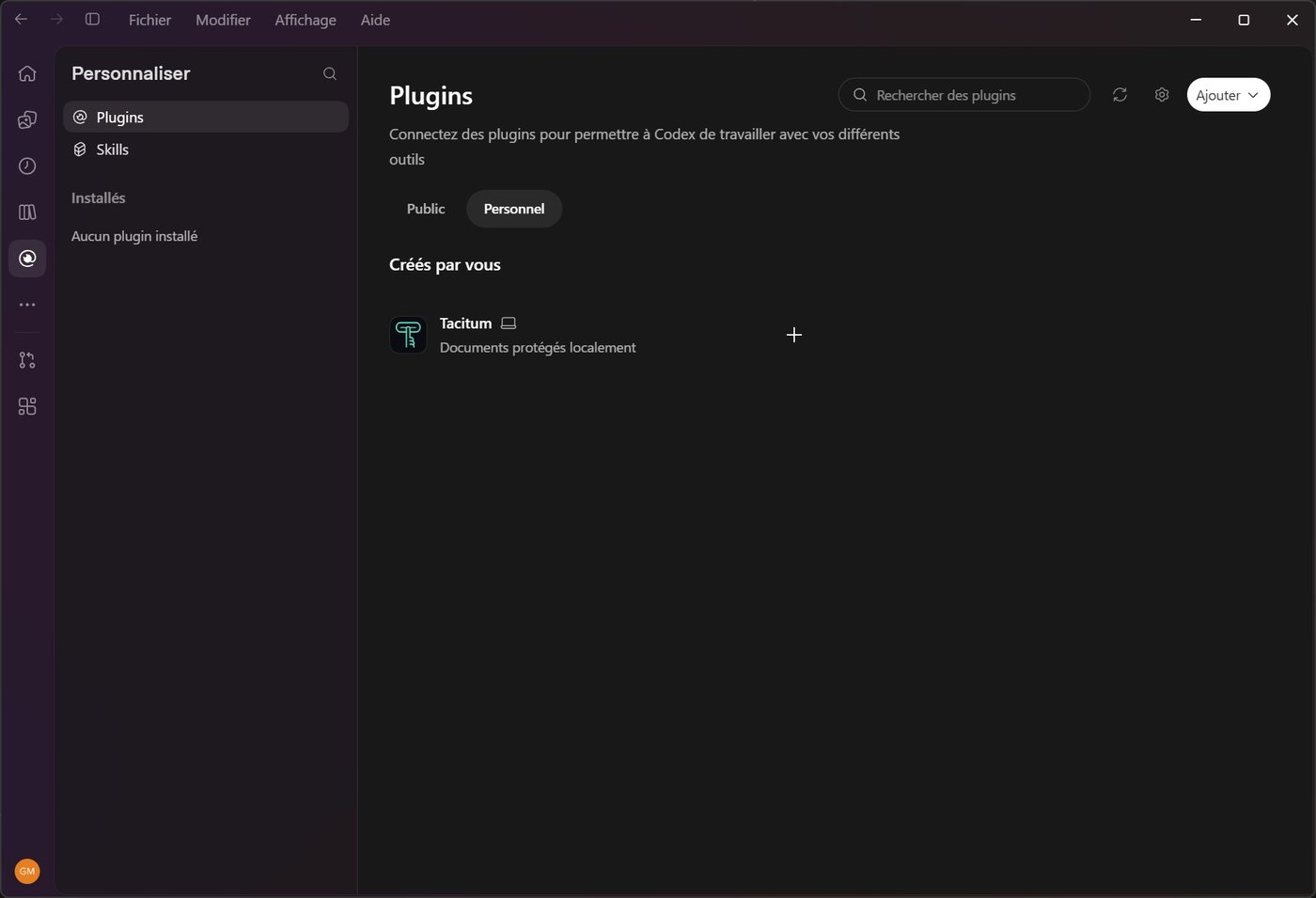
- Öffnen Sie in Codex den Bereich Customize (in der französischen Oberfläche „Personnaliser“), dann Plugins, Registerkarte Personal: „Tacitum“ („Documents protégés localement“, lokal geschützte Dokumente) erscheint unter „Created by you“. Klicken Sie auf +, um es zu installieren.
Genehmigen Sie die Schutzmechanismen von Tacitum
Beim ersten Austausch bittet Codex Sie, die Hooks des Plugins zu prüfen: Das sind die drei Schutzmechanismen von Tacitum, die Codex daran erinnern, für jedes Dokument Tacitum zu verwenden, und den eigenen Tools von Codex das direkte Lesen einer Rohdatei verweigern. Erlauben Sie die ausgewählten Elemente (oder alle). Solange sie nicht genehmigt sind, ist dieser Schutz nicht aktiv.
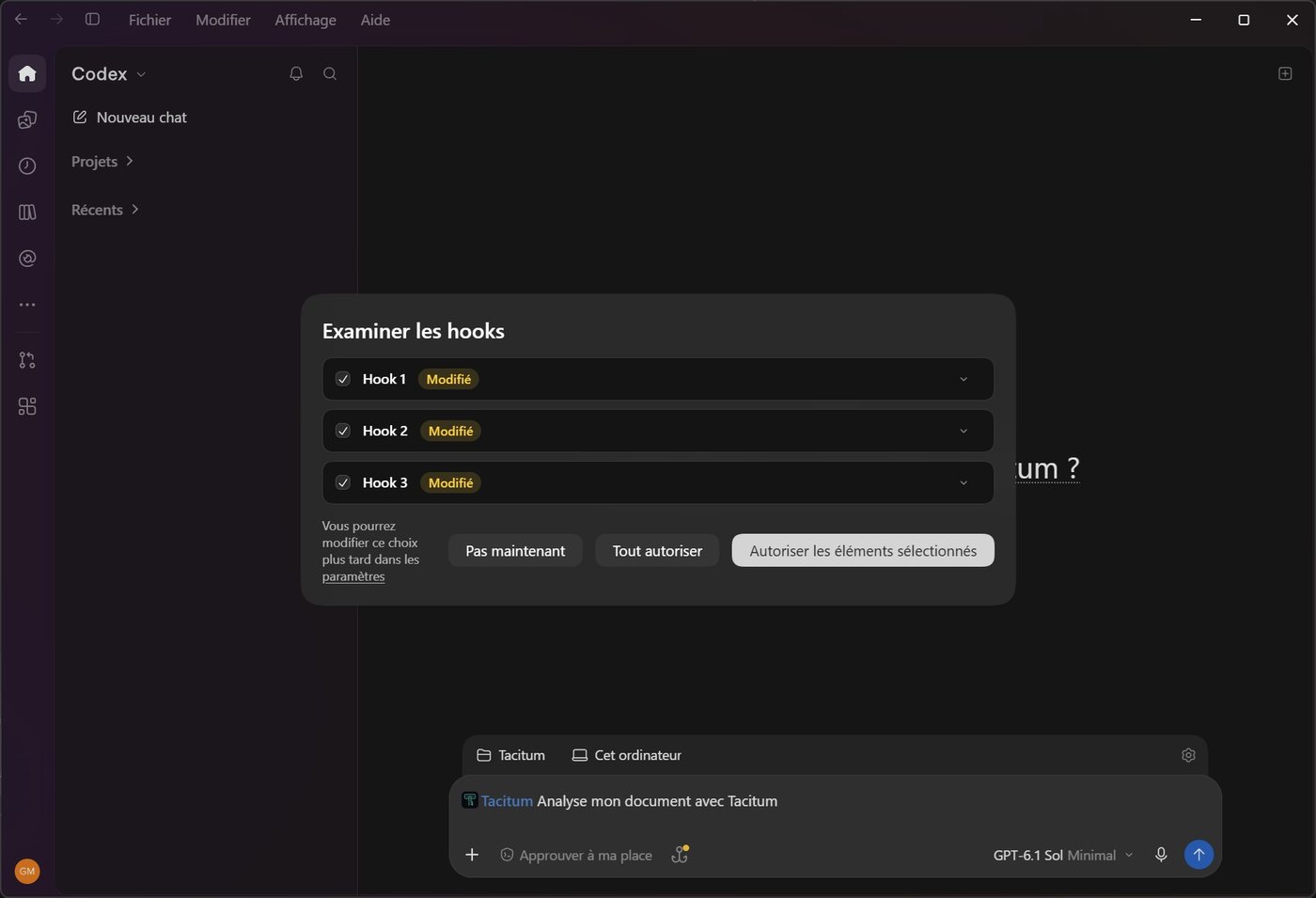
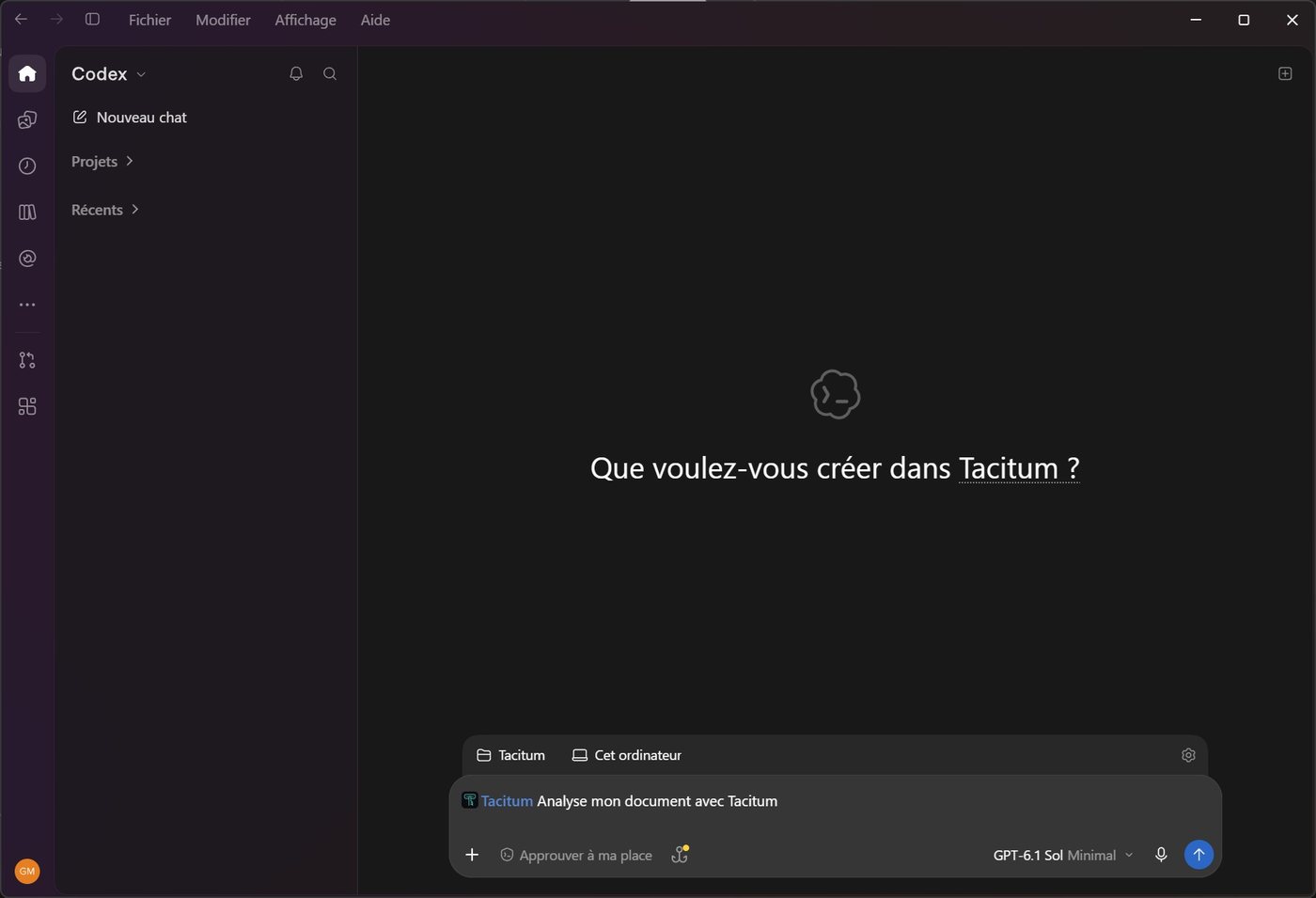
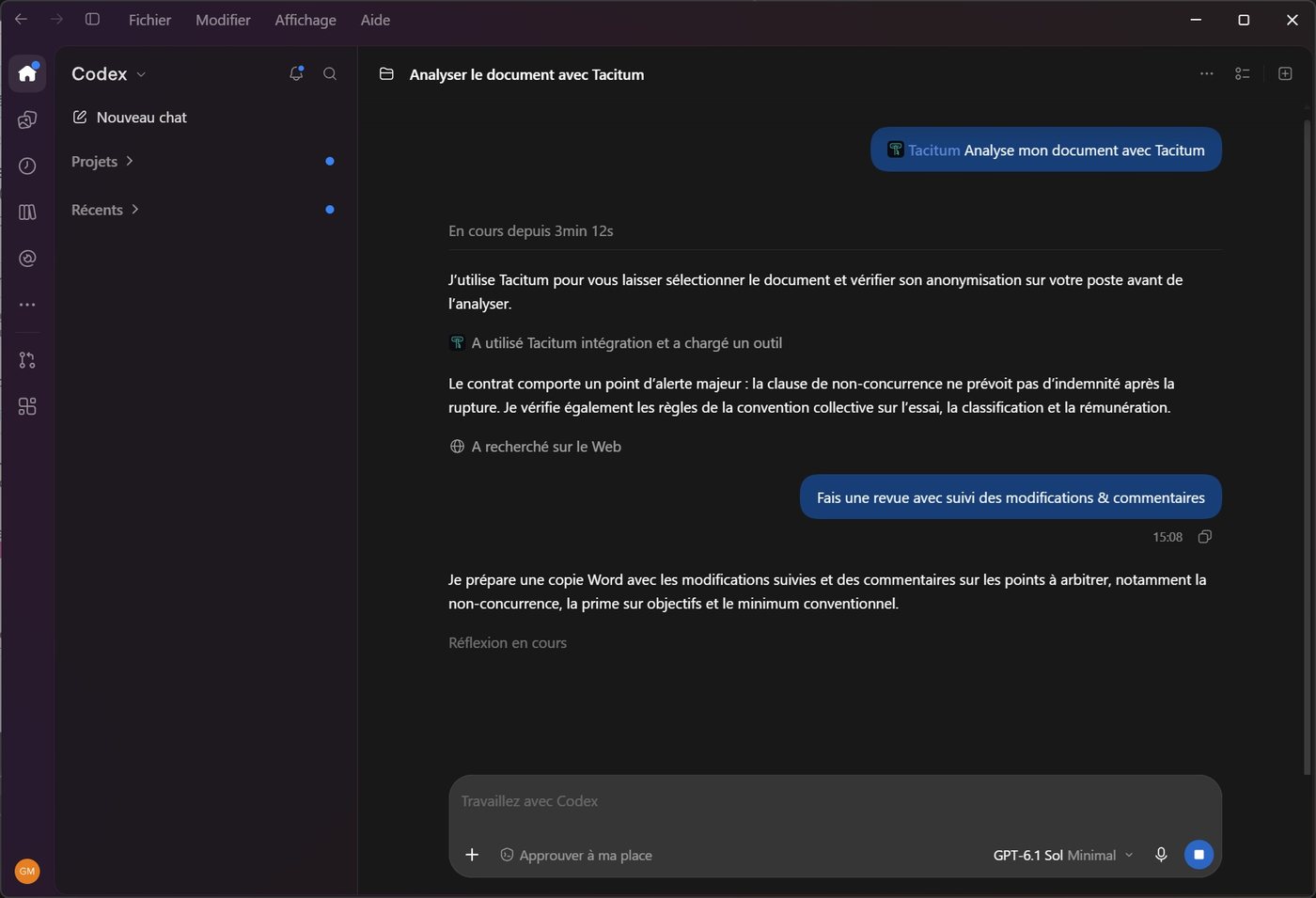
Im Eingabefeld von Codex erscheint die Kennzeichnung „Tacitum“; das Plugin bietet außerdem den Prompt-Vorschlag „Analyse mon document avec Tacitum“ (analysiere mein Dokument mit Tacitum) an.
Schritt 3 – Ein Dokument (oder einen Ordner) analysieren lassen
Fragen Sie den Assistenten – und nennen Sie dabei Tacitum
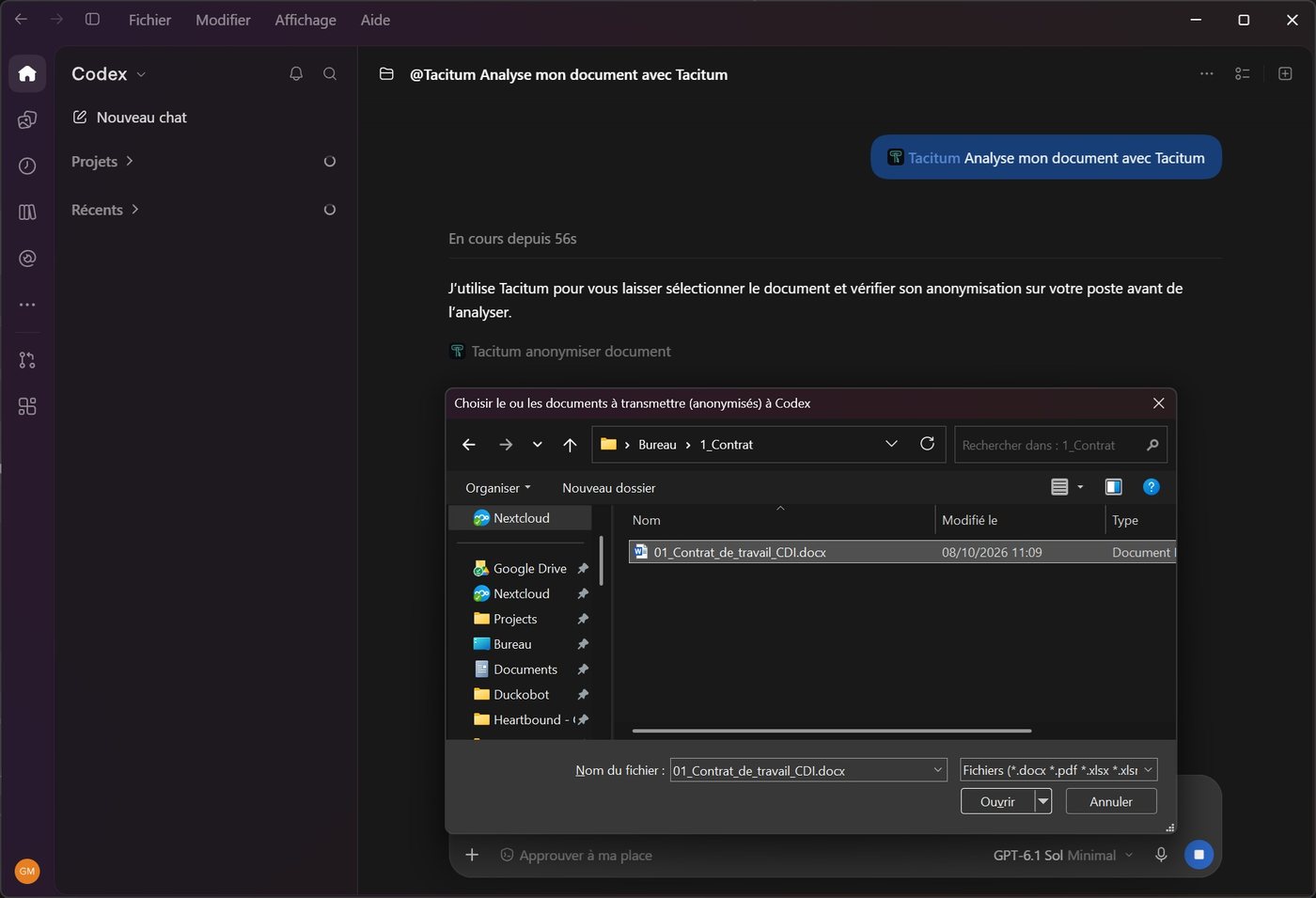
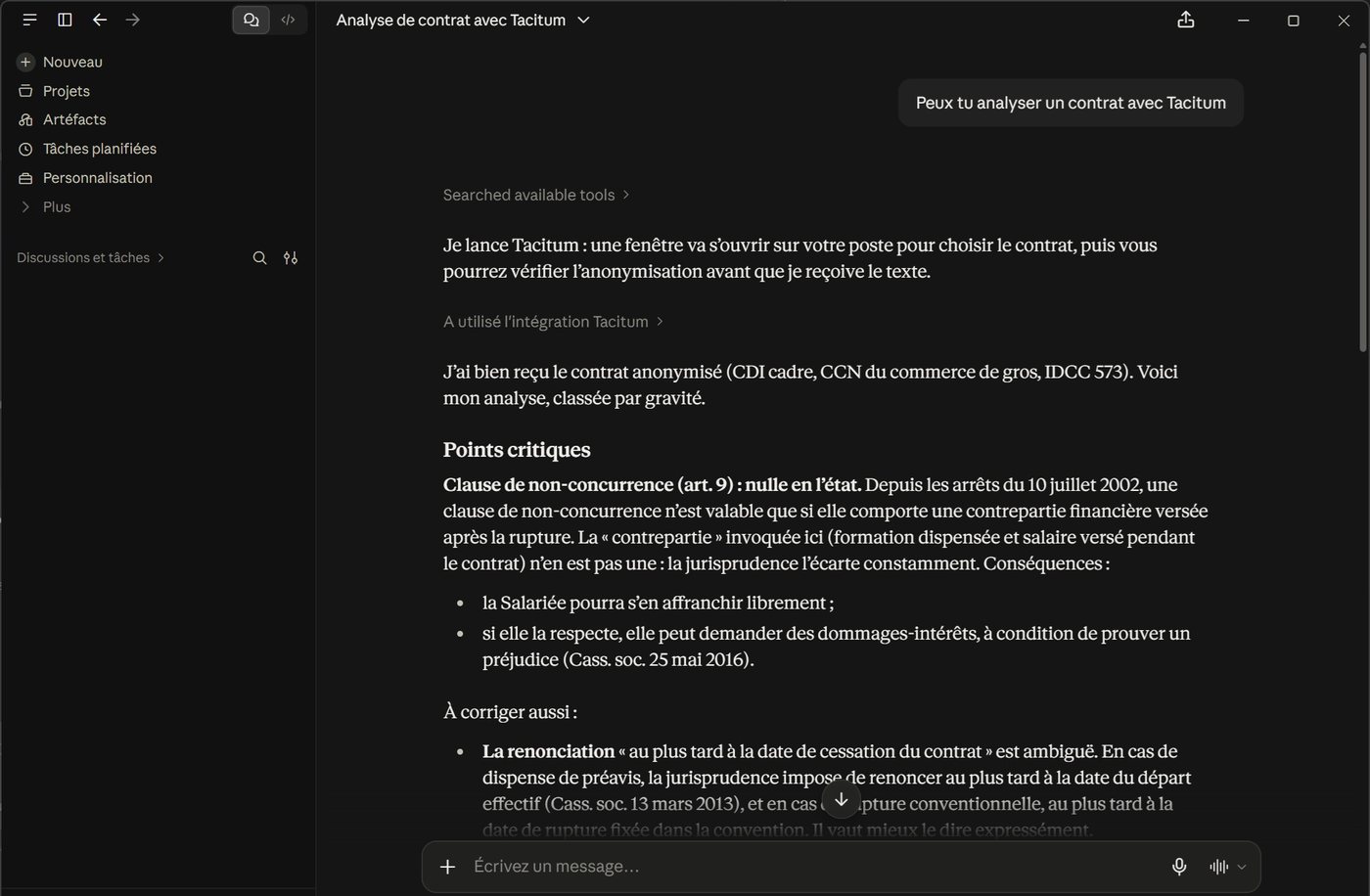
Formulieren Sie Ihre Anfrage in einer Unterhaltung in Claude Desktop oder Codex Desktop so, dass klar ist: Das Dokument soll über Tacitum laufen. Hängen Sie die Datei nicht an die Unterhaltung an: Tacitum liest sie, auf Ihrem Rechner.
Der Assistent ruft Tacitum auf, das im Vordergrund seine Dateiauswahl öffnet (ein oder mehrere Dokumente) oder, wenn Sie nach einem Ordner gefragt haben, seine Ordnerauswahl (Unterordner eingeschlossen, bis zu 30 Dokumente). Formate: .docx, .pdf, .xlsx / .xlsm, .pptx, .txt, .csv sowie Scans und Bilder (.png, .jpg, .tif, .bmp, .webp, per Texterkennung gelesen).
Prüfen Sie die maskierten Daten
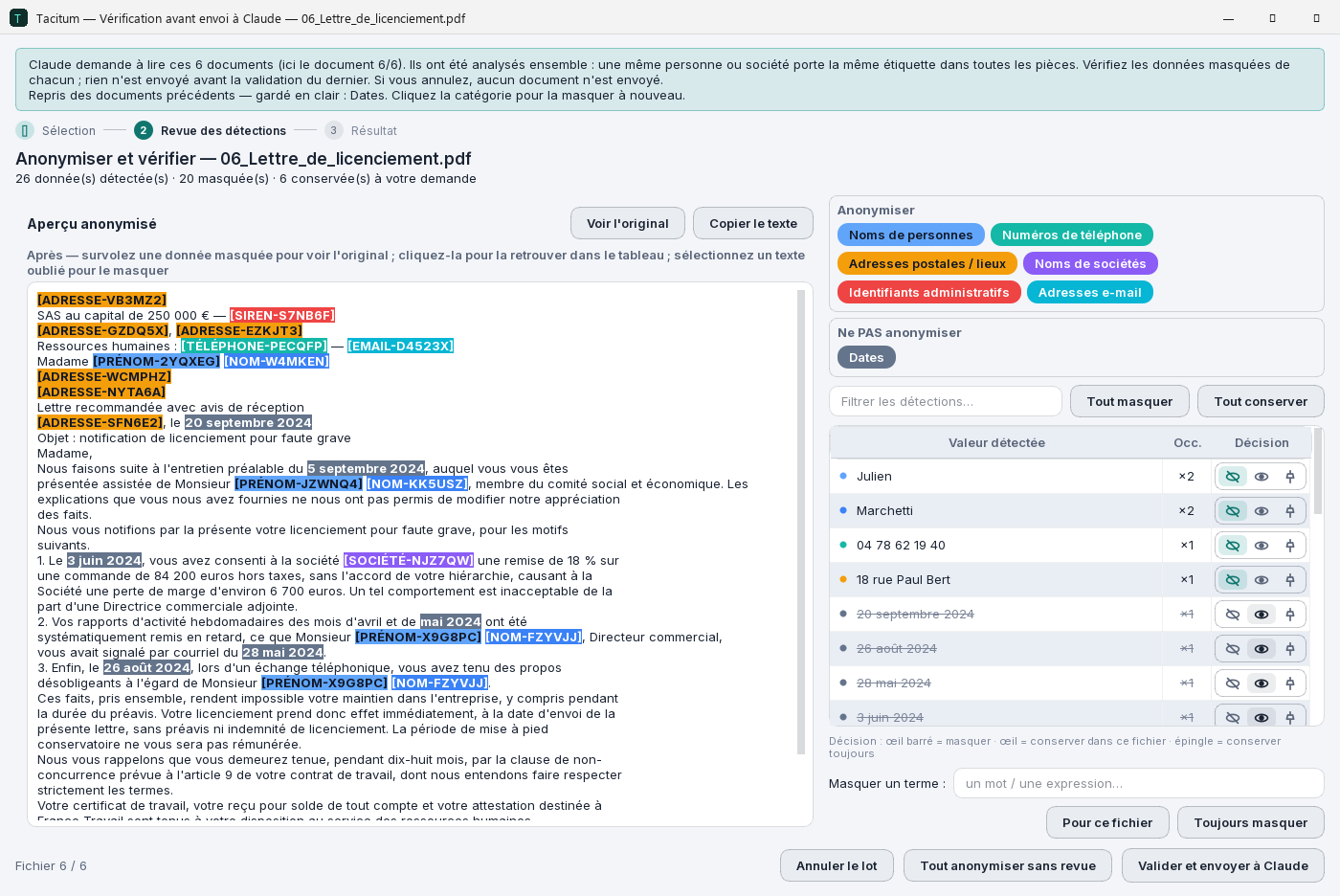
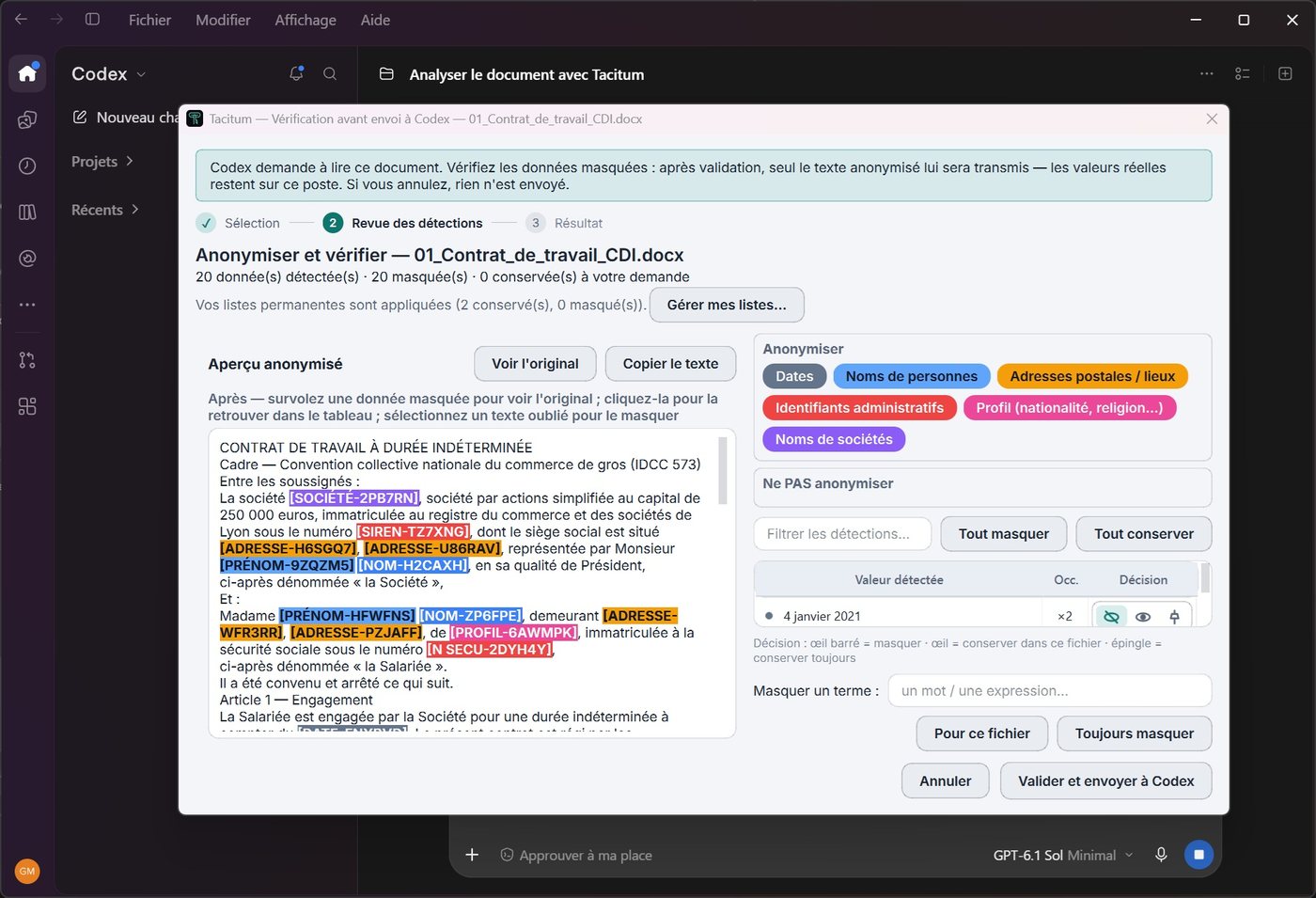
Tacitum analysiert das Dokument auf Ihrem Rechner. Das Analysemodul wird bei jeder Anfrage geladen, im Hintergrund, sobald sich die Auswahl öffnet: Rechnen Sie mit etwa zwanzig bis dreißig Sekunden nach Ihrer Auswahl (weniger, wenn Sie sich für die Auswahl Zeit gelassen haben, mehr auf einem leistungsschwächeren Rechner, bei einem Scan oder bei einem ganzen Ordner). Dann öffnet sich das Prüffenster, das Sie bereits kennen, mit einem Hinweis, der Sie daran erinnert, dass der Assistent auf dieses Dokument wartet. Sie können einen fälschlich erkannten Wert beibehalten, einen übersehenen Begriff maskieren oder eine Kategorie im Klartext belassen (zum Beispiel Datumsangaben, die für die Analyse oft nützlich sind).
Bei einem Ordner werden alle Dokumente gemeinsam analysiert: Dieselbe Person oder Firma trägt in allen Dokumenten denselben Code, sodass der Assistent die Dokumente miteinander abgleichen kann. Sie prüfen jedes Dokument („Bestätigen und nächste Datei“) oder wählen, wenn Sie möchten, „Alle ohne Prüfung anonymisieren“: Die verbleibenden Dokumente werden dann mit Ihrer Auswahl an Kategorien verarbeitet. Vor dem Ende des Stapels geht nichts hinaus. Abbrechen heißt: Es wird kein Dokument gesendet.
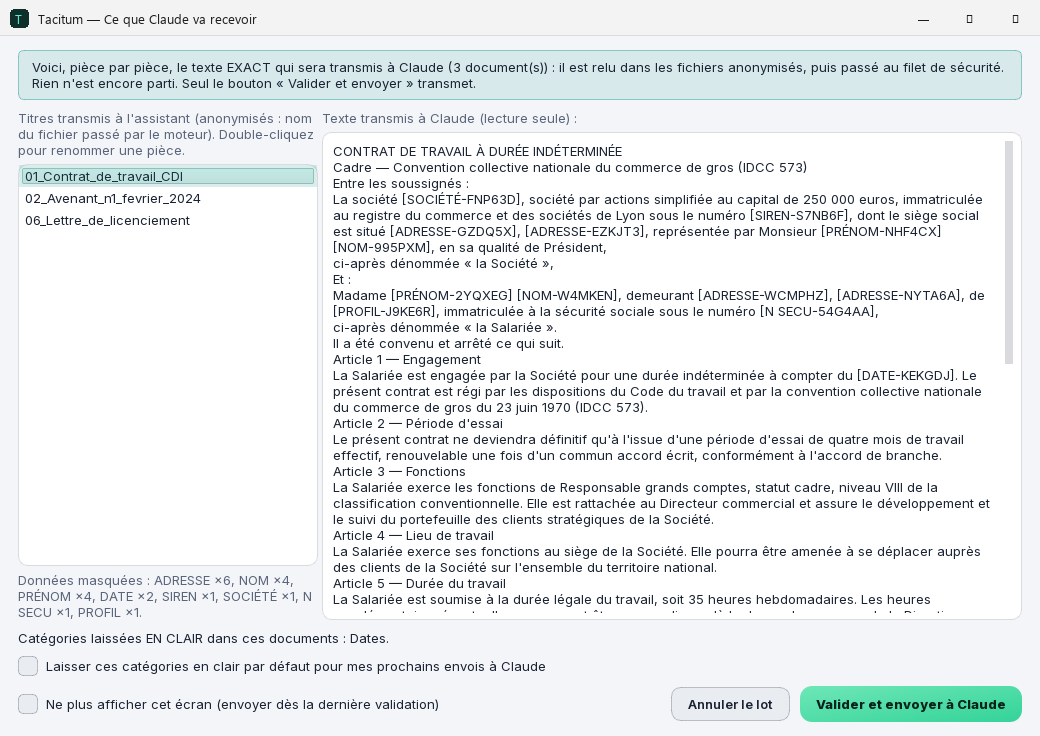
Lesen Sie, was der Assistent erhalten wird, und senden Sie dann
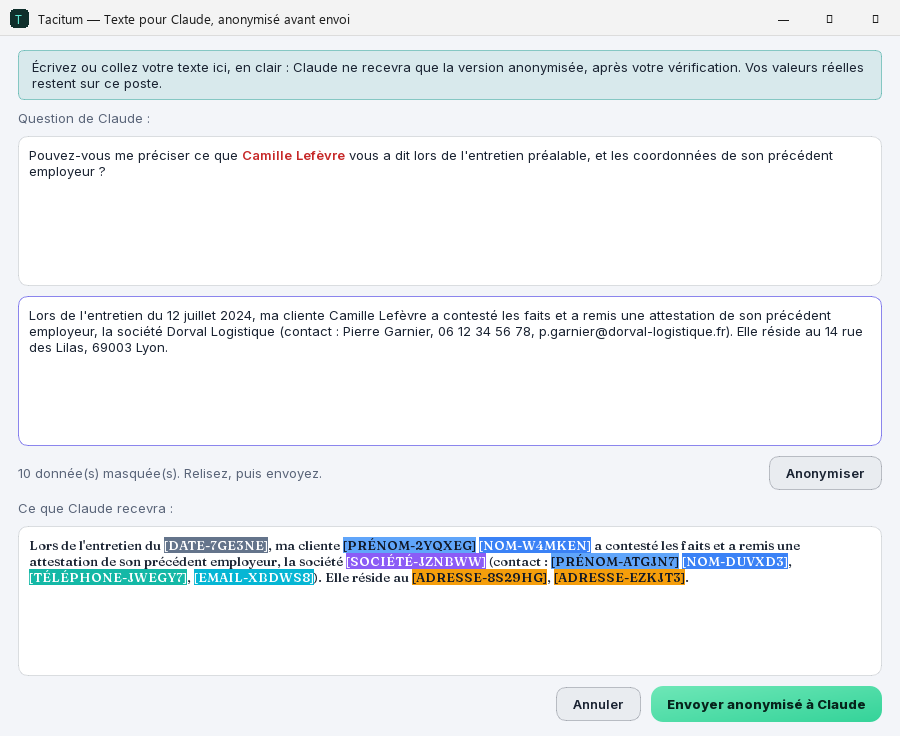
Jedes bestätigte Dokument wird in Documents\Tacitum\Anonymisés gespeichert. Nach der letzten Bestätigung liest Tacitum die Dokumente so, wie sie gespeichert wurden, erneut ein und leitet sie durch ein Sicherheitsnetz (ein Wert, der in einem Dokument maskiert ist, wird in allen maskiert). Ein letzter Bildschirm zeigt Ihnen Dokument für Dokument den exakten Text, der übermittelt wird, mit der Anzahl der maskierten Daten je Kategorie. Auch die Titel der Dokumente sind anonymisiert (der ursprüngliche Dateiname läuft durch das Analysemodul) und lassen sich per Doppelklick umbenennen.
Nur die Schaltfläche „Bestätigen und an Claude senden“ (bzw. „Bestätigen und an Codex senden“) übermittelt. Wenn Sie diesen Bildschirm künftig überspringen möchten, schaltet ihn ein Kontrollkästchen ab; um ihn wieder einzublenden, löschen Sie den Schlüssel mcp_apercu_envoi aus der Datei config.json von Tacitum, in %APPDATA%\Tacitum.
Der Assistent antwortet mit den Platzhaltern
Der Assistent erhält die anonymisierten Texte und arbeitet wie gewohnt damit: Er bezeichnet Personen und Firmen mit ihren Codes, die von einem Dokument zum nächsten einheitlich bleiben. Wenn Ihre Prüfung länger dauert, wartet er und macht von selbst weiter: Sie müssen nichts neu anstoßen.
Schritt 4 – Die Antwort im Klartext lesen, auf Ihrem Rechner
„Zeig mir deine Antwort mit Tacitum im Klartext“
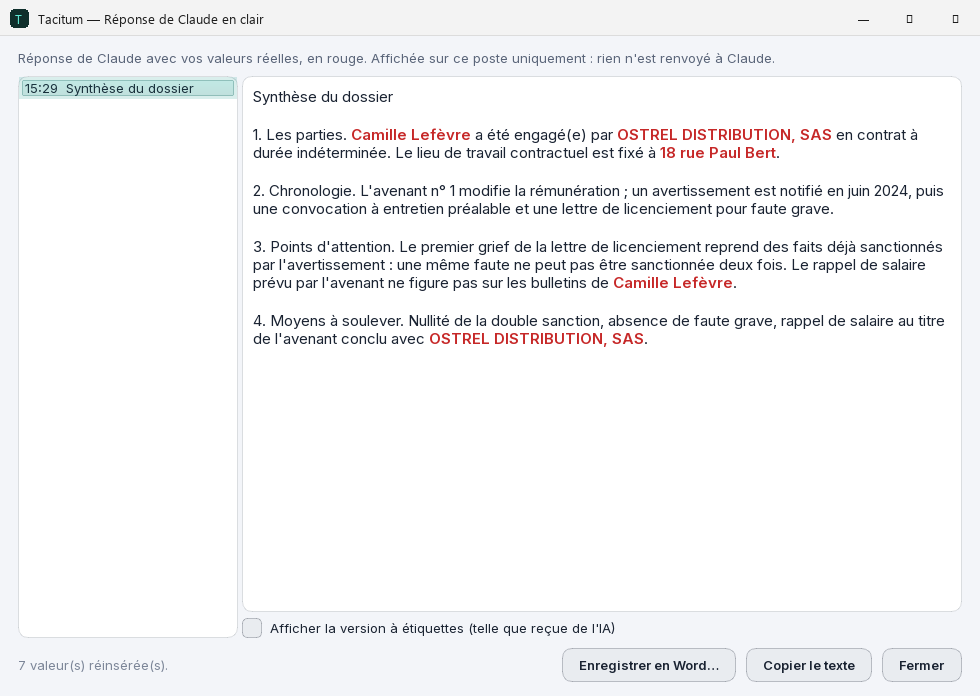
Bitten Sie den Assistenten, seine Antwort im Klartext anzuzeigen: Tacitum öffnet ein lokales Fenster, in dem Ihre echten Werte in Rot anstelle der Codes wieder eingesetzt sind. Dieses Fenster bleibt offen, bis Sie es schließen, und sammelt die folgenden Antworten des Assistenten (Verlauf links). Sie können die Version mit Platzhaltern so anzeigen, wie der Assistent sie geschrieben hat, den Text kopieren oder ihn mit „Als Word speichern…“ als Word-Dokument speichern, ohne erneuten Umweg über die KI.
Was hier angezeigt wird, geht nie an den Assistenten zurück: Tacitum teilt ihm nur die Anzahl der wieder eingesetzten Werte mit.
Mehr Möglichkeiten
Der KI-Connector kann mehr als lesen. All diese Funktionen erreichen Sie, indem Sie mit dem Assistenten sprechen; Tacitum erledigt den Rest, lokal.
Ein Word- oder Excel-Dokument im Klartext
Bitten Sie um ein fertiges Dokument: Der Assistent verfasst es mit den Platzhaltern, und Tacitum erstellt die Datei mit Ihren echten Werten auf Ihrem Rechner („Speichern unter“, in Documents\Tacitum\En clair) und öffnet sie in Word oder Excel. Der Assistent sieht weder die fertige Datei noch ihren Namen.
Dem Assistenten antworten, ohne etwas preiszugeben
Der Assistent braucht eine Präzisierung, eine erhaltene E-Mail, Notizen? Fügen Sie sie nicht in die Unterhaltung ein: Fordern Sie den sicheren Eingabekanal an. Sie schreiben im Klartext in ein Tacitum-Fenster, der Text wird mit denselben Codes wie Ihre Dokumente anonymisiert, Sie prüfen ihn und senden ihn dann.
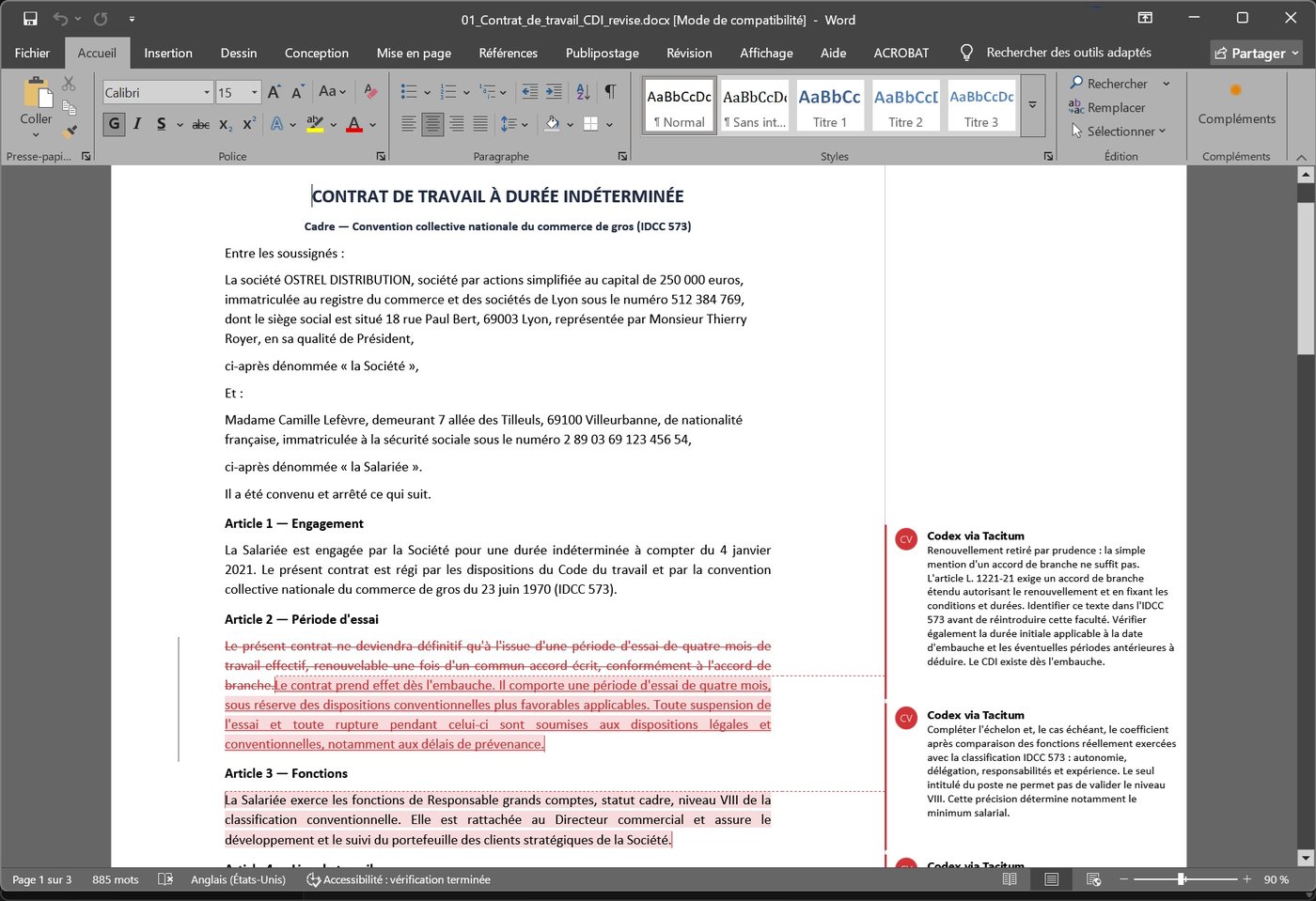
Einen Word-Vertrag überarbeiten, mit nachverfolgten Änderungen
Der Assistent schlägt Korrekturen am erhaltenen Dokument vor; Tacitum wendet sie im Klartext auf Basis der Originaldatei in einer Kopie _revise.docx an: mit nachverfolgten Änderungen in Word und, für jede vom Assistenten begründete Änderung, einem Word-Kommentar. Das Original bleibt immer unberührt; Sie nehmen jede Änderung in Word an oder lehnen sie ab.
Eine vom Assistenten erhaltene Datei wieder in Klartext umwandeln
Sie haben beim Assistenten eine Datei heruntergeladen, die noch Platzhalter enthält? Tacitum erstellt daneben eine Kopie _restaure im Klartext, ohne etwas an die KI zurückzusenden. Funktioniert mit Word, Excel, PowerPoint, PDF, Text, CSV und Markdown.
Die Rückumwandlung in Klartext gibt es auch in der Anwendung, ohne Assistent: Die Seite „Werte wiederherstellen“ stellt einen eingefügten Text oder ein Dokument wieder her.
Was zum Assistenten geht, was bei Ihnen bleibt
Der KI-Connector ändert nichts an der Regel von Tacitum: Das Rohdokument verlässt nie Ihren Rechner. Hier steht genau, was übermittelt wird und was nie übermittelt wird.
An den Assistenten übermittelt
- Der anonymisierte Text, aus der erzeugten Datei erneut gelesen und durch das Sicherheitsnetz geleitet: genau das, was der Bildschirm „Was Claude erhalten wird“ zeigt.
- Ein anonymisierter Titel pro Dokument (der durch das Analysemodul geleitete Dateiname, z. B.
06_Brief_[NAME-A2H7KQ]). - Die Anzahl der maskierten Daten je Kategorie („NAME ×4, ADRESSE ×6“), das Format jedes Dokuments (Word, PDF …), der Hinweis „aus einem Scan“ (und gegebenenfalls „schwer lesbar“), die Anzahl der vom Sicherheitsnetz erfassten Vorkommen, ob das Dokument einzeln geprüft oder gesammelt bestätigt wurde, die Anzahl der nicht übermittelten oder übersprungenen Dokumente (nicht unterstütztes Format) und die Kategorien, die Sie im Klartext belassen haben.
- Der Text, den Sie in den sicheren Kanal eingeben, sobald er anonymisiert ist.
- Beim Lesen im Klartext, beim Erstellen eines Dokuments oder bei einer Überarbeitung: nur Zähler („7 Werte wieder eingesetzt“).
Nie übermittelt
- Die Originaldatei sowie die darin enthaltenen Bilder, Unterschriften, Stempel oder Metadaten.
- Der Dateiname im Klartext (er enthält oft einen Personennamen) und der Speicherort der Datei auf Ihrer Festplatte.
- Ihre echten Werte und die Zuordnungstabelle des Wiederherstellbaren Modus: Sie bleiben verschlüsselt auf Ihrem Rechner.
- Der Inhalt der Klartext-Fenster, der erstellten Word- oder Excel-Dokumente und der Kopien
_restaureund_revisesowie deren Namen. - Die Details eines Fehlers: Der Assistent erhält eine allgemeine Meldung, die Details werden bei Ihnen angezeigt.
- beim Öffnen des Kauffensters (das Angebot wird ohne jede Kennung geladen; die Rechnungs-E-Mail-Adresse wird maskiert angezeigt);
- bei der Bestellung, dann während der Verfolgung der Zahlung;
- wenn Sie auf Aktualisieren klicken;
- beim Start von Tacitum, wenn das Ablaufdatum näher rückt (von 30 Tagen vor bis 90 Tagen nach Ablauf, höchstens einmal täglich);
- wenn der Connector inaktiv oder abgelaufen ist und der Assistent ein Dokument anfordert oder die sichere Eingabe öffnet, damit eine anderswo vorgenommene Verlängerung sofort erkannt wird.
Grenzen und Empfehlungen
Hängen Sie das Rohdokument nie an die Unterhaltung an
Wenn Sie eine Datei direkt in Claude Desktop oder Codex Desktop ziehen, geht sie an den Anbieter des Assistenten, bevor Tacitum eingreifen kann: Keine Erweiterung kann einen Chat-Anhang abfangen. Gewöhnen Sie sich an, Tacitum in Ihrer Anfrage zu nennen („mit Tacitum“) oder die Tacitum-Kurzbefehle des Assistenten zu verwenden; Tacitum öffnet dann seine eigene Dateiauswahl. Bei Codex verweigern die Schutzmechanismen des Plugins außerdem den Tools von Codex das direkte Lesen einer Rohdatei; einen Anhang oder in die Unterhaltung eingefügten Text decken sie nicht ab.
Gut zu wissen
- Zwei unterstützte Assistenten: Claude Desktop und Codex Desktop, für Windows. Die Erweiterung und das Plugin werden für Ihre Tacitum-Installation erzeugt; wenn Sie Tacitum verschieben oder neu installieren, führen Sie „Tacitum mit … verbinden…“ erneut aus.
- Nur eine offene Anfrage gleichzeitig: Prüfung, sichere Eingabe oder Word-Überarbeitung. Schließen Sie den laufenden Vorgang ab (oder brechen Sie ihn ab), bevor Sie eine neue Anfrage stellen.
- Höchstens 30 Dokumente pro Anfrage bei einem Ordner; darüber hinaus wählen Sie einen Unterordner. Alte
.doc-Dateien unterstützt der Connector nicht (wandeln Sie sie in.docxum, oder verwenden Sie die Anwendung). - Eine Word-Überarbeitung umfasst höchstens 60 Korrekturen pro Anfrage.
- Scans werden per Texterkennung gelesen: Die Transkription wird dem Assistenten als solche gekennzeichnet, und ein schwer lesbarer Scan wird ausdrücklich markiert. Prüfen Sie Scans im Prüfschritt besonders sorgfältig.
- Das Lesen im Klartext hängt von der lokalen Zuordnung ab: Sobald sie gelöscht ist (in den Einstellungen gewählte Dauer), lässt sich ein Code nicht mehr wiederherstellen. Speichern Sie als Word-Dokument, was Sie behalten möchten.
- Tacitum ist eine Hilfe, keine Garantie: Kein automatisiertes Werkzeug erkennt 100 % der personenbezogenen Daten eines Dokuments. Dafür gibt es den Prüfschritt; das letzte Wort haben Sie, auch bei den Kategorien, die Sie im Klartext belassen.
Häufige Fragen
Was kostet der KI-Connector, und ist er ein Abonnement?
69 € für ein Jahr Zugang, keine USt. (Kleinunternehmerregelung, Art. 293 B CGI), zusätzlich zur Tacitum-Lizenz (79 €, Einmalzahlung). Beim Kauf der Lizenz vereint das Paket Tacitum + KI-Connector beides für 148 €. Es ist kein Abonnement, sondern eine Einmalzahlung für ein Jahr, ohne automatische Verlängerung: Ohne einen neuen Kauf Ihrerseits wird nichts abgebucht. Sie werden vor Ablauf benachrichtigt, in der Anwendung und per E-Mail an die Adresse Ihrer Lizenz. Sie erhalten eine Rechnung.
Was passiert nach Ablauf?
Tacitum funktioniert normal weiter: Anonymisierung, Prüfung, „Werte wiederherstellen“. Nur die Verbindung mit Ihrem KI-Assistenten wird deaktiviert: Wenn Sie ihn um ein Dokument bitten, weist der Assistent Sie darauf hin, dass der KI-Connector verlängert werden muss, und Tacitum öffnet ein lokales Fenster, das Sie zum Fenster „KI-Connector“ führt. Sie können jederzeit um ein Jahr verlängern; wenn Sie vor dem Ende verlängern, wird das Jahr an den laufenden Zeitraum angehängt.
Kann ich ihn mit den 10 kostenlosen Konvertierungen testen?
Ja. Die kostenlose Testversion gibt Zugang zum KI-Connector, ohne Kauf und ohne Kreditkarte: Aktualisieren Sie Tacitum, verbinden Sie Claude Desktop oder Codex Desktop (Schritt 2) und lassen Sie den Assistenten Ihre anonymisierten Dokumente lesen. Jedes von Ihnen freigegebene und an den Assistenten gesendete Dokument zählt als eine der 10 kostenlosen Konvertierungen. Danach ergänzt der KI-Connector eine aktive Tacitum-Lizenz: 69 € für ein Jahr oder 148 € im Paket mit der Lizenz.
Was genau erhält der Assistent?
Nur den anonymisierten Text, aus der erzeugten Datei erneut gelesen und durch ein Sicherheitsnetz geleitet, ebenfalls anonymisierte Dokumenttitel, das Format jedes Dokuments und die Anzahl der maskierten Daten je Kategorie. Niemals die Originaldatei, ihren Namen im Klartext, Ihre echten Werte oder die Zuordnungstabelle. Die Details stehen im Abschnitt „Was zum Assistenten geht, was bei Ihnen bleibt“.
Kann der Assistent die echten Werte herausfinden?
Nein. Er erhält nur den anonymisierten Text, ohne Zuordnungstabelle: Für ihn ist das, wie für jeden Empfänger, unumkehrbar. Das Lesen im Klartext geschieht in einem Tacitum-Fenster auf Ihrem Rechner, anhand der verschlüsselten Zuordnung aus dem Wiederherstellbaren Modus, die nie übermittelt wird.
Funktioniert das mit ChatGPT, Copilot oder Gemini?
Nicht direkt: Der KI-Connector unterstützt Claude Desktop und Codex Desktop, für Windows. ChatGPT, Copilot, Gemini und andere Assistenten lassen sich weiterhin auf dem klassischen Weg mit Tacitum nutzen: in der Anwendung anonymisieren, den anonymisierten Text einfügen oder die anonymisierte Datei anhängen und die Antwort anschließend unter „Werte wiederherstellen“ in Klartext zurückverwandeln. Die Liste der unterstützten Assistenten kann sich ändern; während des gekauften Zeitraums hält Tacitum die Kompatibilität mit den angekündigten Assistenten aufrecht, soweit deren Anbieter dies zulassen.
Meine Kanzlei hat mehrere Arbeitsplätze: Wie gehe ich vor?
Der KI-Connector wird pro Lizenz erworben, also pro Benutzer (eine Windows-Sitzung). Für eine Bereitstellung bei mehreren Benutzern, ein gemeinsames Ablaufdatum für die ganze Kanzlei und eine einzige Rechnung: Schreiben Sie an sales@tacitum.tools (Enterprise-Angebot).
Sammeln sich die anonymisierten Dokumente auf meiner Festplatte an?
Die für den Assistenten erzeugten anonymisierten Dateien liegen in Documents\Tacitum\Anonymisés. Der KI-Connector löscht sie gemäß der in den Einstellungen gewählten Aufbewahrungsdauer, jeweils nach einem neuen für den Assistenten geprüften Dokument; Sie können sie auch jederzeit selbst löschen. Die Dokumente im Klartext, die Sie erstellen (Documents\Tacitum\En clair), gehören Ihnen: Tacitum rührt sie nie an.
Sie brauchen den grundlegenden Ablauf? Siehe die Installations- und Bedienungsanleitung. Eine Frage? contact@tacitum.tools.
Der Assistent liest, Tacitum schützt.
Testen Sie ihn kostenlos: Die Testversion von Tacitum enthält den KI-Connector. Danach erhalten Sie ihn direkt in Tacitum, mit wenigen Klicks: 69 € für ein Jahr, keine USt. (Kleinunternehmerregelung, Art. 293 B CGI), kein Abonnement. Noch keine Lizenz? Das Paket Tacitum + KI-Connector (148 €) vereint beides.