Su asistente de IA lee sus documentos, anonimizados en su equipo y verificados por usted.
El Conector IA une Tacitum con Claude Desktop y con Codex Desktop. Usted pide un análisis al asistente; Tacitum anonimiza el documento en su equipo, usted verifica lo que sale y solo se transmite el texto enmascarado. Después, la respuesta se lee en claro, en su propio equipo. Se acabaron el copiar y pegar y los archivos adjuntos: es el asistente quien pide el documento a Tacitum.
El principio: el asistente solo recibe el texto anonimizado que usted ha verificado
Sin el Conector IA, usted anonimiza un archivo en Tacitum, lo arrastra a su asistente y después pega su respuesta en «Recuperar mis valores». Con el Conector IA, es el propio asistente quien pide el documento a Tacitum, y cada etapa sensible permanece en su equipo. En esta guía, los ejemplos mencionan a Claude; con Codex, solo cambia la conexión (paso 2 b): los demás pasos y las ventanas son los mismos, y Tacitum muestra en ellas «Codex».
Usted lo pide
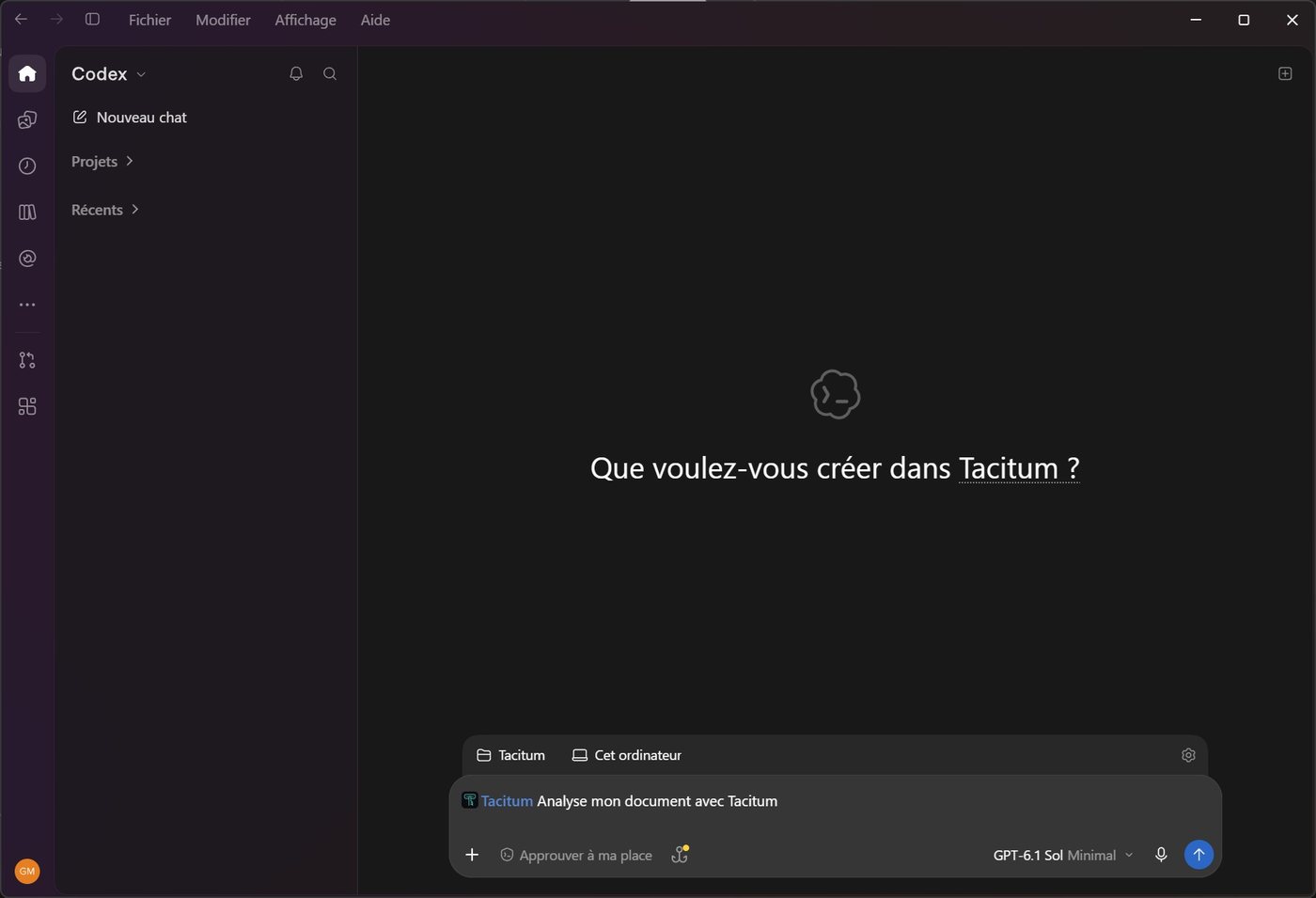
En Claude Desktop o Codex Desktop: «Analiza mi contrato con Tacitum». Tacitum abre su selector: usted elige el archivo o, si ha pedido una carpeta, la carpeta entera.
En su equipoTacitum anonimiza, usted verifica
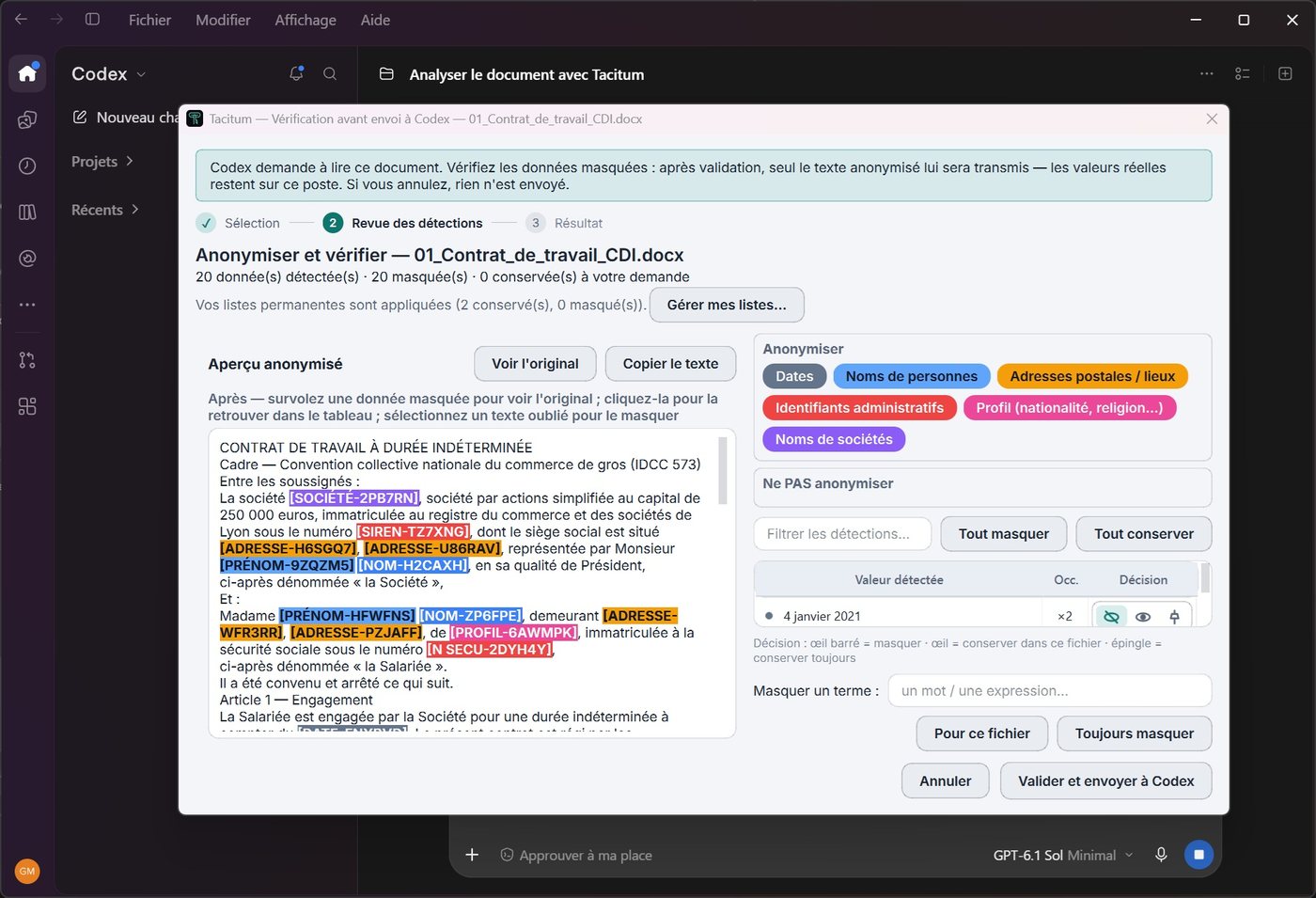
Análisis 100 % local y, después, la ventana de verificación habitual. No sale nada antes de que haga clic en «Validar y enviar a Claude».
En su equipoEl asistente recibe el texto enmascarado
Solo se transmite el texto anonimizado: [APELLIDO-A2H7KQ] sustituye a la persona, en todas partes y en todos los documentos (las etiquetas siguen el idioma del documento). El asistente analiza, resume, redacta.
Usted lo lee en claro
«Muéstrame tu respuesta en claro con Tacitum»: una ventana local reinserta sus valores reales. No se devuelve nada al asistente.
En su equipoAntes de empezar
Tres cosas que necesita
- Tacitum, actualizado, en este equipo. La prueba gratuita basta para probar el Conector IA: sus 10 conversiones también sirven con el asistente. Para seguir usándolo después, el Conector IA se añade a una Licencia Tacitum (79 €, pago único). Si «Conector IA…» no aparece en la columna izquierda de Tacitum, su versión es anterior al Conector IA: instale la actualización que se le propone al iniciar el programa.
- Claude Desktop (la aplicación de escritorio de Claude, de Anthropic) o Codex Desktop (la aplicación de escritorio de Codex, de OpenAI), para Windows, instalada y con la sesión iniciada en su cuenta. Son los dos asistentes compatibles; puede conectar ambos.
- El Conector IA: nada que comprar durante la prueba gratuita. Después, 69 € por un año, IVA no aplicable (franquicia del IVA, art. 293 B del CGI francés), comprado directamente desde Tacitum (paso 1, más abajo) o incluido en el pack Tacitum + Conector IA (148 €) al comprar la licencia en el sitio web. Sin suscripción: al vencimiento no se cobra nada; usted decide si lo prolonga o no.
[NOMBRE], [APELLIDO], [DIRECCIÓN]…).Paso 1. Obtener el Conector IA
Abra la ventana «Conector IA»
En Tacitum, haga clic en Conector IA… en la columna izquierda. La ventana recuerda el principio e indica el estado de su acceso. Mientras no lo haya comprado, propone «Obtener el Conector IA…».
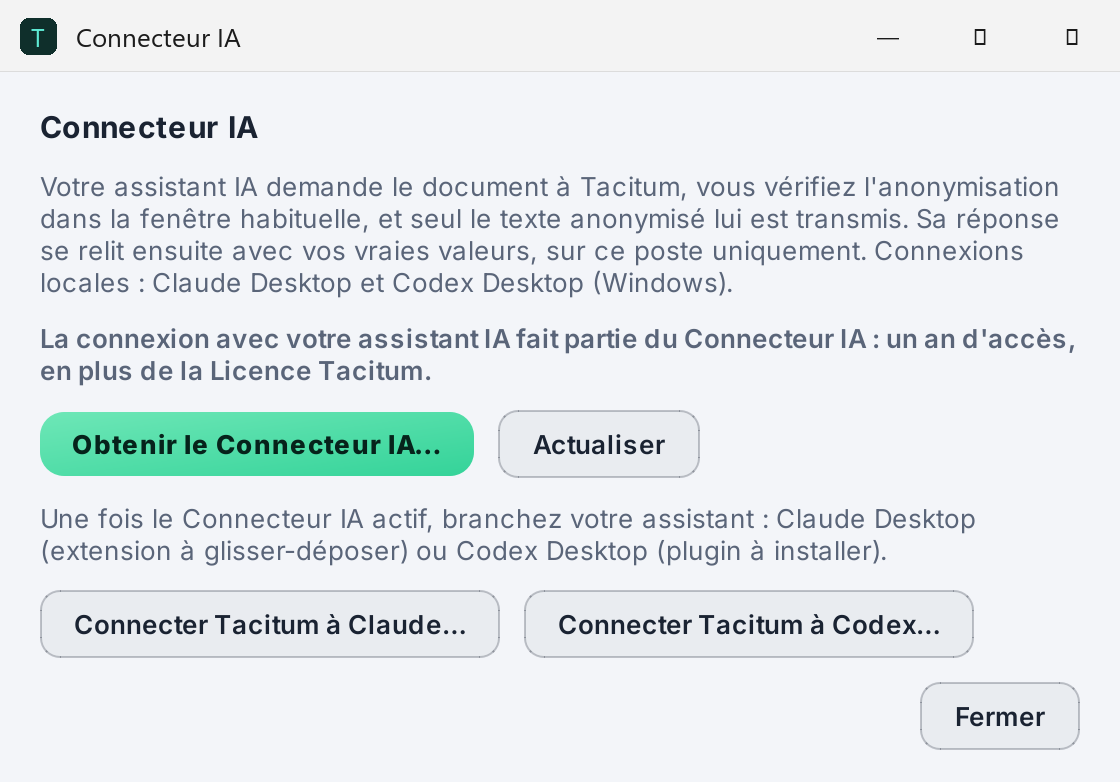
Compre un año de acceso
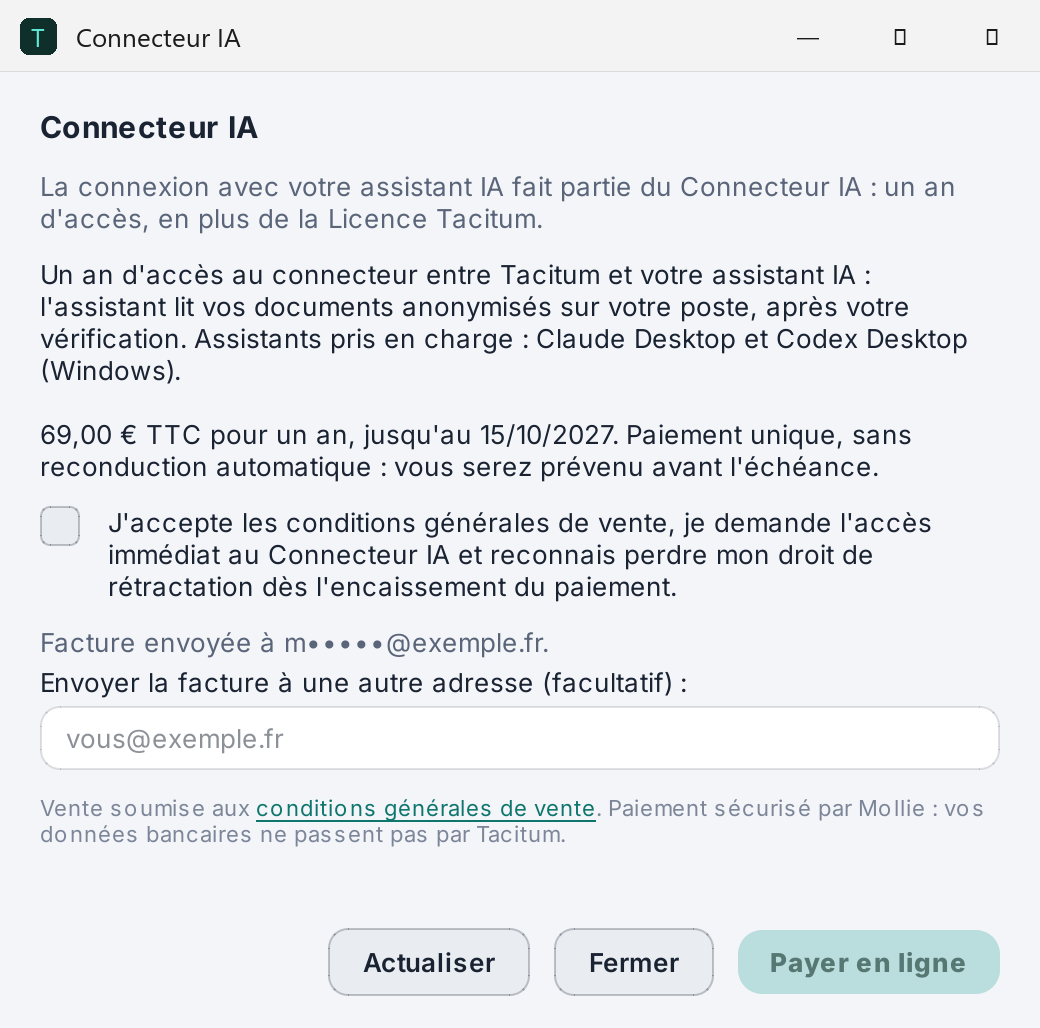
Haga clic en «Obtener el Conector IA…». Tacitum muestra la oferta, cargada desde el servidor de licencias: 69 € por un año, IVA no aplicable (franquicia del IVA, art. 293 B del CGI francés), con la fecha de fin, un año después del pago (véanse las condiciones generales de venta, artículo 8 (en francés)). La factura se envía a la dirección de correo electrónico de su licencia; puede indicar otra, que pasará a ser la dirección de contacto de su licencia.
Marque la casilla con la que solicita el acceso inmediato y reconoce que pierde su derecho de desistimiento (condiciones generales de venta, artículo 8 (en francés)) y, después, haga clic en «Pagar en línea»: el pago seguro se abre en su navegador (Mollie: ningún dato bancario pasa por Tacitum). Deje abierta la ventana de Tacitum: se actualiza sola en cuanto se valida el pago. Si la ha cerrado o la confirmación tarda, haga clic en Actualizar.
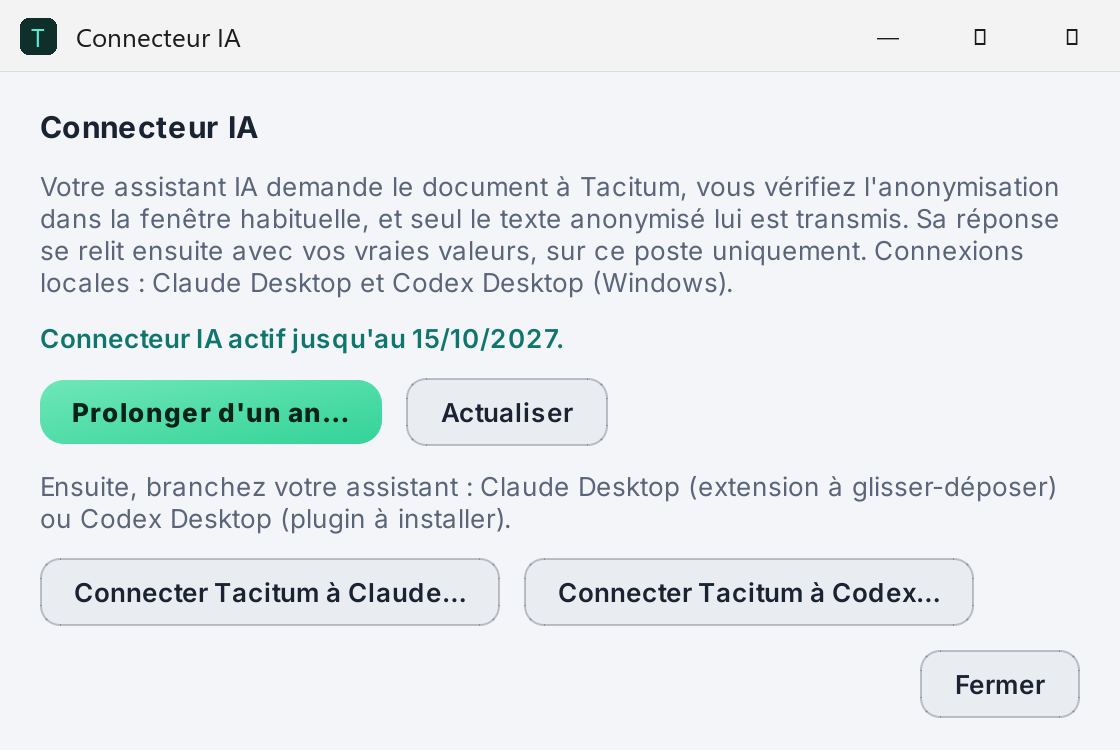
Compruebe: «activo hasta el…»
De vuelta en Tacitum, la ventana muestra «Conector IA activo hasta el …» en verde. Si ha prolongado desde el enlace recibido por correo electrónico, o si el estado no se ha actualizado, haga clic en Actualizar: Tacitum consulta el servidor de licencias con los mismos datos que en el control de licencia (la clave y la huella técnica de su sesión de Windows), nunca un documento.
Paso 2. Conectar su asistente
La ventana «Conector IA» tiene dos botones: «Conectar Tacitum a Claude…» y «Conectar Tacitum a Codex…». Cada uno genera un paquete propio de su instalación (apunta a su Tacitum, que contiene su licencia y sus ajustes); no se modifica ningún archivo de configuración del asistente sin que usted lo sepa. Siga la parte que le corresponda, o ambas.
2 a Claude Desktop
«Conectar Tacitum a Claude…»
Tacitum crea la extensión para Claude Desktop, el archivo Tacitum.mcpb, guardado en Documents\Tacitum. Hay dos casos, según su instalación de Claude Desktop:
- Claude Desktop se abre directamente en su ventana de instalación de la extensión: confirme.
- Si no, el Explorador de Windows se abre con el archivo
Tacitum.mcpbseleccionado. En Claude Desktop, abra la configuración de extensiones (Configuración → Extensiones) y arrastre el archivo a la zona prevista para los archivos .MCPB o .DXT.
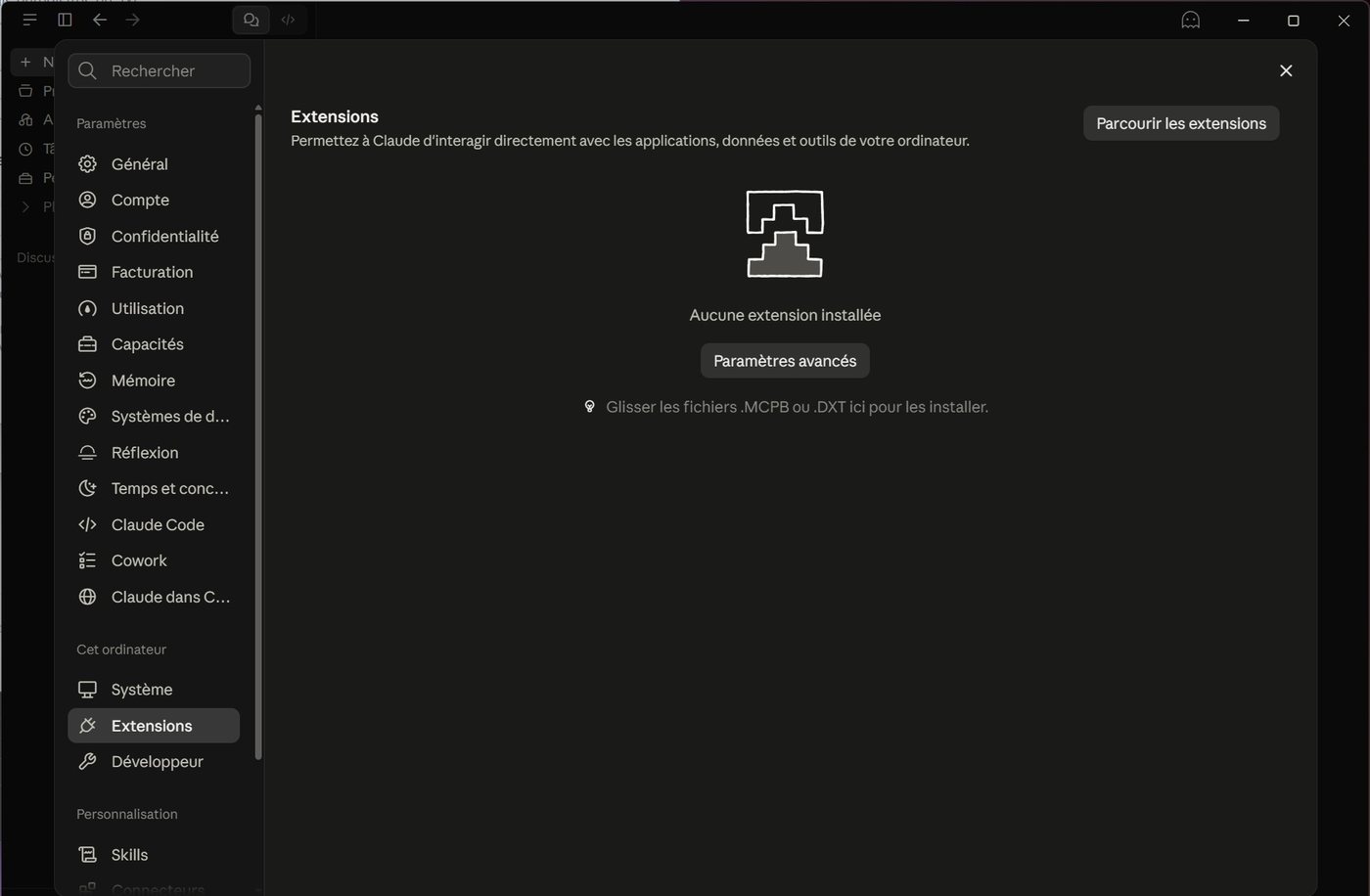
Confirme la instalación
Claude muestra la ficha de la extensión «Tacitum» con sus herramientas, y una advertencia en rojo: la extensión tendrá acceso a su equipo y la información sobre su desarrollador no ha sido verificada por Anthropic. Es el mensaje que se muestra para una extensión instalada desde un archivo, fuera del catálogo de Anthropic. Tacitum acaba de crear este archivo en su equipo; el programa que contiene (TacitumMCP.exe) está firmado digitalmente por el desarrollador de Tacitum. Haga clic en Instalar.
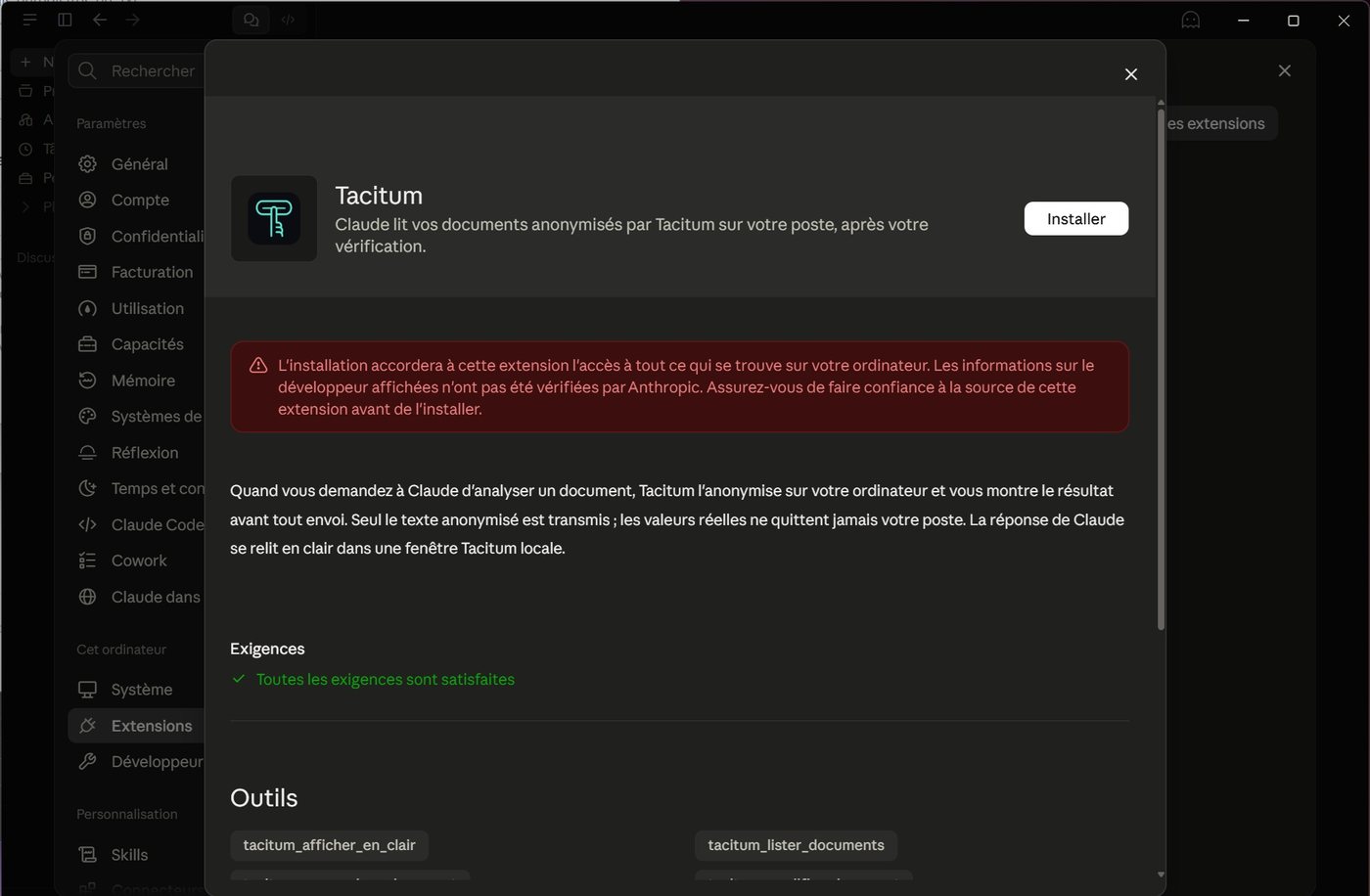
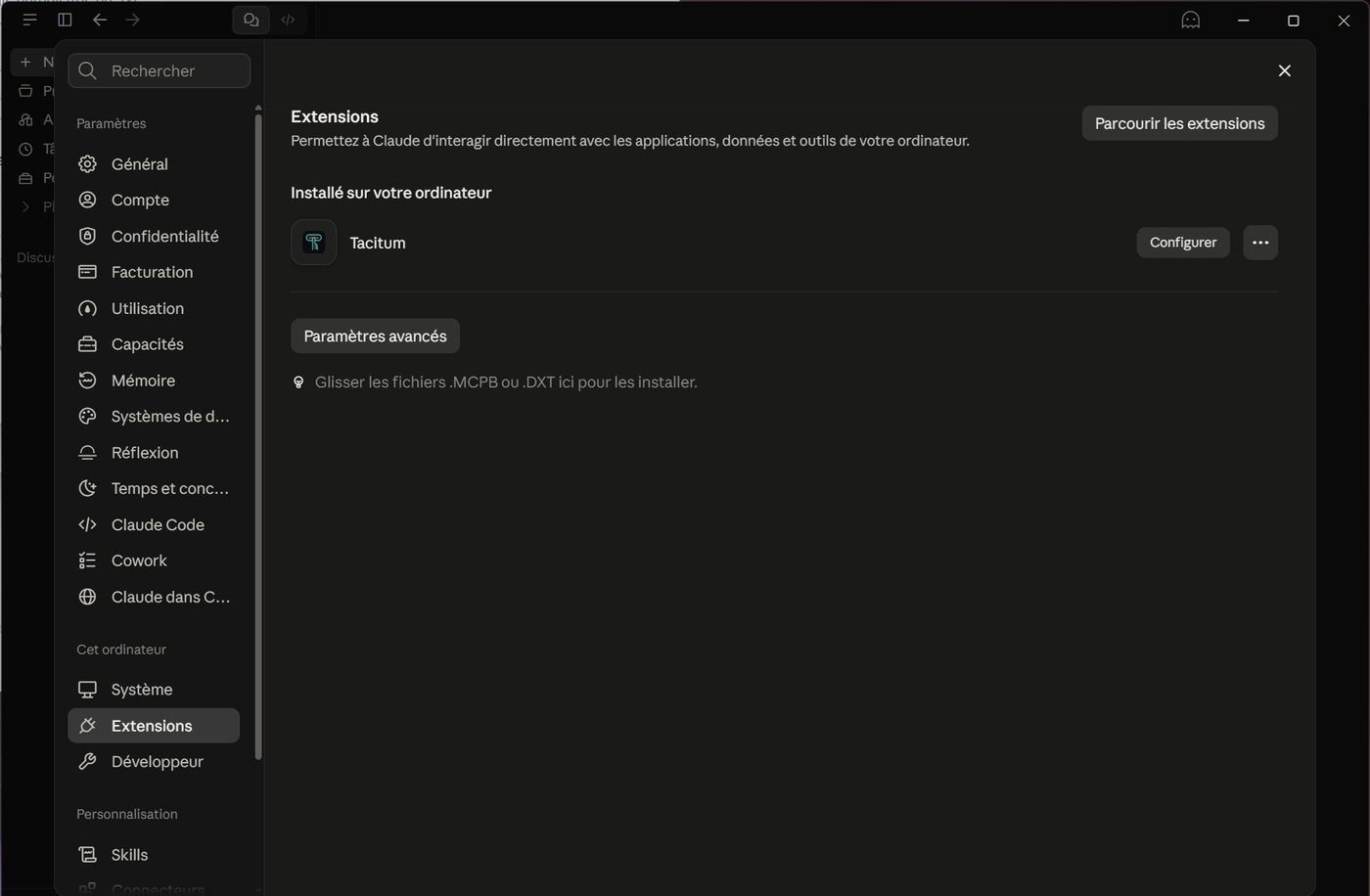
«Tacitum» aparece después en Configuración → Extensiones, entre las extensiones instaladas en su equipo. Según su versión de Claude Desktop, el menú + de la zona de escritura también ofrece los accesos directos de Tacitum, cuyos nombres están en francés: «Analyser un document anonymisé» (analizar un documento anonimizado), «Ajouter un texte anonymisé» (añadir un texto anonimizado), «Relire la réponse en clair» (leer la respuesta en claro), «Relire et corriger un document Word» (revisar y corregir un documento de Word), «Rédiger un document Word en clair» (redactar un documento de Word en claro).
2 b Codex Desktop
«Conectar Tacitum a Codex…»
Tacitum crea el paquete del plugin Tacitum para Codex, el archivo Tacitum-Codex.zip, guardado en Documents\Tacitum y mostrado en el Explorador de Windows. Después:
- Descomprímalo por completo (clic derecho → «Extraer todo…»).
- En la carpeta extraída, haga doble clic en
Installer.cmd: el plugin se añade a su catálogo personal de plugins de Codex. No se modifica nada más en Codex. - Reinicie Codex Desktop.
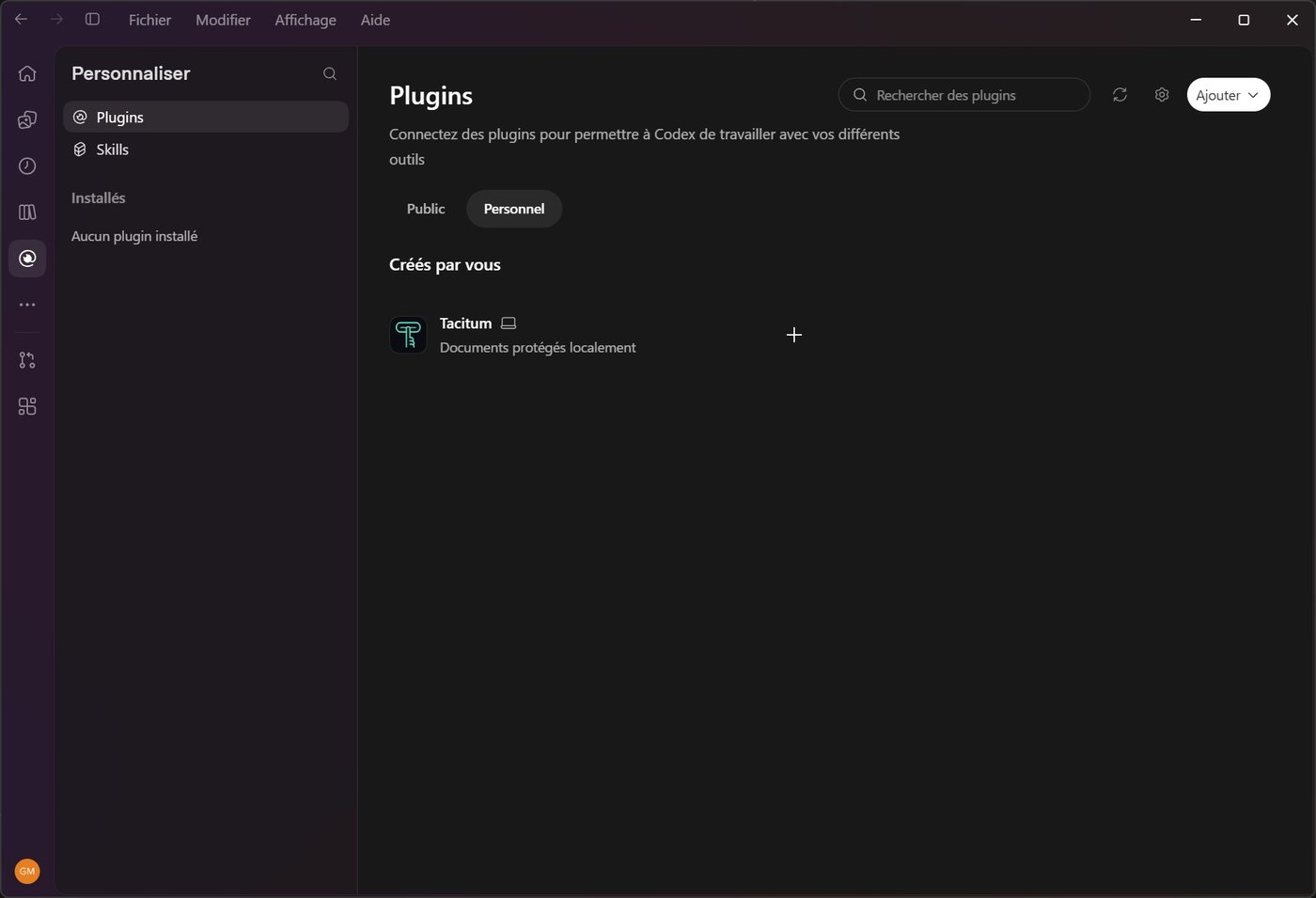
- En Codex, abra el panel Customize y, después, Plugins, pestaña Personal (los nombres de los menús dependen del idioma de Codex): «Tacitum» («Documents protégés localement», documentos protegidos localmente) aparece en «Created by you». Haga clic en + para instalarlo.
Apruebe las salvaguardas de Tacitum
En el primer intercambio, Codex le pide que revise los hooks del plugin: son las tres salvaguardas de Tacitum, que recuerdan a Codex que debe pasar por Tacitum para cualquier documento e impiden que sus propias herramientas lean directamente un archivo original. Autorice los elementos seleccionados (o todos). Mientras no estén aprobados, estas protecciones no están activas.
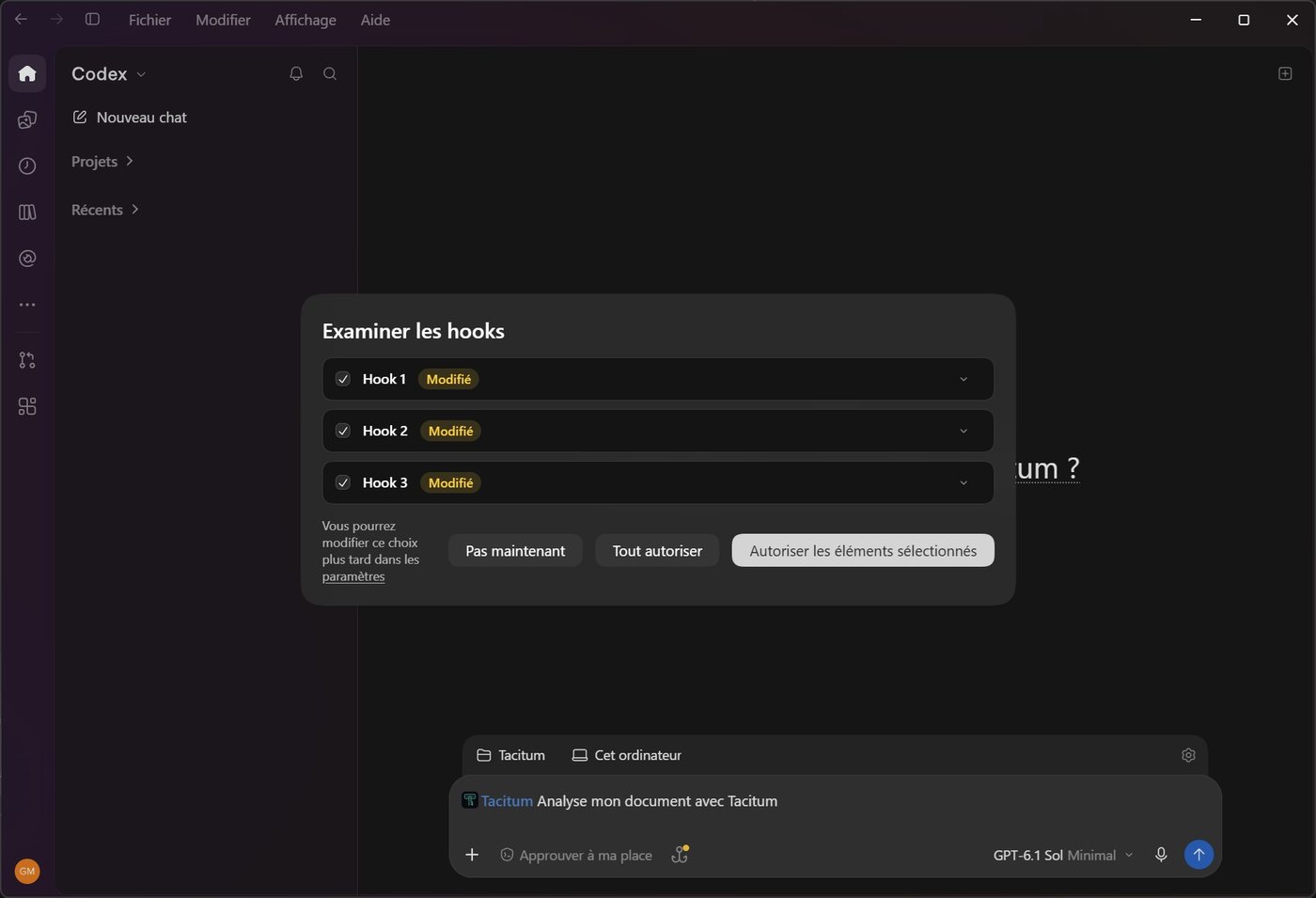
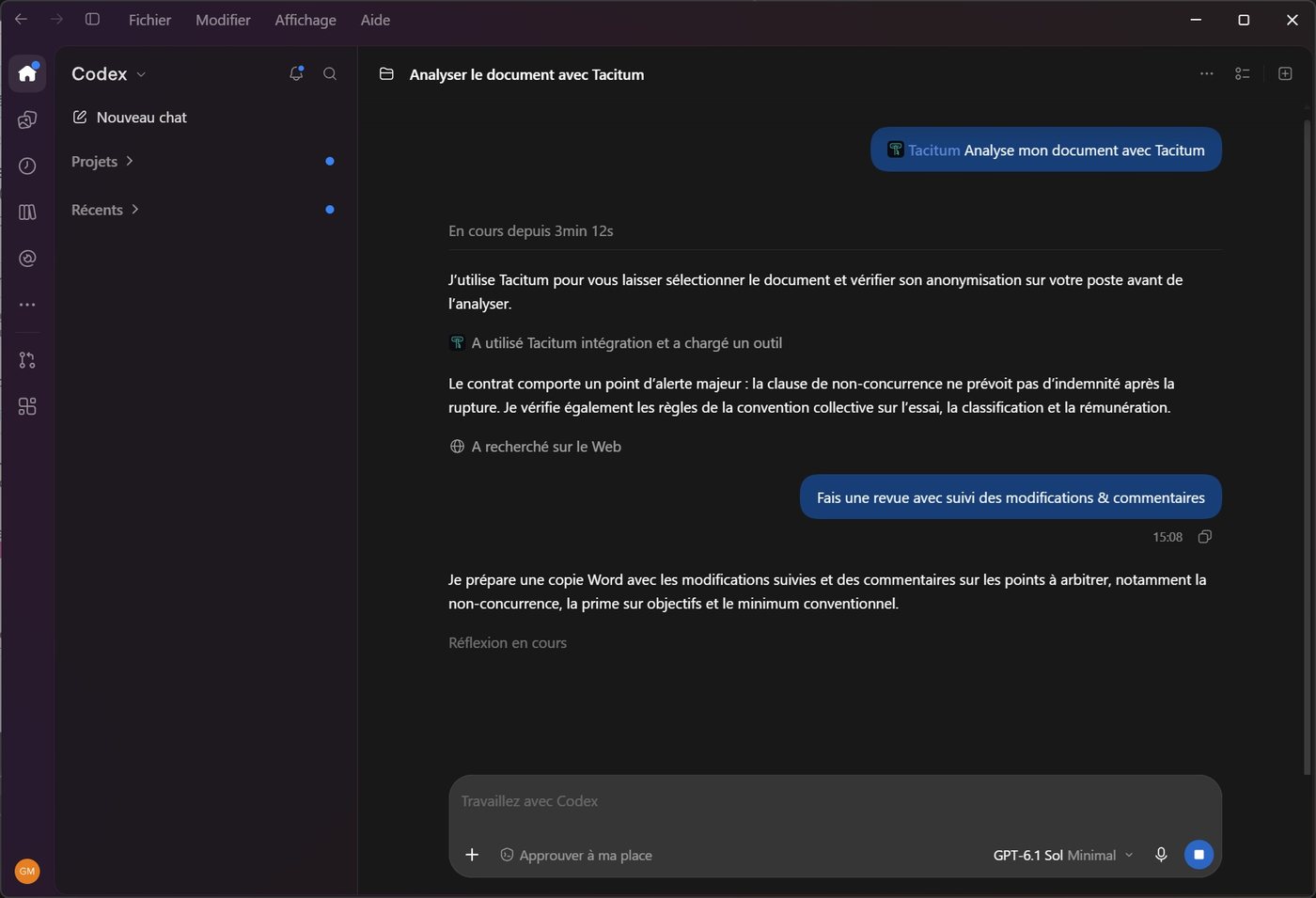
En la zona de escritura de Codex aparece la etiqueta Tacitum; el plugin también sugiere la petición «Analyse mon document avec Tacitum» (analiza mi documento con Tacitum).
Paso 3. Pedir el análisis de un documento (o de una carpeta)
Pídaselo al asistente, mencionando a Tacitum
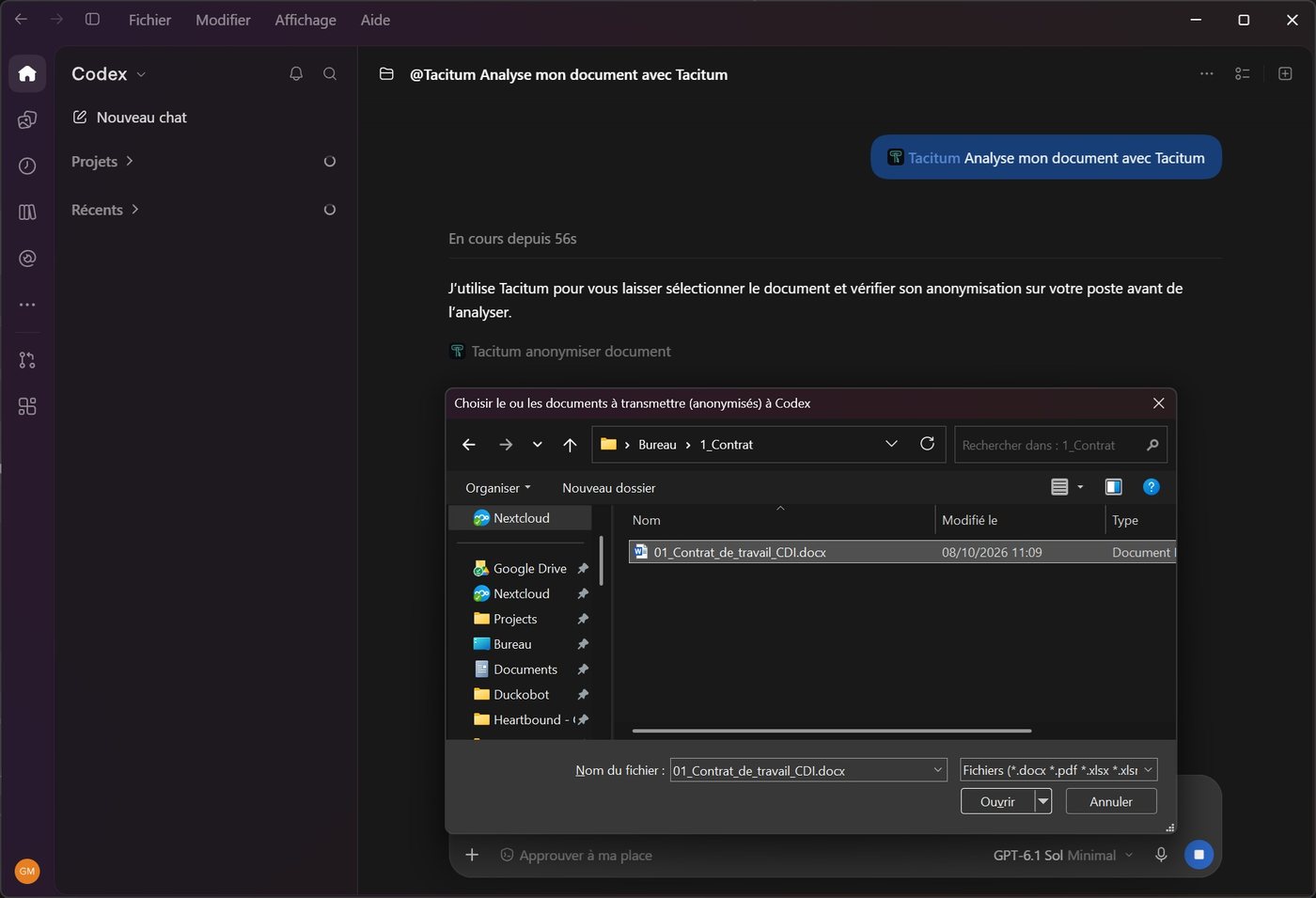
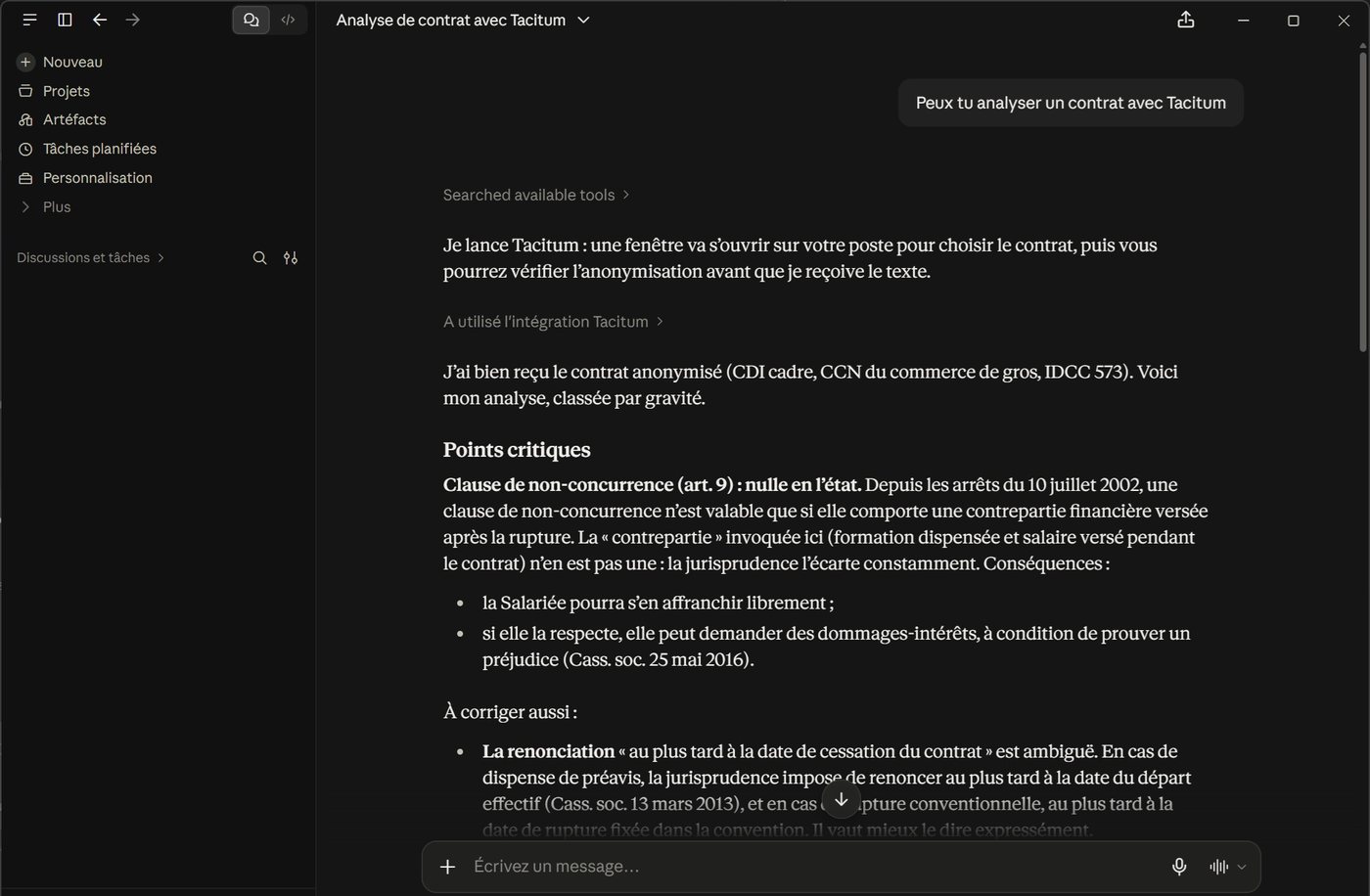
En una conversación de Claude Desktop o Codex Desktop, formule su petición indicando que el documento debe pasar por Tacitum. No adjunte el archivo a la conversación: es Tacitum quien lo leerá, en su equipo.
El asistente llama a Tacitum, que abre en primer plano su selector de archivos (uno o varios documentos) o, si ha pedido una carpeta, su selector de carpetas (subcarpetas incluidas, hasta 30 documentos). Formatos: .docx, .pdf, .xlsx / .xlsm, .pptx, .txt, .csv, así como escaneos e imágenes (.png, .jpg, .tif, .bmp, .webp, leídos mediante reconocimiento de texto).
Verifique los datos enmascarados
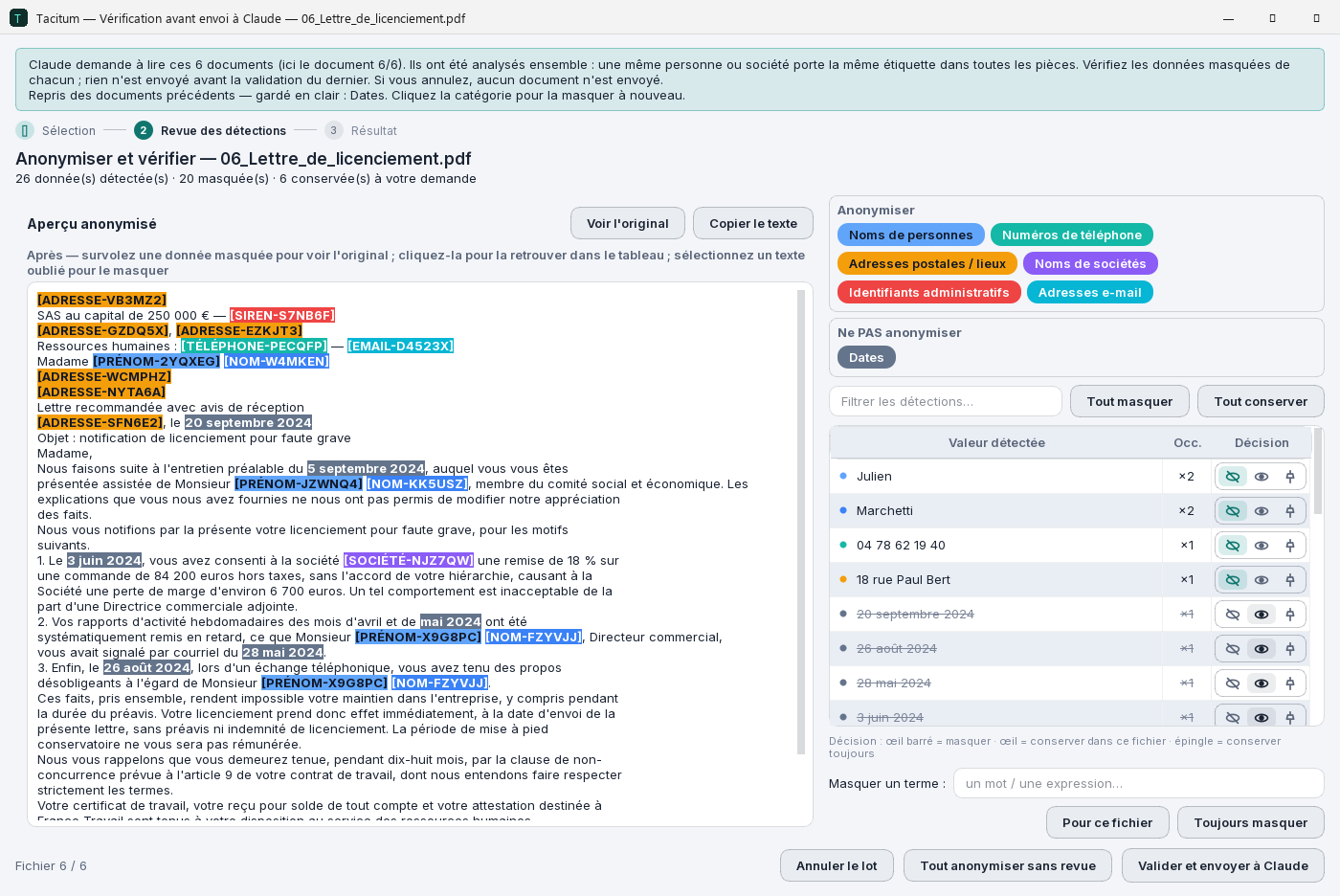
Tacitum analiza el documento en su equipo. El motor se carga con cada petición, en segundo plano desde que se abre el selector: calcule entre veinte y treinta segundos después de su elección (menos si se ha tomado su tiempo para elegir; más en un equipo modesto, para un escaneo o para una carpeta entera). Después se abre la ventana de verificación que ya conoce, con un aviso que recuerda que el asistente espera este documento. Puede conservar un valor detectado por error, enmascarar un término que se haya pasado por alto o dejar una categoría en claro (las fechas, por ejemplo, suelen ser útiles para el análisis).
En una carpeta, todos los documentos se analizan juntos: una misma persona o empresa lleva el mismo código en todos ellos, lo que permite al asistente cotejarlos. Usted revisa cada documento («Validar y pasar al archivo siguiente») o, si lo prefiere, elige «Anonimizar todo sin revisión»: los documentos restantes se procesan entonces con sus decisiones sobre las categorías. No sale nada antes del final del lote. Si cancela, no se envía ningún documento.
Revise lo que recibirá el asistente y envíelo
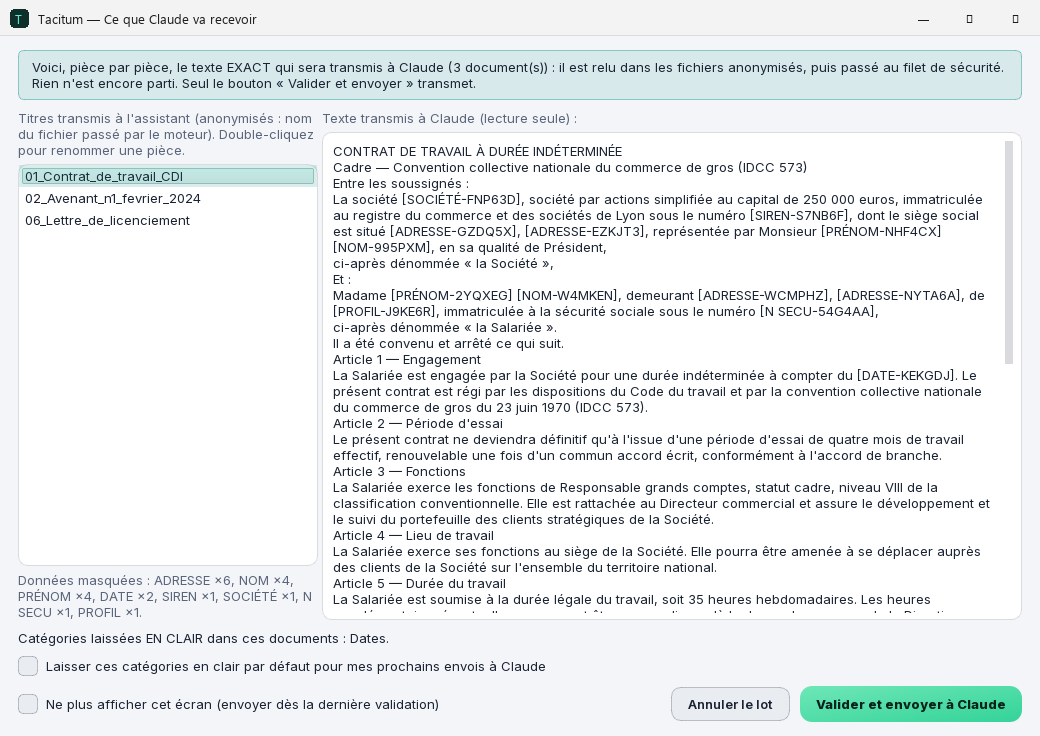
Cada documento validado se escribe en Documents\Tacitum\Anonymisés. Tras la última validación, Tacitum los relee tal como se han escrito y los pasa por una red de seguridad (un valor enmascarado en un documento lo está en todos). Una última pantalla le muestra, documento por documento, el texto exacto que se transmitirá, con el número de datos enmascarados por categoría. Los títulos de los documentos también se anonimizan (el nombre del archivo original pasa por el motor) y se pueden renombrar con un doble clic.
Solo el botón «Validar y enviar a Claude» (o «… a Codex») transmite algo. Si en el futuro prefiere prescindir de esta pantalla, una casilla la desactiva; para recuperarla, elimine la clave mcp_apercu_envoi del archivo config.json de Tacitum, en %APPDATA%\Tacitum.
El asistente responde, con las etiquetas
El asistente recibe los textos anonimizados y trabaja con ellos como de costumbre: designa a las personas y empresas por sus códigos, que se mantienen coherentes de un documento a otro. Si su verificación lleva tiempo, el asistente espera y retoma el trabajo por sí solo: no tiene que relanzar nada.
Paso 4. Leer la respuesta en claro, en su equipo
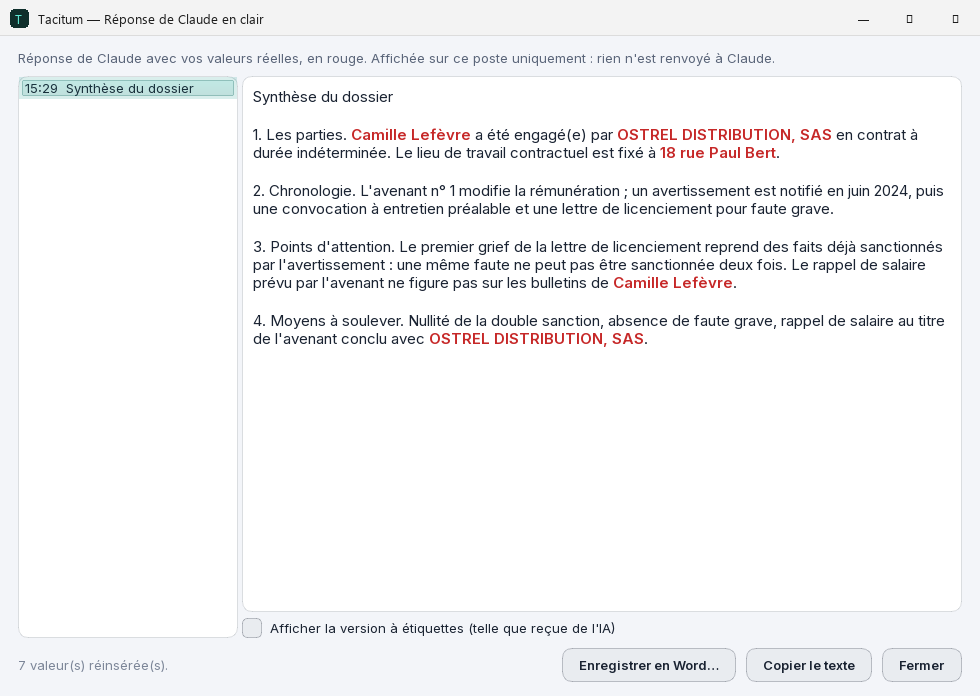
«Muéstrame tu respuesta en claro con Tacitum»
Pida al asistente que muestre su respuesta en claro: Tacitum abre una ventana local en la que sus valores reales se reinsertan, en rojo, en lugar de los códigos. Esta ventana permanece abierta hasta que usted la cierre y va acumulando las siguientes respuestas del asistente (historial a la izquierda). Puede mostrar la versión con etiquetas tal como la escribió el asistente, copiar el texto o guardarlo en Word con «Guardar en Word…», sin volver a pasar por la IA.
Lo que se muestra aquí nunca vuelve al asistente: Tacitum solo le comunica el número de valores reinsertados.
Ir más allá
El Conector IA no se limita a la lectura. Todas estas funciones se obtienen hablando con el asistente; Tacitum se encarga del resto, en local.
Un documento de Word o Excel en claro
Pida un entregable: el asistente lo redacta con las etiquetas y Tacitum crea el archivo con sus valores reales en su equipo («Guardar como», en Documents\Tacitum\En clair) y, después, lo abre en Word o Excel. El asistente nunca ve el archivo final ni su nombre.
Responder al asistente sin revelar nada
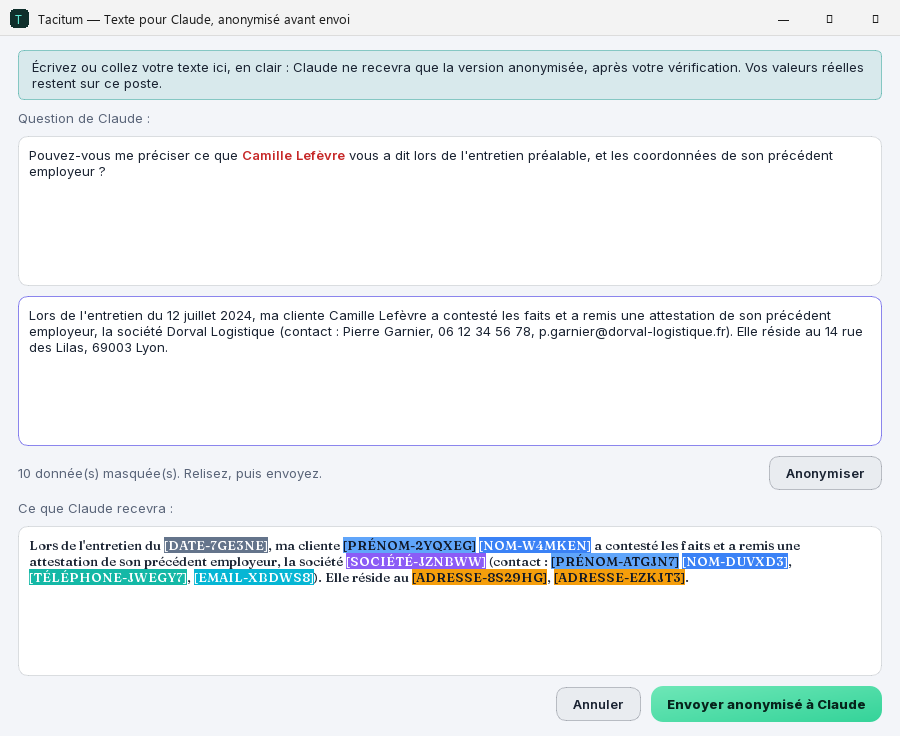
¿El asistente necesita una aclaración, un correo electrónico que usted ha recibido, unas notas? No los pegue en la conversación: pida la entrada segura. Usted escribe en claro en una ventana de Tacitum, el texto se anonimiza con los mismos códigos que sus documentos, usted lo revisa y, después, lo envía.
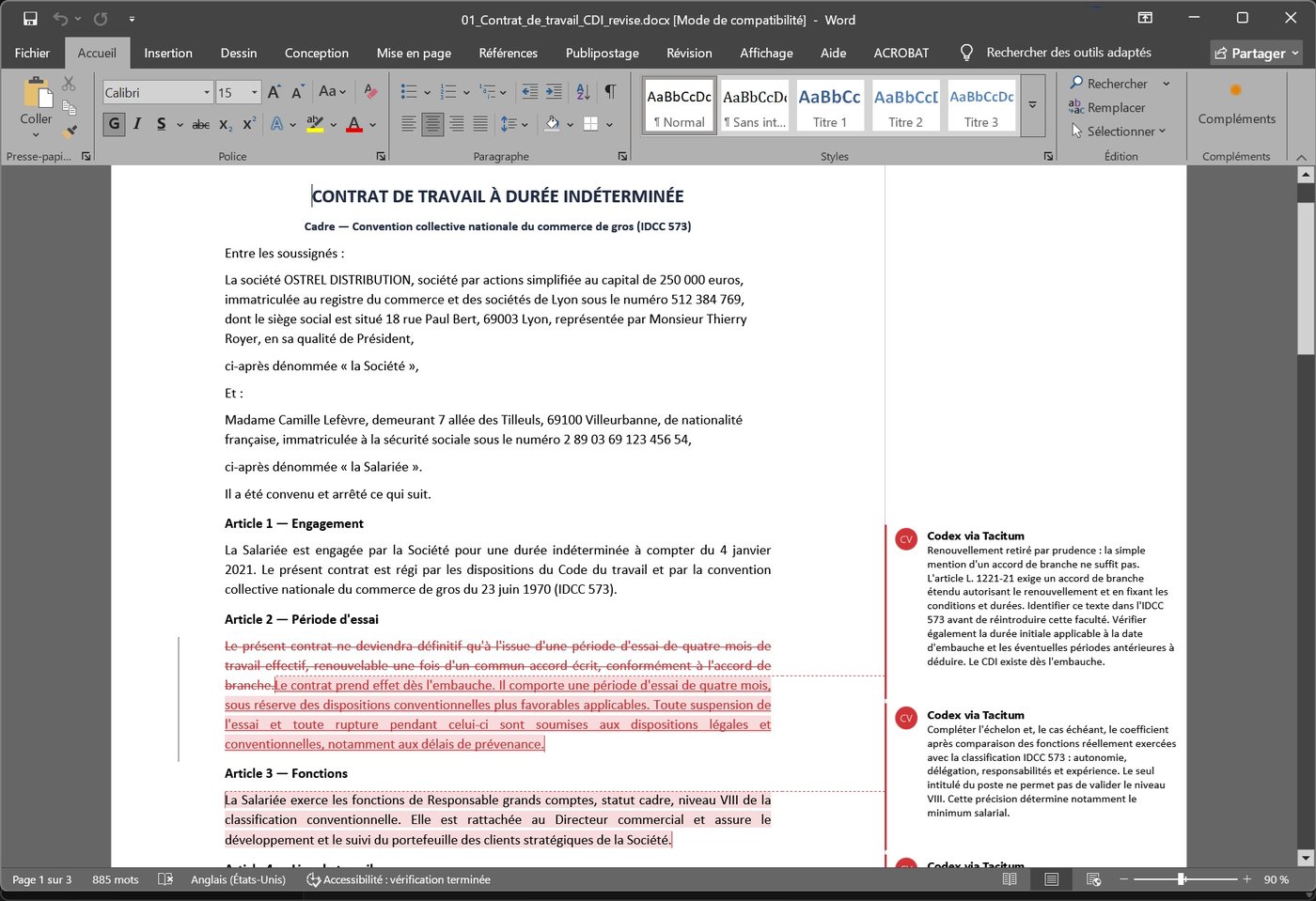
Revisar un contrato de Word, con marcas de revisión
El asistente propone correcciones al documento recibido; Tacitum las aplica, en claro, a partir del archivo original en una copia _revise.docx: marcas de revisión de Word y, para cada modificación que el asistente justifique, un comentario de Word. El original nunca se toca; usted acepta o rechaza cada cambio en Word.
Restaurar en claro un archivo recibido del asistente
¿Ha descargado del asistente un archivo que todavía contiene etiquetas? Tacitum crea al lado una copia _restaure en claro, sin devolver nada a la IA. Funciona con Word, Excel, PowerPoint, PDF, texto, CSV y Markdown.
Las mismas acciones siguen disponibles en la aplicación, fuera del asistente: la página «Recuperar mis valores» restaura un texto pegado o un documento.
Lo que va al asistente, lo que se queda con usted
El Conector IA no cambia en nada la regla de Tacitum: el documento original nunca sale de su equipo. Esto es, exactamente, lo que se transmite y lo que no se transmite nunca.
Se transmite al asistente
- El texto anonimizado, releído en el archivo generado y pasado por la red de seguridad: exactamente lo que muestra la pantalla «Lo que recibirá Claude».
- Un título anonimizado por documento (el nombre del archivo pasado por el motor, p. ej.
06_Carta_[APELLIDO-A2H7KQ]). - El número de datos enmascarados por categoría («APELLIDO ×4, DIRECCIÓN ×6»), el formato de cada documento (Word, PDF…), la mención «procedente de un escaneo» (y «poco legible», en su caso), el número de ocurrencias detectadas por la red de seguridad, si el documento se revisó o se validó en bloque, el número de documentos no transmitidos u omitidos (formato no compatible) y las categorías que usted dejó en claro.
- El texto que usted escribe en la entrada segura, una vez anonimizado.
- Para la lectura en claro, la creación de un documento o una revisión: solo contadores («7 valores reinsertados»).
No se transmite nunca
- El archivo original, ni ninguna imagen, firma, sello o metadato que contenga.
- El nombre del archivo en claro (a menudo contiene el nombre de una persona) ni su ubicación en el disco.
- Sus valores reales y la tabla de correspondencia del Modo restaurable: permanecen cifrados en su equipo.
- El contenido de las ventanas «en claro», de los documentos de Word o Excel creados, de las copias
_restaurey_revise, ni sus nombres. - El detalle de un error: el asistente recibe un mensaje genérico; el detalle se muestra en su equipo.
- al abrir la ventana de compra (la oferta se carga sin ningún identificador; la dirección de correo electrónico de facturación se muestra enmascarada);
- al hacer el pedido y, después, durante el seguimiento del pago;
- cuando hace clic en Actualizar;
- al iniciar Tacitum cuando se acerca el vencimiento (desde 30 días antes hasta 90 días después, como máximo una vez al día);
- si el conector está inactivo o caducado, cuando el asistente solicita un documento o abre la entrada segura, para reflejar de inmediato una prolongación realizada por otra vía.
Límites y buenas prácticas
Nunca adjunte el documento original a la conversación
Si arrastra un archivo directamente a Claude Desktop o Codex Desktop, este se envía a los servidores del proveedor del asistente antes de que Tacitum pueda intervenir: ninguna extensión puede interceptar un archivo adjunto del chat. Acostúmbrese a mencionar a Tacitum en su petición («con Tacitum») o a usar los accesos directos de Tacitum en el asistente; Tacitum abre entonces su propio selector de archivos. Con Codex, las salvaguardas del plugin impiden además que sus herramientas lean directamente un archivo original; no cubren un archivo adjunto ni un texto pegado en la conversación.
Lo que conviene saber
- Dos asistentes compatibles: Claude Desktop y Codex Desktop, para Windows. La extensión y el plugin se generan para su instalación de Tacitum; si mueve o reinstala Tacitum, vuelva a usar «Conectar Tacitum a…».
- Una sola petición pendiente a la vez: verificación, entrada segura o revisión de Word. Termine (o cancele) la operación en curso antes de hacer una nueva petición.
- 30 documentos por petición como máximo para una carpeta; si hay más, elija una subcarpeta. Los antiguos archivos
.docno son compatibles con el conector (conviértalos a.docxo use la aplicación). - Una revisión de Word abarca como máximo 60 correcciones por petición.
- Los escaneos se leen mediante reconocimiento de texto: la transcripción se indica como tal al asistente y un escaneo poco legible se marca explícitamente. Revíselos con atención en la etapa de verificación.
- La lectura en claro depende de la correspondencia local: una vez borrada (plazo elegido en Configuración), un código ya no se puede restaurar. Guarde en Word lo que quiera conservar.
- Tacitum es una ayuda, no una garantía: ninguna herramienta automatizada detecta el 100 % de los datos personales de un documento. Para eso existe la etapa de verificación; la última palabra es suya, también en las categorías que decida dejar en claro.
Preguntas frecuentes
¿Cuánto cuesta el Conector IA? ¿Es una suscripción?
69 € por un año de acceso, IVA no aplicable (franquicia del IVA, art. 293 B del CGI francés), además de la Licencia Tacitum (79 €, pago único). Al comprar la licencia, el pack Tacitum + Conector IA reúne ambos por 148 €. No es una suscripción: no hay renovación automática ni ningún cargo sin una nueva compra por su parte. Se le avisa antes del vencimiento, en la aplicación y por correo electrónico en la dirección de su licencia. Se emite factura.
¿Qué ocurre cuando caduca?
Tacitum sigue funcionando con normalidad: anonimización, verificación, «Recuperar mis valores». Solo se desactiva la conexión con su asistente de IA: si le pide un documento, el asistente le indica que hay que prolongar el Conector IA, y Tacitum abre una ventana local que le remite a la ventana «Conector IA». Puede prolongarlo un año en cualquier momento; si lo prolonga antes del final, el año se suma al periodo en curso.
¿Puedo probarlo con las 10 conversiones gratuitas?
Sí. La prueba gratuita da acceso al Conector IA, sin compra ni tarjeta bancaria: actualice Tacitum, conecte Claude Desktop o Codex Desktop (paso 2) y deje que el asistente lea sus documentos anonimizados. Cada documento validado y enviado al asistente cuenta como una de las 10 conversiones gratuitas. Después, el Conector IA se añade a una Licencia Tacitum activa: 69 € por un año, o 148 € en el pack con la licencia.
¿Qué recibe exactamente el asistente?
Únicamente el texto anonimizado, releído en el archivo generado y pasado por una red de seguridad, los títulos de los documentos, también anonimizados, el formato de cada documento y el número de datos enmascarados por categoría. Nunca el archivo original, su nombre en claro, sus valores reales ni la tabla de correspondencia. El detalle figura en la sección «Lo que va al asistente, lo que se queda con usted».
¿Puede el asistente recuperar los valores reales?
No. Solo recibe el texto anonimizado, sin tabla de correspondencia: para él, como para cualquier destinatario, es irreversible. La lectura en claro se hace en una ventana de Tacitum, en su equipo, a partir de la correspondencia cifrada del Modo restaurable, que nunca se transmite.
¿Funciona con ChatGPT, Copilot o Gemini?
No directamente: el Conector IA es compatible con Claude Desktop y Codex Desktop, para Windows. ChatGPT, Copilot, Gemini y los demás asistentes pueden seguir usándose con Tacitum mediante el recorrido clásico: anonimizar en la aplicación, pegar o adjuntar el archivo anonimizado y, después, restaurar la respuesta en «Recuperar mis valores». La lista de asistentes compatibles puede cambiar; durante el periodo adquirido, Tacitum mantiene la compatibilidad con los anunciados, en la medida en que sus proveedores lo permitan.
Mi despacho tiene varios usuarios: ¿qué debo hacer?
El Conector IA se compra para una licencia, es decir, para un usuario (una sesión de Windows). Para un despliegue con varios usuarios, una misma fecha de vencimiento para todo el despacho y una factura única, escriba a sales@tacitum.tools (oferta Enterprise).
¿Se acumulan los documentos anonimizados en mi disco?
Los archivos anonimizados generados para el asistente se guardan en Documents\Tacitum\Anonymisés. El Conector IA los elimina según el plazo de conservación elegido en Configuración, tras cada nuevo documento verificado para el asistente; también puede eliminarlos usted mismo en cualquier momento. Los documentos en claro que usted crea (Documents\Tacitum\En clair) son suyos: Tacitum nunca los toca.
¿Necesita el recorrido básico? Consulte la guía de instalación y uso. ¿Alguna pregunta? contact@tacitum.tools.
El asistente lee, Tacitum protege.
Pruébelo gratis: la prueba de Tacitum incluye el Conector IA. Después, se obtiene desde Tacitum, en unos pocos clics: 69 € por un año (IVA no aplicable), sin suscripción. ¿Todavía no tiene licencia? El pack Tacitum + Conector IA (148 €) reúne ambos.